 気になってる人
Lステップを使っているけれど、他にもLP作成ツールや会員サイトが必要で、管理が大変…
 悩んでる人
悩んでる人UTAGEでセミナーの申込は入るんです。でも当日になると、申込者の半分くらいしか来ない日があって。リマインドは前日に1通だけ送っています。もっと送ったほうがいいのは分かるんですが、何回・何時間前に送ればいいのか分からないし、送りすぎてブロックされるのも怖いです。
わかります。
申込が入った瞬間はうれしいのに、当日の画面に人が来ない。
あれ、地味にこたえるんですよね。
で、ここで多いのが「とりあえずリマインドを増やす」という直し方です。
先に答えを書くと、『リマインドは回数で組まない。1通ごとに”役割”を決めて組む』。
これだけで、送る回数を増やさずに来る人を増やせます。
先に、この記事の結論を3行で書きます。
①UTAGEのリマインドは「リマインダ配信」で送ります。基準は「イベント参加日時」で、開催前・当日・開催後の5種類のタイミングから選べます。
②僕の初期値は「前日・3時間前・15分前」の3通です。前日は”思い出させる”、3時間前は”準備させる”、15分前は”入室させる”と、1通に1つの役割だけを持たせます。
③増やすのは、自分のアカウントで「来なかった人」の数字を見てからです。役割のない4通目・5通目は、ブロックと配信解除の理由になります。
- UTAGEのリマインダ配信の仕組みと、ステップ配信との違い
- イベント連動のリマインドをメールとLINEで送る設定手順
- 何回・何時間前に送るかの決め方と、コピペで使える「リマインド文面テンプレ3通セット」
- 送りすぎでブロックされないための配信条件の組み方と、参加率の測り方
 たく
たくリマインドは「歯医者さんの予約確認」と同じです。前日に「明日10時です」と連絡が来て、当日は何も来ない。これで十分なのは、1回の連絡に”思い出させる”という役割がはっきりあるからです。セミナーの場合は、そこに”準備させる”と”入室させる”が足されるだけです。
申し遅れました、僕はLINEマーケティングの構築屋をしているたくといいます。
これまで『100アカウント以上』のLINE・UTAGE構築に関わってきました。
この記事は、UTAGE公式マニュアルの仕様をベースに、構築する側の目線で「何通を・いつ・どんな役割で送るか」を足してまとめたものです。
先に立場も書いておきますね。
この記事にはUTAGEの紹介リンクを置いています。
なので、UTAGEのリマインド配信が合わない人のことも、ちゃんと書きます。
UTAGEのリマインド配信とは?効果が出る仕組み
UTAGEのリマインド配信とは、イベントの開催日時を基準にして、開催前・当日・開催後のお知らせを自動で送る「リマインダ配信」機能のことです。
申込日ではなく開催日から逆算して送るので、いつ申し込んだ人にも同じ「前日」「3時間前」が届きます。
ここ、ステップ配信と混ざりやすいところです。
ステップ配信(=登録した日を基準に「1日後」「3日後」と順番に送る配信のこと)は、申込日がスタートです。
リマインダ配信は、開催日がゴールです。
同じ「2日後に送る」でも、3日前に申し込んだ人と10日前に申し込んだ人では、開催日までの距離がまったく違います。
なので、セミナーや個別相談の連絡は、ステップ配信ではなくリマインダ配信で組みます。
| 配信の種類 | 送るタイミングの基準 | 向いている使い方 |
|---|---|---|
| ステップ配信 | シナリオに登録した日時 | 登録直後のお礼、教育の連続配信、申込直後の自動返信 |
| リマインダ配信 | イベント参加日時(または日付タイプの読者項目) | 開催前日・当日・開催後のお知らせ、締切前の案内 |
| 一斉送信 | 送信ボタンを押した日時(予約も可) | 全員に同じ内容を1回だけ送る告知 |
シナリオの作り方そのものはUTAGEステップ配信の設定|売れる7通シナリオに書いています。
UTAGE全体の中で、イベント・予約とメール・LINE配信がどうつながっているかはUTAGEとは?仕組みを100件構築者が図解で先に見ておくと迷いません。
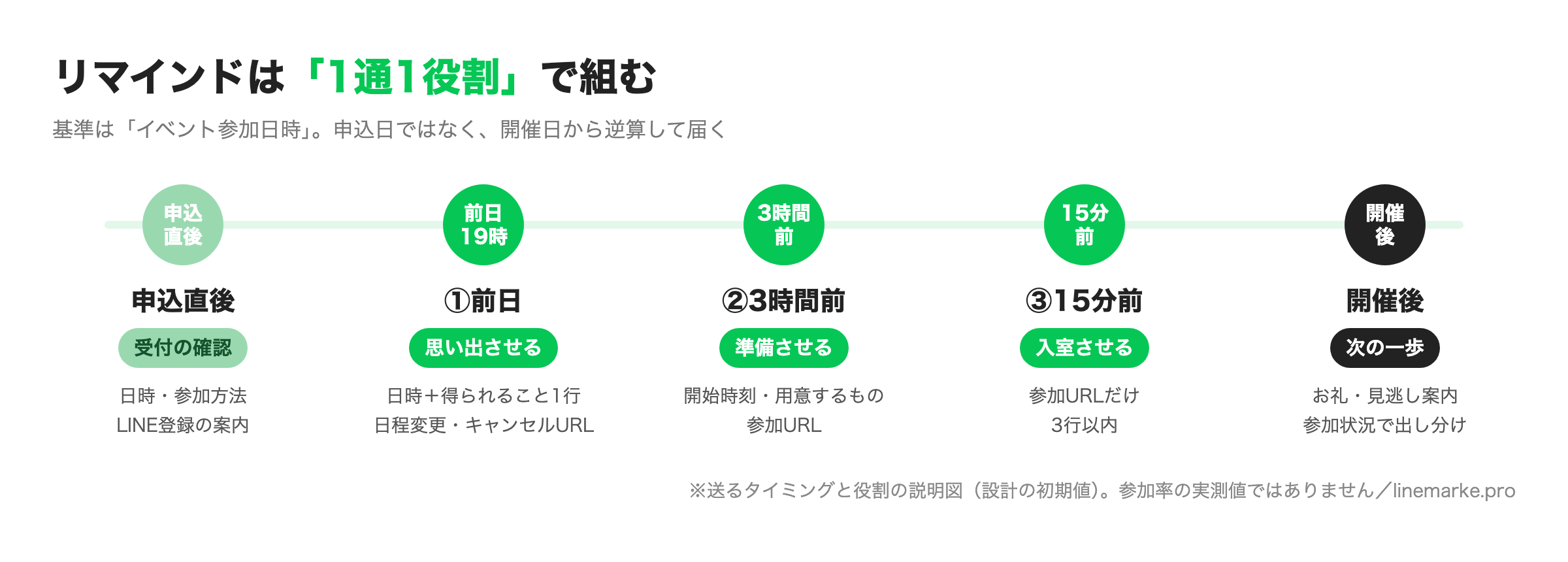
※図は送るタイミングと役割の説明用です。参加率などの実測値を示すものではありません。
リマインドで参加率が変わる理由
申込した人が来ない理由のほとんどは、「行く気がなくなった」ではなく「忘れた」「準備できていなかった」「URLが見つからなかった」です。
リマインドが効くのは、この3つを1つずつ潰せるからです。
人間の脳は、今の自分に関係ない予定をどんどん後ろに押しやるようにできています。
1週間前に申し込んだセミナーは、申込した瞬間がいちばん熱くて、あとは日常に埋もれていく。
これは意志の弱さではなく、脳が目の前のことを優先する仕組みなんですよね。
だからリマインドの仕事は、熱を”上げる”ことではありません。
申込したときの熱を、当日まで”切らさない”ことです。
ここで正直に書いておきます。
「リマインドを何通にしたら参加率が何%上がった」という数字は、この記事では出しません。
業種・時間帯・申込から開催までの日数で、参加率は大きく変わるからです。
他人の数字を自分の基準にすると、判断を間違えます。
代わりに、自分のアカウントで参加率を測る方法を後半で書きます。
UTAGEのリマインド配信の設定手順
イベント連動のリマインドは「イベント作成時にリマインダ配信を『する』→自動で作られたメールを直す→LINEを追加→LINE登録の導線をつなぐ→テスト送信」の5手順で設定します。
メールは自動で作られますが、LINEのリマインドは自動では作られません。
手順1:イベント作成時に「リマインダ配信:する」を選ぶ
上のメニュー【イベント・予約】→【+追加】でイベントを作るときに、次の3つを入れます。
- リマインダ配信…「する」
- 連携配信アカウント…LINEでも送るなら、メールとLINEを併用できるアカウントを選ぶ
- リマインダ送信者名・送信者メールアドレス…DKIM・DMARC認証を済ませた独自ドメインのアドレスを入れる
ここは「しない」を選ぶと取り返しがつきにくいところです。
「しない」で作ると、リマインダ用のシナリオもリマインドメールも作られません。
しかも、申込後の自動返信メールも送られなくなります。
セミナーでも個別相談でも、ここは「する」一択です。
DKIM・DMARC認証(=「このメールは本物の送り主から届いています」という証明書のようなもの)が済んでいないアドレスで送ると、リマインドが迷惑メールに落ちたり、受信を拒否されたりします。
リマインドが届いていなければ、回数をいくら工夫しても意味がありません。
まだの人はUTAGEのメールが届かない|到達率を上げる5設定を先に済ませてください。
手順2:自動で作られたリマインドメールを直す
イベントの左メニュー【リマインダ配信】を押すと、「イベント名+リマインダ」という名前のシナリオに移動します。
ここに、本文まで入ったリマインドメールが最初から用意されています。
そのままでも送れますが、僕は必ず書き換えます。
標準の文面は”誰にでも使える形”なので、役割がぼやけているからです。
1通ずつ開いて、次の項目を確認します。
- 基準日…「イベント参加日」になっているか
- 送信のタイミング…次の章で決める3通に合わせる
- 件名とプレビューに表示するテキスト…メールを開かなくても「いつ・何の連絡か」が分かるか
- 配信条件…キャンセルした人・参加済みの人に届かないようにする(後の章で書きます)
- ステータス…使わない通は「下書き」にする
選べる送信タイミングは5種類です。
| 送信のタイミング(UTAGEの表記) | 使いどころ |
|---|---|
| 開催○日前の○時○分(時刻を指定) | 前日の夜など、決まった時刻に送りたい通 |
| 開催○日○時間○分前(相対時間) | 3時間前・15分前など、開始時刻からの距離で送りたい通 |
| 開催当日の○時○分(時刻を指定) | 夜のセミナーの「当日朝」の連絡 |
| 開催○日後の○時○分(時刻を指定) | 翌日のお礼・見逃した人への案内 |
| 開催○日○時間○分後(相対時間) | 終了直後のお礼・アンケート |
1つだけ落とし穴があります。
「開催○時間後」は、開始時刻から数えます。
13時開始・14時終了のセミナーで「2時間後」にすると、届くのは15時です。
「1時間後」にすると、終了と同時に届きます。
開催中に「ご参加ありがとうございました」が届く事故は、だいたいこれです。
開催後の通は、セミナーの長さを足した時間で設定してください。
手順3:LINEのリマインドを追加する
同じリマインダ用シナリオの中で、【LINEメッセージ追加】からLINEのリマインドを足します。
タイミングはメールと揃えるのが基本です。
申込直後のLINEだけは、リマインダ配信ではなく【ステップ配信】で、送信タイミングを「登録直後」にして作ります。
LINEとUTAGEをまだつないでいない人は、UTAGEとLINE公式の連携方法|設定の全手順を先に進めてください。
手順4:申込後にLINE登録してもらう導線をつなぐ
LINEのリマインドは、申込した人がリマインダ用シナリオにLINEで登録して、はじめて届きます。
申込フォームの「登録後に表示するページURL」に、リマインダ用シナリオのLINE登録ページURLを入れておきます。
- イベントの【リマインダ配信】→リマインダ用シナリオの【LINE登録ページ】でURLを取る
- イベントの【申込フォーム】→【申込フォーム設定】の「登録後に表示するページURL(サンクスページ)」に貼る
- ファネルで申込ページを作っている場合は、イベント申込フォーム要素の「申込後のリダイレクト先」をLINE登録ページにする
ここ、つまずく人が多いです。
イベントの「連携配信シナリオ」と、LINE登録先のシナリオは、必ず同じシナリオにしてください。
別のシナリオにすると、申込で取ったメールアドレスと、あとで取ったLINEが別々に登録されて、つながらないことがあります。
それと、サンクスページは1回しか表示されません。
そこでLINE登録を押さなかった人のために、申込直後のメールにも「LINEでもリマインドを受け取れます」とLINE登録ページのURLを入れておきます。
手順5:テスト送信と、自分で1回申込する
各メールの【テスト送信】で文面を確認したら、最後に自分で1回申し込みます。
翌日の日程を1つ作って申し込むと、前日・当日のリマインドが実際に届くかまで確認できます。
確認するのは次の4つです。
- 申込直後のメールとLINEが届いたか
- サンクスページからLINE登録に進めたか
- 置き換え文字(日時・参加URL・日程変更URL)が自分の情報に差し替わっているか
- 迷惑メールフォルダに入っていないか
個別相談の予約カレンダーと組み合わせる場合の設定は、UTAGEの予約カレンダー設定|個別相談を自動化する5手順にまとめています。
リマインドは何回・何時間前?回数とタイミングの正解
セミナー・説明会の初期値は「前日・3時間前・15分前」の3通です。
正解は回数ではなく、1通ごとに「思い出させる」「準備させる」「入室させる」のどれか1つだけを担当させることです。
「何回送るのが正解ですか?」
この質問、構築の相談でよく聞かれます。
で、僕は「回数より先に、1通ずつの役割を決めてください」と答えています。
役割が決まっていないリマインドは、何通送っても同じ文面の繰り返しになるからです。
同じことを3回言われると、人は3回目には読まなくなる。
なので僕は、『1通1役割。役割がないなら送らない』で組みます。
下の表が、僕が最初に入れる設定です。
そのままコピーして、自分の開催時間に合わせてください。
※実測値ではなく、設計の初期値です。自分のアカウントの数字を見ながら調整する前提の目安です。
| 通 | UTAGEでの指定(20時開始の例) | 役割 | この通に入れること |
|---|---|---|---|
| 申込直後 | ステップ配信「登録直後」 | 受付の確認 | 日時・参加方法・LINE登録の案内・日程変更URL |
| ①前日 | 開催1日前の19時00分 | 思い出させる | 日時・「明日の自分」に起きる変化を1行・日程変更とキャンセルのURL |
| ②3時間前 | 開催0日3時間0分前 | 準備させる | 開始時刻・用意するもの(メモ・イヤホン・PC)・参加URL |
| ③15分前 | 開催0日0時間15分前 | 入室させる | 参加URLだけ。文章は3行以内 |
| 開催後 | 開催後の時刻を指定(終了時刻より後) | 次の一歩 | お礼・見逃した人への案内・次の案内(参加状況で出し分け) |
なぜこの3つなのか、理由を書いておきます。
- 前日…翌日の予定を組むのは前の日の夜です。ここで思い出してもらえないと、当日の予定が先に埋まる
- 3時間前…仕事や家事の合間に「あ、今日だった」と気づいて、移動や準備ができる距離。朝に送ると、夜までにまた忘れる
- 15分前…「URLどこだっけ」で離脱する人を拾う通。メールの受信箱でURLを探させない
イベントの種類で変える2か所
基本の3通は変えずに、「当日の朝に送るか」と「15分前を送るか」の2か所だけをイベントの種類で調整します。
| イベントの種類 | 調整するところ | 理由 |
|---|---|---|
| 夜のセミナー・説明会 | 3時間前を「開催当日の12時」に置き換えてもよい | 昼休みに予定を確認する人が多い時間帯。夕方は仕事の連絡に埋もれやすい |
| 個別相談(1対1) | 15分前の代わりに「1時間前」にする | 1対1は相手を待たせる心理が働くので、直前より少し前に入室URLを渡すほうが落ち着いて来られる |
| 会場で開くセミナー | 3時間前の通に地図URLと開場時刻を入れる。15分前は送らない | 移動が必要なので、直前の連絡では間に合わない。会場住所を入れるとリマインドに地図URLが自動で入る |
| 申込から開催まで7日以上ある | 「開催3日前」を1通足す | 前日まで何も届かないと、申込したこと自体を忘れる。ここだけは役割(思い出させる)が2回必要 |
録画したセミナーを決まった時刻に流す自動ウェビナーでも、開始時刻がある限り考え方は同じです。
自動ウェビナーの組み方はUTAGE自動ウェビナーの作り方|設定5手順で書いています。
リマインド文面の型|コピペで使える3通セット
文面は「1行目で用件、2行目で日時、最後に行動を1つ」の順に書きます。
前日・3時間前・15分前で、だんだん短くしていくのがコツです。
下の3通は、LINEでもメールでもそのまま使える形にしています。
【 】の部分は、UTAGEの本文入力欄の右にある「置き換え文字」一覧から、日時や参加URLの置き換え文字を入れてください。
置き換え文字(=送るときに一人ひとりの情報に自動で差し替わる文字のこと)は、覚えなくていいです。
一覧から押せば入ります。
%event_schedule_change_url%(日程変更ページ)と %event_cancel_url%(キャンセルページ)の2つだけは、前日の通に必ず入れておきます。
「行けなくなったけど連絡しづらい」人が、黙って来ないのを防げます。
①前日(開催1日前の19時)=思い出させる
明日は【セミナー名】の日です。
日時:【開催日時】
明日の90分で、【参加すると分かること】がはっきりします。
聞きたいことを1つだけメモしておくと、当日そのまま質問できます。
ご都合が変わったときは、こちらから日程を変更できます。
%event_schedule_change_url%
参加できなくなった場合はこちらです。
%event_cancel_url%
②3時間前(開催0日3時間0分前)=準備させる
本日【開始時刻】から【セミナー名】です。
当日は、メモとイヤホンがあると聞きやすいです。
参加URLはこちらです。
【参加URL】
開始の5分前から入れます。
③15分前(開催0日0時間15分前)=入室させる
あと15分で始まります。
こちらから入ってください。
【参加URL】
15分前の通が3行しかないのは、わざとです。
直前に長い文章が届くと、URLを探すために読む手間が増えます。
この時点の相手に必要なのは、説得ではなく入口だけなんですよね。
逆に、前日の通には「明日の自分に起きる変化」を1行だけ入れます。
ここで申込したときの理由を思い出してもらえるかどうかで、当日の行動が変わります。
Zoomの招待リンク(zoom.us/j/ の形)かGoogle MeetのURLを日程に入れておくと、リマインドの中のそのリンクに「開いたときに実行するアクション」を設定できます。
たとえば「参加URLを開いた人にラベルを付ける」。
これで、誰が入室リンクまで押したかが、あとから配信条件に使えるようになります。
ラベル(=読者に付ける目印のこと)の付け方はUTAGEのタグ管理|破綻しない命名規則5原則を参考にしてください。
なぜツールが分かれていると、リマインドは崩れるのか
リマインドの文面とタイミングは、どのツールでも作れます。
崩れるのは、申込・キャンセル・参加の情報と、配信の情報が別々のツールに分かれていて、毎回手でつなぎ直すところです。
先にフェアに書いておきます。
LINEの配信ツールにも、日程調整のツールにも、それぞれリマインドの機能はあります。
申込を受けて、決まった時間に通知を送るだけなら、どれでも回ります。
問題は、その「申込」と「配信」が別の場所にあることです。
| リマインドまわりで起きること | 申込と配信のツールが分かれている場合 | UTAGEの場合 |
|---|---|---|
| 申込した人をリマインドの対象にする | 申込の一覧を見て、配信ツールに手で登録する(または連携を別に組む) | 申込した瞬間にリマインダ用シナリオに入る |
| キャンセルした人を外す | 申込側でキャンセルされても、配信側のリマインドは止まらない | キャンセルの扱いをイベント側で設定でき、参加状況を配信条件に使える |
| 日程を変更した人 | 古い日時のリマインドと新しい日時のリマインドが両方届くことがある | 日程変更は新しい予約として登録され、新しい日時を基準に届く |
| 参加した人/来なかった人で次の案内を分ける | 参加者リストを転記して、配信を分け直す | 参加状況(参加済み・キャンセルなど)をそのまま配信条件に使える |
| セミナー後の申込・決済 | 決済ツールのリンクを別に送る | 同じアカウントの決済・会員サイトにつながる |
1件ずつ見ると、どれも数分の作業です。
でも、この数分は申込の数だけ毎回発生します。
しかも、忘れた日にだけ事故になる。
キャンセルした人に「明日です」が届く。
参加した人に「見逃した方へ」が届く。
この手のズレは、ほぼツールのつなぎ目で起きます。
そして、ズレたリマインドは「この人の配信はちゃんと読まなくていい」と思わせて、次の配信の開封まで下げます。
つまり、リマインドを崩さずに回すには、『申込・キャンセル・参加・配信・決済が、1人の読者情報の上でつながっていること』が必要条件なんですよね。
それを1つの中でやれるのが、UTAGEです。
LP・LINE配信・メール・イベント予約・決済・会員サイトが1つのアカウントに入っています。
ツールを分けたときに月額がどう積み上がるかは、UTAGEのコスト比較|一本化で年90万円減で数字を並べています。
ただ、乗り換えは一気にやらなくていいです。
今のツールはそのまま残して、次に開くセミナーの申込とリマインドだけをUTAGEで作ってみる。
それで回り方を比べてから決めれば十分です。
送りすぎでブロックされないための対策
リマインドでブロックされる原因は、回数そのものより「自分に関係ない通が届くこと」です。
配信条件でキャンセル済み・参加済みの人を外し、役割のない通を下書きに戻すだけで、ほとんど防げます。
来ない人が出ると、リマインドを足したくなります。
前日に加えて、2日前、当日朝、1時間前、30分前…。
気持ちはわかります。
でも、役割のない通を足すと、まじめに来る予定だった人にまで「しつこい」が届くんですよね。
来ない人を1人拾うために、来る人を3人冷ましてしまう。
これが、リマインドの送りすぎで起きていることです。
ブロックの減らし方そのものはLINEブロック率を下げる方法にも書いています。
なので、リマインドを組んだら、次のチェックを通してください。
- 1通ずつ「思い出させる/準備させる/入室させる/次の一歩」のどれか1つを言えるか(言えない通は下書きへ)
- キャンセルした人に、開催前の通が届かない配信条件になっているか
- 開催後の「見逃した方へ」が、参加済みの人に届かないようになっているか
- 夜22時〜朝7時に届く通がないか
- 同じ内容をメールとLINEで同時に送っていないか(LINEは短く、メールは詳しく)
- メールに配信解除のリンクを入れているか(入れておくと解除数を測れる)
- 開催後の通の時刻が、終了時刻より後になっているか
参加率は自分のアカウントで測る
参加率は「参加済みの人数÷申込者数」で、イベントごとに出します。
リマインドを増やすか減らすかは、この数字と、リマインドごとの開封・クリック・解除の数字を見てから決めます。
- イベントの【申込者】で、開催後に参加状況(参加済み・キャンセルなど)を付ける
- 「参加済み÷申込者数」で、その回の参加率を出す
- 【送信済】→【リマインダ】で、通ごとの送信数・開封率・クリック率を見る
- 「メール配信での解除数を表示する」にチェックを入れて、通ごとの解除数を見る
- 3回分たまったら、クリックされない通・解除が出る通を見直す
15分前の通のクリックが多いなら、「URLが見つからない」で来られなかった人がいた証拠です。
前日の通の開封が低いなら、件名で「明日」が伝わっていない可能性があります。
数字で見ると、足すべき通と消すべき通がはっきりするんですよね。
セグメント(=条件で読者を絞り込むこと)の組み方はUTAGEセグメント配信のやり方|絞り込み条件5パターンにまとめています。
僕がつまずいた話:配信解除の一文がないと、メールが作れなかった
ここは失敗談を1つ書いておきます。
僕は2026年9月、AIに指示してUTAGEのファネル・配信・会員サイト・イベントまでを一式建てさせるテストをしました。
建てさせたのは全部で30件です。
で、メール配信を作らせたところで、作成が弾かれたんですよね。
原因は、本文に配信解除の置き換え文字(%cancel%)が入っていなかったことでした。
UTAGEは、配信解除の導線がないメールをそもそも作らせない作りになっていたわけです。
最初は「面倒だな」と思いました。
でも、考えてみれば当然です。
解除の出口がないメールは、受け取る側からすると”止められない連絡”なんですよね。
止められない連絡が続くと、人は迷惑メールの報告ボタンを押します。
リマインドも同じで、「止めたい人がちゃんと止められる」ことが、届けたい人に届き続ける条件です。
AIでUTAGEを組む話はUTAGE構築をAIで自動化する方法|MCP連携3手順に書いています。
UTAGEのリマインド配信のデメリットと、向かない人
独自ドメインのメール設定がまだの人と、申込を受けずに告知だけしたい人には、UTAGEのリマインダ配信は向きません。
反対に、セミナーや個別相談から販売までを1本の導線で回したい人には、いちばん効く機能の1つです。
- DKIM・DMARC認証が必須…独自ドメインのメール設定が済んでいないと、リマインダ配信を始められない
- LINEのリマインドは自動で作られない…自動で作られるのはメールだけ。LINEは自分で追加する
- LINE登録の導線を自分でつなぐ必要がある…サンクスページのURL設定を忘れると、LINEのリマインドが誰にも届かない
- 別の端末から申し込まれるとLINEが紐付かないことがある…スマホでLINE登録してPCで申込、のような場合は改めてLINE登録してもらう流れが要る
- 「開催○時間後」は開始時刻が基準…終了時刻のつもりで設定すると、開催中に届く
なので、こういう人には無理に勧めません。
- 申込を受けずに、LINEで開催日を告知するだけの人(一斉送信の予約で足ります)
- セミナーが年に数回で、参加者に手で連絡しても負担になっていない人
- 独自ドメインを持つ予定がなく、メールを使わない人
それでも僕がUTAGEでリマインドを組む理由は、1つです。
セミナーや個別相談は、「売る直前の場所」だからです。
申込→リマインド→参加→後追い→決済。
この全部が同じ読者情報の上に乗っていると、どこで人が止まったかが数字で見えるんですよね。
UTAGE全体の弱点も含めて判断したい人は、UTAGEのデメリット7つ|100件構築の本音を先に読んでおくと安心です。
今日やること:3通を組んで、自分で1回申し込む
今日やることは、次のセミナーのリマインドを「前日・3時間前・15分前」の3通に組み直して、自分で1回申し込むところまでです。
文面は、この記事のテンプレをそのまま入れて始めて大丈夫です。
UTAGEをまだ使っていない人は、14日間の無料期間で試せます。
UTAGEの通常プラン(スタンダード)は月21,670円(税込)です。
ただし、この記事のリンク経由で登録すると月9,700円のライトプランで始められます。
期間内に解約すれば費用はかかりません。
無料期間のうちに、テスト用のイベントを1つ作って、翌日の日程に自分で申し込んでみてください。
前日の夜にリマインドが届いて、当日にURLが届く。
その流れを1回見るだけで、リマインドを手で送る理由がなくなります。
登録してから最初に何を作るかはUTAGEの始め方|最短3日で売れる形にする全手順、14日間の進め方はUTAGEの無料トライアル|14日の使い倒し方に書いてあります。
リマインドは、来ない人を追いかける道具ではありません。
来るつもりの人が、ちゃんと来られるようにする道具です。
思い出させて、準備させて、入口を渡す。
この3つを仕組みに任せたら、あなたは当日の中身に集中してください。
通常21,670円→このリンク経由なら月9,700円のライトプラン/期間内解約で費用ゼロ
登録は約3分
よくある質問(FAQ)
- UTAGEのリマインド配信はどこで設定しますか?
イベントを作るときに「リマインダ配信」を「する」にすると、「イベント名+リマインダ」というシナリオとリマインドメールが自動で作られます。イベントの左メニュー「リマインダ配信」から、そのシナリオに移動して編集できます。イベントを使わない場合は、メール・LINE配信のシナリオの左メニュー「リマインダ配信」から追加します。
- UTAGEのリマインドはLINEでも送れますか?
送れます。自動で作られるのはメールだけなので、リマインダ用シナリオの「LINEメッセージ追加」からLINEのリマインドを追加します。あわせて、申込フォーム設定の「登録後に表示するページURL」にリマインダ用シナリオのLINE登録ページURLを入れて、申込した人にLINE登録してもらう必要があります。
- リマインドは何回送るのがいいですか?
セミナー・説明会なら「前日・3時間前・15分前」の3通を初期値にして、1通ごとに「思い出させる・準備させる・入室させる」の役割を1つだけ持たせるのがおすすめです。申込から開催まで7日以上あるなら「3日前」を1通足します。増やすかどうかは、自分のアカウントの参加率と、通ごとの開封・クリック・解除の数字を見てから決めます。
- 開催後のメールが開催中に届いてしまいます。なぜですか?
「開催○日○時間○分後」の相対時間は、イベントの終了時刻ではなく開始時刻を基準に数えるためです。13時開始・14時終了のイベントで「2時間後」にすると15時に届きます。開催後の通は、イベントの長さを足した時間で設定してください。
- リマインドの開封率やクリック率は確認できますか?
確認できます。「送信済」の「リマインダ」で、通ごとの送信数・開封率・クリック率が見られます。「メール配信での解除数を表示する」にチェックを入れると、配信解除の数も表示されます。解除数は、メールに解除リンクを入れている場合に計測されます。
この記事は2026年10月20日に公開しました。手順と仕様はUTAGE公式マニュアル「イベント・予約『リマインダ配信』」、「メールリマインダ配信方法」、「イベント・予約『セミナー・説明会』」、「イベントのリマインダ配信をLINEでも行いたい」を確認して書いています。リマインドの回数とタイミング、文面テンプレは設計上の初期値で、実測値ではありません。画面や項目名、料金は変更されることがあるため、設定の前に公式マニュアルと実際の画面で最新の内容を確認してください。