 悩んでる人
悩んでる人UTAGEでメールを配信したのに、自分のテスト用アドレスにすら届きません。迷惑メールフォルダにも無い時があります。設定が悪いのか、文面が悪いのか、どこから直せばいいのか分かりません。
わかります。
僕も最初にこれをやられた時は、丸一日ツールの設定画面を眺めていました。
でも100アカウント以上の構築に関わってきて分かったのは、「届かない」の原因はほぼ5つに決まっていて、しかも直す順番まで決まっているということです。
先に、この記事の結論を3行で書きます。
①届かない原因の大半は文面ではなく『ドメイン認証(SPF・DKIM・DMARC)』の設定漏れ。ここを直さずに件名だけ変えても戻らない。
②差出人アドレスをGmailなどのフリーメールにしていると、設定を頑張っても構造的に弾かれる。まずここを疑う。
③認証を直したら、次は配信量の増やし方と読者リストの掃除。文面の調整は最後でいい。
- UTAGEのメールが届かない原因5つ(頻度が高い順)
- SPF・DKIM・DMARCの設定手順と、そのまま真似できるレコードの書き方
- 迷惑メール判定される文面の特徴5つと、到達率の確認方法
- そのまま使える「到達率改善チェックリスト」(記入例つき)
 たく
たく先に言っておくと、届かない時にいちばんやってはいけないのが『件名から直す』です。原因の順番を無視して触ると、何が効いたのか一生分からなくなります。
僕はLINEマーケティングの構築屋として、100アカウント以上の構築に関わってきました。
その中でメールが届かないという相談は毎回のように来ます。
そして原因は、毎回だいたい同じところに落ちています。
この記事では、その「毎回同じところ」を頻度の高い順に並べて、直す順番ごと書きます。
結論:UTAGEのメールが届かない原因は5つに絞れる
UTAGEのメールが届かない原因は、ほぼ次の5つのどれかです。
しかも上から順に、頻度が高くて影響も大きい順に並んでいます。
| # | 原因 | こうなっている状態 | 直すのにかかる手間 |
|---|---|---|---|
| 1 | 差出人がフリーメール | 送信元アドレスが〜@gmail.com や 〜@yahoo.co.jp のまま | 独自ドメインを用意する(半日) |
| 2 | ドメイン認証が未設定 | SPF・DKIM・DMARCのレコードをDNSに入れていない | DNS設定30分+反映待ち |
| 3 | いきなり大量配信した | 新しいドメインで初日から全リストに一斉送信した | 配信量を落として日数で回復 |
| 4 | リストが古い・反応が無い | 何年も開かれていないアドレスに送り続けている | セグメントを切って除外 |
| 5 | 文面がフィルタに触れている | 短縮URL・画像だけの本文・煽り件名 | 書き方を変える(即日) |
この順番には理由があります。
1と2は『あなたが誰なのか受信側に証明できていない』という問題で、これが未解決だと何を書いても届きません。
3と4は『送り方の評判』の問題。
5は最後の関門です。
だから上から順に潰す。これが最短ルートです。
ちなみに1番はUTAGEに限った話ではありません。
どの配信ツールを使っていても同じところで詰まります。
UTAGEでできることの全体像はUTAGEとは?仕組みを図解にまとめてあるので、そもそもの機能から知りたい人はそちらもどうぞ。
なぜこの順番なのか|メールが届くまでの3つの関門
メールは送信ボタンを押した瞬間に届くわけではなく、受信トレイに入るまでに3つの関門を通ります。
直す順番が決まっているのは、この関門の並び順が決まっているからです。
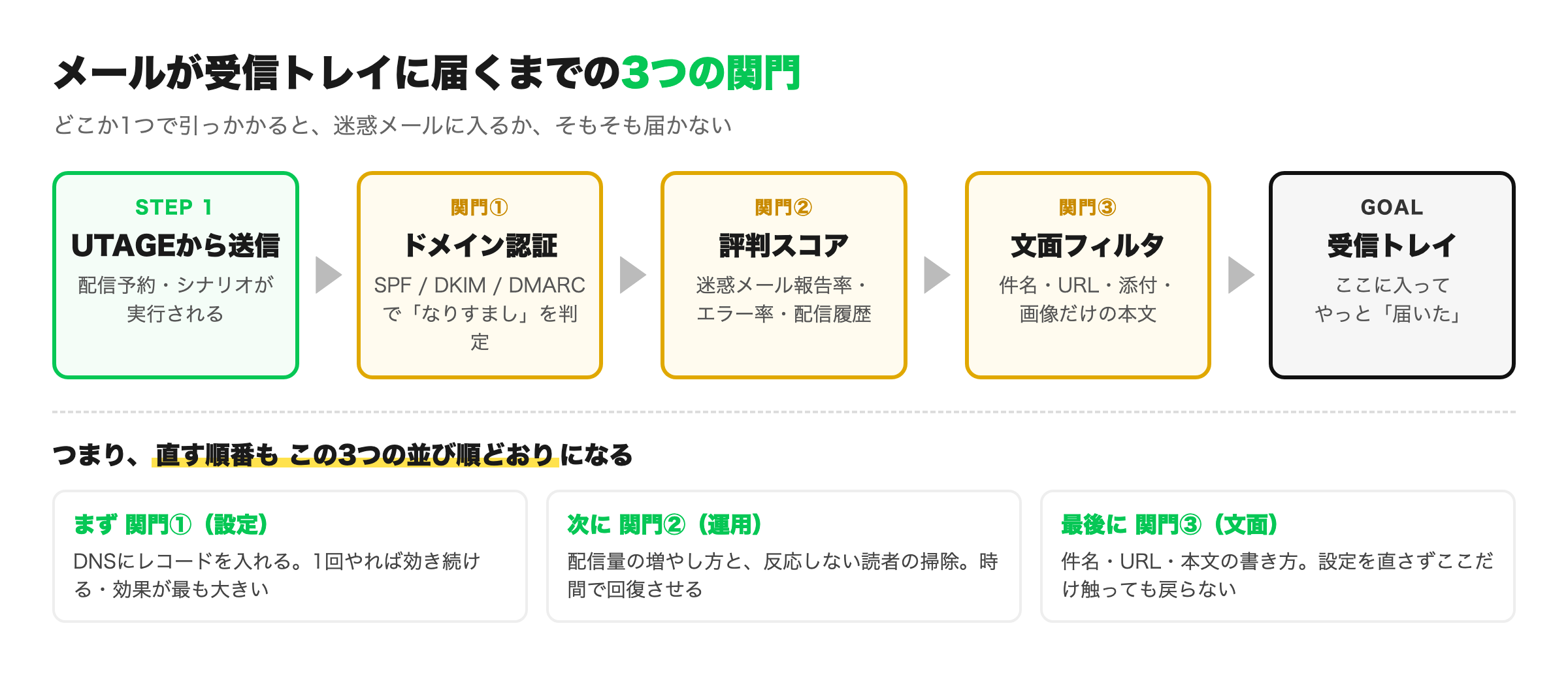
身近な例えで言うと、マンションのオートロックに似ています。
関門①は『あなたが本当にその名前の人か』の確認。
関門②は『前に来た時、問題を起こさなかったか』の記録。
関門③は『手に持っている物が怪しくないか』のチェック。
①で名乗れていない人は、手ぶらで来ようが何を言おうが入れません。
文面から直す人が多いのは、文面がいちばん自分でいじれる場所だからです。
でも③だけ触っても、①で止められている状態は1ミリも変わりません。
ここが分かっていると、無駄な試行錯誤が丸ごと消えます。
原因1|差出人をフリーメールにしている(最初に疑う)
送信元アドレスがGmailやYahoo!メールのままだと、設定をどれだけ頑張っても届きにくくなります。
これは設定ミスではなく、仕組み上そうなるからです。
理由はシンプルです。
gmail.comというドメインの持ち主はGoogleであって、あなたではありません。
そのアドレスを名乗ってUTAGEから送るのは、受信側から見ると『他人の名前を騙って手紙を出している』のと同じ形になります。
Googleもヤフーも、自分のドメインを騙るメールは拒否するように設定しているので、ここで弾かれます。
だから最初にやることは1つです。
自分で取った独自ドメインのアドレスを差出人にする。
これだけで届き方が変わるケースがかなりあります。
独自ドメインをまだ持っていないなら、ドメイン取得サービスで年間1,000円台から買えます。
取得と設定の流れはUTAGE初期設定チェックリスト25項目の中でも触れているので、登録直後の人はそちらから順にやると迷いません。
同じドメインでLPや会員サイトも開きたい場合は、メールとは別に「独自ドメイン管理」での設定が要ります。手順はUTAGEの独自ドメイン設定|CNAME接続5手順にまとめました。
なお、独自ドメインにしただけでは終わりません。
「このドメインからUTAGEが送るのを許可します」という証明書を、次の手順でDNSに置く必要があります。
原因2|ドメイン認証(SPF・DKIM・DMARC)を設定していない
到達率で最も効くのがこのドメイン認証です。
1回設定すれば効き続けるので、費用対効果が最も高い作業でもあります。
まず3つの用語を、覚えなくていい形で説明します。
細かい仕様は本当に覚えなくて大丈夫です。
「何のためにあるか」だけ掴んでください。
| 名前 | =どういうものか | 身近な例えで言うと |
|---|---|---|
| SPF | そのドメインのメールを『どのサーバーが送っていいか』を書いた許可リストのこと | 会社の受付に渡してある「入館を許可する業者リスト」 |
| DKIM | メール本文に電子的なハンコを押して、途中で書き換えられていないことを証明する仕組みのこと | 封筒の封蝋。開けられていたら分かる |
| DMARC | SPFとDKIMに失敗したメールをどう扱うかを、ドメインの持ち主が宣言するルールのこと | 「身元が確認できない人は通すな」という受付への指示書 |
この3つは同時に効きます。
Gmailの送信者向けガイドラインでも、まとまった数のメールを送る側にはSPF・DKIM・DMARCを揃えることが求められています。
つまり今は3点セットが最低ラインで、SPFだけでは足りません。
設定手順(4ステップ)
やることは4つだけです。
作業自体は30分もかかりません。
時間がかかるのは、DNSが反映されるまでの待ち時間のほうです。
- UTAGE側で送信ドメインを登録する:管理画面のメール送信設定で、使う独自ドメインを登録する。ここで設定すべきDNSレコードの値が表示される
- 表示された値をそのままコピーする:SPFのinclude部分やDKIMのセレクタ名は、アカウントや時期で変わる。他人のブログに載っている値を写さず、必ず自分の管理画面に出ている値を使う
- ドメインを買った会社のDNS設定画面に貼る:お名前.comやムームードメイン等の管理画面で、TXTレコードとして追加する
- 反映を待って、テスト送信する:早ければ数十分、遅いと24時間ほどかかる。反映前にテストして『ダメだ』と判断するのがいちばん多い勘違い
DNSに入れるレコードは、形としてはこうなります。
◯◯の部分は必ずUTAGEの管理画面に表示された値に置き換えてください(下の値をそのまま貼っても動きません)。
【SPF】1つのドメインに1本だけ
ホスト名: @(またはドメイン名そのもの)
種別  : TXT
値    : v=spf1 include:◯◯◯◯ ~all

【DKIM】管理画面に出ているセレクタ名を使う
ホスト名: ◯◯◯._domainkey
種別  : TXT
値    : v=DKIM1; k=rsa; p=(長い英数字の公開鍵)

【DMARC】まずは監視モード(p=none)から始める
ホスト名: _dmarc
種別  : TXT
値    : v=DMARC1; p=none; rua=mailto:自分の受信用アドレス
DMARCを最初から p=reject(拒否)にしないでください。
設定を間違えたまま拒否にすると、届かないどころか全部消えます。
まず p=none で1〜2週間ようすを見て、レポートが問題なければ p=quarantine に上げる。
この順番が安全です。
ここでやりがちな失敗3つ
100アカウント以上さわってきた中で、実際に見た失敗を並べます。
どれも「一見ちゃんと設定してあるのに届かない」パターンなので、心当たりがあれば確認してください。
- SPFを2行書いてしまう:1つのドメインにSPFレコードは1本だけというルールがあり、2本あると両方が無効扱いになる。既にサーバー会社のSPFが入っているなら、新しく足さずに既存の行の中に include を追記して1本にまとめる
- ホスト名にドメイン名を二重で書く:管理画面によって「_dmarc」だけでいい場合と「_dmarc.example.com」と書く場合がある。保存後の表示を見て、_dmarc.example.com.example.com になっていないか必ず確認する
- 反映前に判断して設定を戻す:これがいちばん多い。触って→待てずに戻して→また触る、を繰り返すと永遠に完了しない。設定したら最低でも半日は放置する
僕自身も、あるアカウントでSPFを足したつもりが既存の行と二重になっていて、丸2日「なぜ直らないのか」と悩んだことがあります。
直したのは1行を消しただけでした。
この手のミスは、頭が良いか悪いかではなく、確認手順を持っているかどうかの差です。
だから記事の最後にチェックリストを置いておきます。
原因3・4|送り方とリストの状態で「評判」が落ちている
認証を正しく設定しても、送り方が乱暴だと評判スコアが下がって届かなくなります。
関門②はここです。
新しいドメインでいきなり全員に送らない(ウォームアップ)
新しく取ったドメインは、受信側から見ると『実績ゼロの新人』です。
その状態で初日から数千通を一斉に投げると、スパム業者と同じ動きに見えます。
これは僕のやらかし話でもあります。
独自ドメインを取って認証も完璧に入れて、意気揚々と全リストに一斉配信した案件がありました。
結果、その日を境にごっそり迷惑メール行きになりました。
設定は何ひとつ間違っていませんでした。
間違っていたのは送る量の増やし方です。
対策は地味です。
最初の数日は反応が良い人にだけ少量送る。
そこから日を追って通数を増やす。
目安としては、いきなり全体に投げず、1〜2週間かけて段階的に上げるイメージで組みます。
配信の刻み方はステップ配信の設計とセットで考えると楽なので、UTAGEステップ配信の設定と売れるシナリオ設計も参考にしてください。
反応しない読者を送り先から外す
古いリストに送り続けるのは、到達率にとってマイナスにしかなりません。
使われていないアドレスに送るとエラーが返り、エラー率が高いドメインは評価が下がるからです。
やることは2つです。
①エラーになったアドレスを配信対象から外す。
②長期間まったく開いていない人を、別セグメントに分けて配信頻度を落とす。
UTAGEなら「◯日以内に開封した人」のような条件で絞り込めるので、条件を作って通常配信から外してしまうのが早いです。
リストを減らすのは怖いと思うかもしれません。
でも、開かない人に送り続けて全体の到達率を落とすほうが、はるかに損です。
数を守って中身を失うか、数を捨てて届く状態を守るか。
僕は後者を選びます。
原因5|迷惑メール判定されやすい文面の5つの特徴
ここまで直したうえで、最後に文面を見ます。
逆に言うと、認証もリストも整っているのに特定のメールだけ届かない時は、文面が原因である可能性が高いです。
| 特徴 | なぜ引っかかるのか | こう直す |
|---|---|---|
| 短縮URLを使っている | リンク先が隠れるため、迷惑メールでよく使われる手口と同じ形になる | 自分のドメインのURLをそのまま貼る |
| 本文が画像1枚だけ | 文字が読み取れないメールは中身を判定できず、警戒される | テキストを主にして、画像は補助に回す |
| リンクだらけ | 1通に大量のリンクがあると誘導目的と見なされやすい | 1通1リンクに絞る(読者の行動もそのほうが決まる) |
| 金額と煽りが並ぶ件名 | 金額表現と緊急表現の組み合わせはフィルタの典型パターン | 何の話かが分かる件名にする |
| 解除リンクが無い | 配信解除ができないメールは迷惑メール報告に直結する | 全配信に解除リンクを入れる(報告されるより解除されるほうが良い) |
最後の項目は特に重要です。
解除できないと、読者は解除の代わりに「迷惑メール報告」を押します。
報告率が上がるとドメイン全体の評価が落ちるので、解除リンクは自分の到達率を守るための装置だと考えてください。
ここは人間の心理として自然な反応です。
人は出口が見えないものに閉じ込められると、抵抗の手段を探します。
出口を用意しておけば、静かに出ていってくれます。
到達率の確認方法|直ったかどうかを数字で見る
設定を直したら、必ず「直ったこと」を確認してから通常配信に戻してください。
感覚で判断すると、また同じ場所に戻ります。
- 主要な受信ドメインにテスト送信する:Gmail・Yahoo!メール・キャリアメール・Outlookに1つずつテスト用アドレスを用意し、同じメールを送って受信トレイに入るか見る。どこか1つだけ落ちるなら、その受信側の基準に触れている
- 届いたメールのヘッダで認証結果を見る:Gmailならメールを開いて「メッセージのソースを表示」。Authentication-Results の行に spf=pass / dkim=pass / dmarc=pass と3つ並んでいれば関門①は突破できている
- UTAGEの配信レポートで開封率とエラー率の推移を見る:直した前後で開封率が動くか、エラー率が下がるかを比べる。1通で判断せず、数回分の推移で見る
2番目のヘッダ確認がいちばん確実です。
ここで pass が3つ揃っていれば、認証の話は終わりです。
それでも届かないなら、原因は関門②か③だと切り分けられます。
切り分けができれば、あとは順番に潰すだけの作業になります。
なぜツールを分けていると、到達率対策は終わらないのか
到達率の対策がいつまでも終わらない最大の理由は、メール・LINE・LP・決済が別々のツールに分かれていることです。
ドメイン認証は、送信するサービスごとに必要になるからです。
継ぎ接ぎで組んでいると、こうなります。
メール配信スタンドで1つ、フォームの自動返信で1つ、決済サービスの領収メールで1つ。
同じドメインから送っているのに、認証の設定はサービスの数だけ発生します。
そしてSPFは1本にまとめる必要があるので、追加のたびに既存の行を編集する作業が生まれます。
ここで事故が起きます。
新しいツールを足した時にSPFを2行にしてしまい、それまで届いていたメールまで一緒に落ちる。
僕が現場で見てきた「急に届かなくなった」の中には、この形がかなりあります。
分かれているほど、壊れる箇所が増えるんですよね。
しかも分かれていると、届かなかった人への対応も分断されます。
メールが届かない人にLINEで伝えたくても、配信ツールが別なら「誰に届かなかったか」の情報が渡りません。
結局CSVを書き出して手で突き合わせる作業になります。
だから到達率の話は、最終的に『どこから送るか』の設計の話になります。
送信元を1つに集約して、認証を1回だけ正しく設定する。
これが構造としていちばん壊れません。
僕が構築でUTAGEを使っているのは、メール・LINE・LP・決済・会員サイトが1つに入っていて、送信元も1箇所にまとまるからです。
ツールを分けた場合の月額の積み上がりについては、UTAGEのコスト比較|一本化で年90万円減で数字を出しています。
もちろん良いことばかりではないので、UTAGEのデメリット7つ|100件構築の本音も先に読んでおいてください。
合わない人には、僕もはっきり合わないと言っています。
到達率改善チェックリスト(そのまま使えます)
上から順に確認してください。
1つでも空欄があるなら、そこが原因である可能性が高いです。
- ①差出人アドレスが独自ドメインになっている(gmail.com等ではない)
- ②SPFレコードがドメインに1本だけ存在し、UTAGEの値がincludeに入っている
- ③DKIMのTXTレコードを、管理画面に表示されたセレクタ名で登録した
- ④DMARCを _dmarc に登録した(まずは p=none から)
- ⑤設定後、最低でも半日は待ってからテストした
- ⑥Gmailでヘッダを開き、spf=pass / dkim=pass / dmarc=pass の3つを目視で確認した
- ⑦新しいドメインでいきなり全リストに一斉配信していない(少量から段階的に増やした)
- ⑧エラーになったアドレスを配信対象から外した
- ⑨長期間開封していない読者を、通常配信のセグメントから外した
- ⑩全配信に配信解除リンクが入っている
- ⑪短縮URLを使っていない/本文が画像だけになっていない
- ⑫Gmail・Yahoo!・Outlookの3つにテスト送信して受信トレイに入った
①〜⑥が関門①(設定)、⑦〜⑨が関門②(運用)、⑩〜⑫が関門③(文面)です。
ここを飛ばして⑪から始める人が本当に多いので、順番だけは守ってください。
コピーしてメモアプリに貼って、埋まった項目にチェックを入れていくのがいちばん早いです。
正直に言うと、こういう人は他の手段のほうが早い
ここまで書いておいてなんですが、メールでの配信自体が向いていないケースもあります。
先に書いておきます。
- 読者が10代〜20代前半中心:そもそもメールをほぼ見ない層なので、到達率を上げてもリーチが増えない。LINEに寄せるほうが早い
- 配信が月に1〜2通しかない:頻度が低いと評判が育たず、ドメイン認証の手間に対して見返りが小さい。まず配信頻度を作るほうが先
- DNSの設定画面を触るのがどうしても不安:契約しているドメイン会社のサポートに、表示された値をそのまま伝えて代行してもらったほうが安全。無理に自分でやって既存のメールを止めるほうが損害が大きい
とはいえ、メールとLINEは併用が基本です。
LINEはブロックされたら終わりですが、メールは残ります。
片方が死んでも連絡が取れる状態にしておくのが、いちばん事故に強い形です。
費用と、今日の最初の一歩
メール・LINE・LP・決済・会員サイトを1つにまとめる場合、UTAGEの通常プラン(スタンダード)は月21,670円です。
ただし、この記事のリンク経由で登録すると月9,700円のライトプランで始められます。
ライトプランは紹介制で、公式サイトからは申し込めないプランです。
LP・LINE配信・決済・会員サイト・メールを別々に契約すると合算で月7〜10万円になるので、まとめた時点で固定費はかなり変わります。
14日間は無料で、期間内に解約すれば費用はかかりません。
そして今日の最初の一歩です。
自分宛てに1通テスト送信して、Gmailでヘッダを開き、spf / dkim / dmarc の3つを確認してください。
ここでpassが揃っていないなら、原因は文面ではありません。
認証から直しましょう。
14日間で何をどこまで試すかはUTAGEの無料トライアル|14日の使い倒し方に日別で書いてあります。
通常21,670円→このリンク経由なら月9,700円のライトプラン/期間内解約で費用ゼロ・登録は約3分
よくある質問(FAQ)
- UTAGEのメールが届かない時、最初に確認することは何ですか?
差出人アドレスが独自ドメインになっているかを最初に確認してください。送信元が〜@gmail.com のようなフリーメールのままだと、そのドメインの持ち主はあなたではないため、なりすましと判定されて構造的に届きにくくなります。次に確認するのがSPF・DKIM・DMARCの3つのドメイン認証です。件名や本文の書き方を直すのは、この2つが済んでからで問題ありません。
- SPF・DKIM・DMARCは全部設定しないとダメですか?
まとまった数のメールを配信するなら3つとも設定してください。Gmailの送信者向けガイドラインでも、大量に送る側にはこの3点セットが求められています。設定の順番はSPF→DKIM→DMARCで、DMARCは最初 p=none(監視のみ)から始めて、レポートに問題が無いことを確認してから段階的に強めるのが安全です。いきなり p=reject にすると、設定ミスがあった時にメールが全て消えます。
- 設定したのに届きません。反映にどれくらいかかりますか?
DNSの反映は早ければ数十分、遅いと24時間ほどかかります。設定直後にテストして「効いていない」と判断し、設定を戻してしまうのが最も多い失敗です。まず半日は放置してください。半日以上たっても改善しない場合は、Gmailでメールのソースを開き Authentication-Results の行を見て、spf・dkim・dmarc がそれぞれ pass になっているかを確認すると、原因が認証側かどうかを切り分けられます。
- 急に届かなくなりました。何が起きていますか?
多いのは2つです。1つ目は新しいツールを追加した時にSPFレコードを2行書いてしまったケース。SPFは1つのドメインに1本だけというルールがあり、2本あると両方が無効になります。2つ目は配信量を急に増やしたケースで、新しいドメインでいきなり大量配信すると評判スコアが落ちます。心当たりがあれば、SPFが1本かを確認し、配信量を一度落として少量配信から積み直してください。
- 到達率が上がっているかは、どこで判断すればいいですか?
3つで見ます。①Gmail・Yahoo!メール・Outlookにテスト送信して受信トレイに入るか、②届いたメールのヘッダで spf=pass / dkim=pass / dmarc=pass が揃っているか、③UTAGEの配信レポートで開封率とエラー率が改善しているか。1通だけで判断せず、数回分の推移で見てください。②が揃っているのに届かない場合は、原因は認証ではなく配信量かリストの状態か文面のどれかです。