 気になってる人
Lステップを使っているけれど、他にもLP作成ツールや会員サイトが必要で、管理が大変…
 悩んでる人
悩んでる人AIを使えばUTAGEの構築を自動化できる、という話を見かけました。ただ、正直なところ何をどこまで自動化できるのかが分かっていません。調べると『MCP』という言葉が出てくるんですが、AIに文章を書いてもらうのとは違うんでしょうか。
わかります。
『MCP』なんて聞き慣れない言葉が出てきた時点で、自分には関係ない話に見えますよね。
でも中身はすごく単純です。
AIが、あなたの代わりにUTAGEの管理画面を操作してくれる。
それだけの話です。
これまでのAIは「文章を考えてくれる人」でしたが、そこに『手』が生えて、実際にポチポチ設定までやってくれるようになった、と考えてください。
結論から書きます。
・できるのは「作業」の自動化。会員サイトの章立て、セミナーの日程作成、配信の点検といった手を動かすだけの作業をAIに投げられる
・できないのは「設計」。何を売るか、どんな導線にするかは人間の仕事。ここは自動化されない
・つなぐ手順は3つだけで、プログラミングは不要。①UTAGEの「API設定」を開く ②使うAIにURLを登録する ③ログインする
- UTAGEをAIで自動化するとは、具体的に何がどうなることなのか(専門用語なしで説明します)
- AIに任せられる作業と、任せられない作業の一覧
- そのままコピペして使える「AIへの指示文テンプレ5本」
- つなぎ方の3手順(プログラミング不要・初心者が使うべきAIも指定します)
- LステップやエルメでLINEを運用している人が、この先どう考えるべきか
- 100アカウント以上構築した僕が思う、今は触らなくていい人
 たく
たく専門用語は全部かみ砕きます。読み終わったその日に、1つ試せるところまで書きますね
申し遅れました、僕はLINEマーケの構築屋をしているたくといいます。
これまで『100アカウント以上』のLINE・UTAGE構築に関わってきました。
構築屋の仕事は、ぶっちゃけ「同じ設定を、アカウントを変えて何度も繰り返す作業」が大半です。
会員サイトの章立てを作る。
セミナーの日程を4週分並べる。
タグの名前を揃える。
頭は使っていないのに、時間だけが溶けていく部分なんですよね。
今回の話が効くのは、まさにこの”頭を使っていないのに時間がかかる作業”です。
なのでこの記事は、機能の紹介ではなく「どの作業が消えるか」を軸に並べます。

UTAGEのAI自動化とは?AIに管理画面を触らせること
結論、UTAGEのAI自動化とは、UTAGEの管理画面でやっていた作業を、AIに代わりにやらせることです。
そのために『AIとUTAGEをつなぐ線』が新しく用意されました。
この線の名前がMCPです。
身近な例えでいうと、MCPはUSB-Cのケーブルみたいなものです。
形が合ってさえいれば、どのメーカーの機器でも挿すだけでつながりますよね。
あれと同じで、AI側とUTAGE側が同じ形に対応したので、専門知識がなくても挿すだけでつながるようになった、という話なんです。
実際に何と何がつながって、UTAGEのどこまでAIが触れるのかを1枚にすると、こうなります。
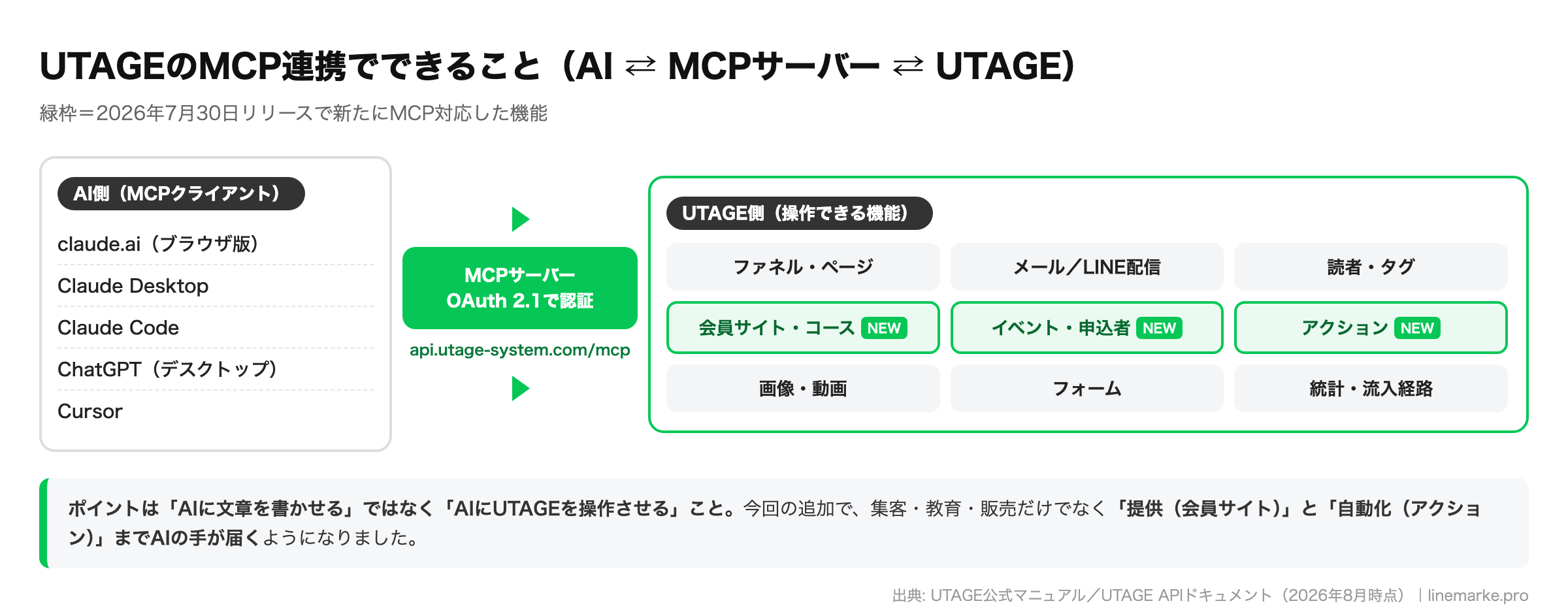
UTAGEというツール自体がまだピンと来ていない人は、先にUTAGEとは?仕組みを図解を読んでもらうと、この図の意味がそのまま入ってきます。
「AIに書かせる」と「AIに操作させる」はまったく別の話
ここを取り違えている人が本当に多いです。
これは、AIの文章がうまくなる話ではありません。
あなたの作業が消える話です。
たとえばステップ配信を7通作るとき、これまではこうでした。
- AIに7通ぶんの文章を書かせる
- 出てきた文章をコピーする
- UTAGEを開いて、1通ずつ貼り付ける
- 配信のタイミングと件名を、1通ずつ設定する
時間がかかっているのは1ではなく、2〜4のほうなんですよね。
AIとUTAGEをつなぐと、この2〜4が消えます。
「7通のシナリオを作って。1通目は登録直後、あとは1日おきで登録して」と伝えれば、UTAGEの中に箱ごと出来上がっている状態にできる。
AIが賢くなったのではなく、AIに手が生えたと考えるほうが実態に近いです。
『MCP』という言葉は、覚えなくても使えます
先に安心してほしいので書いておきます。
MCPの仕組みを理解する必要は、まったくありません。
Wi-Fiがどうやって電波を飛ばしているか知らなくても、パスワードを入れれば繋がりますよね。
それと同じで、こちらがやるのは「つなぐ」と「お願いする」の2つだけです。
設定画面を開いてURLを貼り、あとは日本語で頼む。
この記事でも、専門用語が出てくるのは接続の3手順のところだけなので、そこさえ乗り越えれば終わりです。
AIに任せられる作業・任せられない作業【一覧】
結論、任せられるのは「手を動かすだけの作業」で、任せられないのは「何を作るか決めること」です。
ここの線引きを最初に知っておくと、期待しすぎてがっかりすることがなくなります。
| やってほしいこと | AIに任せられる? | ひとこと |
|---|---|---|
| 会員サイトの章・レッスンを並べる | ◎ 任せられる | 数が多いほど効く。ここが一番ラク |
| セミナーの日程を4週分つくる | ◎ 任せられる | 同じ形の繰り返しはAIの得意分野 |
| 配信シナリオの中身を点検する | ◎ 任せられる | 実はこれが一番おすすめ(後述) |
| タグの名前がバラバラなのを直す | ◎ 任せられる | 一覧で出させて整理案まで出せる |
| ページの見た目を細かく整える | △ 半分だけ | 大枠は作れるが、微調整は自分でやる |
| 何を売るか・どんな導線にするか | × 任せられない | ここは人間の仕事。ここが空だと空回りする |
| 本当にできているかの最終確認 | × 任せられない | AIは失敗しても完了報告してくる |
正直に書くと、「全部AIがやってくれる」ではありません。
やってくれるのは、あなたが手でやったら3時間かかるけれど、頭はまったく使っていない部分です。
逆にいうと、その部分がごっそり消えます。
構築屋をやっていると、この”頭を使わない3時間”が毎週のように発生するので、ここが消えるのは体感としてかなり大きいです。
コピペで使えるAIへの指示文5本
ここが、この記事の持ち帰りです。
つないだ直後に投げると効果がわかりやすい指示を、5本置いておきます。
上から順に、危なくないものから並べました。
難しく書く必要はなくて、日本語でそのまま頼んで大丈夫です。
- ① まずはこれ(見るだけ・安全)
「このUTAGEアカウントのファネルを一覧で出して。公開中のものだけ、名前とページ数を表にまとめて」
→ つながっているかの確認になります。何も作られないので安心して投げられます - ② 事故チェック(見るだけ・いちばん価値が高い)
「稼働中のステップ配信を全部確認して、何通目にどのリンクが入っているかを表にして。販売ページへのリンクが1通にしか無いシナリオがあれば教えて」
→ 自分では気づけない抜け漏れが出てきます - ③ 会員サイトの箱づくり(作る)
「『◯◯講座』という会員サイトを作って。第1章〜第5章のコースを並べて、各章にレッスンを3つずつ作って。中身は空でいいので、構成だけ組んで」
→ 手作業だと30分以上かかる並べ替えが一度で終わります - ④ セミナーの量産(作る)
「来週火曜20時から60分のオンライン説明会を、4週分作成して。申込フォームの項目は名前・メールアドレスだけにして」
→ 同じ内容を日付だけ変えて作る、あの作業が消えます - ⑤ タグの整理(見る+提案)
「登録されているタグを全部出して、名前がバラバラなものを教えて。『流入元_商品_日付』の形に揃えるなら、どう変えるべきか対応表を作って」
→ 後回しにしがちな整理が、判断つきで進みます
いちばん効くのは、意外にも②です。
作るより「点検させる」ほうが、AIとの相性が良いんですよね。
人間は自分が作ったものを見直すとき、見たいところしか見ません。
その点AIは、100本あっても全部同じ精度で見ます。
AI自動化の本当の価値は、量産より「抜け漏れの発見」にあると僕は思っています。
安全に使う3原則(これだけは守ってください)
便利な反面、つないだ瞬間から本番のデータを触れる状態になります。
最低限、この3つは守ってください。
- 最初は「見るだけ」から。一覧・確認・点検の指示で慣れてから、作る指示に進む
- 「消して」「整理して」は使わない。思ったより広い範囲が消えることがあるので、まずは追加する指示だけにする
- やった結果は、必ず管理画面で自分の目で見る。AIは「できました」と言い切る。本当にできたかは別の話
3つめは本当に大事です。
AIは、できなかったときも堂々と完了報告をしてきます。
配信の設定を任せたなら、その足で管理画面を開いて確認する。
この一手間を省くと、テスト登録で気づくはずだった事故を、本番で踏むことになります。
つなぎ方は3手順|プログラミングは要りません
結論、やることは3つだけです。
コードを書く場面はひとつもありません。
| # | やること | どこで | これができたらOK |
|---|---|---|---|
| 1 | UTAGEの「API設定」を開く | UTAGE管理画面 右上のアカウントメニュー | 接続用の画面にたどり着いている |
| 2 | AI側にURLを1つ登録する | 使うAIの設定画面 | https://api.utage-system.com/mcp を貼り終えている |
| 3 | ログインして許可する | 自動で開くログイン画面 | AIに「ファネル一覧を出して」で返事が来る |
手順1:UTAGE側の「API設定」を開く
接続に使うカギは、管理画面の「API設定」で確認できます。
右上のアカウントメニューから入る画面です。
つないだときに自動で発行されるので、事前に申請したり、誰かに依頼したりする必要はありません。
画面の詳しい場所は画面発行キー・MCP接続キーを追加する方法(公式マニュアル)に載っています。
手順2:使うAIにURLを登録する(初心者はここだけ選べばOK)
AI側では「コネクターを追加する」という操作をして、そこにURLを貼るだけです。
公式では5つのAIが案内されていますが、初心者が選ぶべきものは、はっきりしています。
| 使うAI | おすすめ度 | やること |
|---|---|---|
| claude.ai(ブラウザ版) | ◎ これで始める | カスタマイズ → コネクター → カスタムコネクターを追加 |
| ChatGPT(デスクトップアプリ) | ◎ 普段使っているならこれ | 設定 → プラグイン → MCP → 追加 |
| Claude Desktop | ○ アプリ派なら | 設定 → コネクター → 追加 |
| Claude Code | △ エンジニア向け | 設定ファイルに記載(初心者は不要) |
| Cursor | △ エンジニア向け | 設定ファイルに記載(初心者は不要) |
下2つは、普段からコードを書く人のための選択肢です。
心当たりがなければ、まるごと無視して大丈夫です。
いつも使っているAIが1つあるなら、それを選んでください。
設定画面の並びはUTAGE APIドキュメントのセットアップページが正です。
手順3:ログインして、まず「見るだけ」の指示を投げる
URLを登録すると、ブラウザが開いてログインを求められます。
ここを通せば接続は完了です。
難しい設定はここまでで終わりです。
そして、つながった直後にやることを1つだけ決めておいてください。
最初の指示は、必ず「見るだけ」のものにする。
いきなり「作って」から始めると、思っていたのと違うものが本番のアカウントに生まれます。
「ファネルを一覧で出して」から始めれば、何も壊れませんし、つながったことも確認できるんですよね。
なお、外部のパートナーに作業をお願いしている場合は、自分のアカウントを直接つながずに、オペレーター権限でつなぐこともできます(オペレーターアカウントでMCP連携を行う方法)。
複数のアカウントを扱う人は同一MCPクライアントで複数UTAGEアカウントと繋ぐ方法も先に見ておくと安全です。
なぜ他のツールでは、ここまでAIに任せられないのか
ここが、この記事でいちばん伝えたいところです。
AIにどこまで任せられるかは、AIの賢さではなく「ツールがまとまっているかどうか」で決まります。
考えてみてほしいんですが、さっきの指示が一度で通るのは、ファネルも配信も会員サイトもセミナーも、全部が同じアカウントの中にあるからなんですよね。
「セミナーを4週分作って、申し込んだ人を配信に登録して、購入した人だけ会員サイトを開いて」
これが1回のお願いで終わるのは、全部が同じ場所にあるからです。
では、これを別々のサービスで組んでいたらどうなるか。
- LPはA社、メールはB社、LINEはC社、決済はD社、教材の置き場はE社
- AIに任せるには、5社ぶんの接続をそれぞれ用意する必要がある
- そもそも全部のサービスがAI接続に対応しているとは限らない(対応していない会社のほうが多い)
- 会社をまたぐ部分は、結局人間がコピペで橋渡しすることになる
LステップやエルメでLINEを運用している人は、ここが分かれ道になります
先に正直に書いておくと、LINE単体の作り込みなら、LステップやエルメはUTAGEより細かいことができます。
分岐の作り方、リッチメニューの出し分け、チャット対応まわり。
ここは素直に強いです。
ただ、どちらも『LINEの拡張ツール』なんですよね。
LINE以外――LP、メルマガ、決済、会員サイトは守備範囲の外なので、別のサービスを足すことになります。
そして足した瞬間に、さっきの継ぎ接ぎの図が完成します。
今までは、それでも回っていました。
人間がコピペで橋渡しをすればよかったので。
でもAIに任せる時代になると、この構成がそのまま足かせになります。
AIはLINEの中しか見られないし、会社をまたぐ部分は結局あなたが手で繋ぐことになるからです。
機能をどこまでカバーしているかの比較はLステップvs UTAGE比較|100件構築の本音に表でまとめました。
月額の積み上がりが気になる人はUTAGEのコスト比較|一本化で年90万円減のほうが早いです。
なおいきなり全部を移す必要はありません。
今動いているLINEはそのままでいいので、次に作る商品の導線だけUTAGEで組んでみるのが、いちばん事故の少ない試し方です。
実際に乗り換える場合の手順はLステップからUTAGEへの乗り換えガイドにまとめています。
安いツールを何個も並べる組み方は、月々の支払いは抑えられます。
ただ、自動化しようとした瞬間に一番不利になるんですよね。
つなぎ目の数だけ、人間の手作業が残るので。
だからこれからの時代に効いてくるのは、集客から教育・販売・決済・提供までを1つで完結できるツールを持っておくことです。
それが全部入りで用意されていて、なおかつ公式でAI連携まで用意しているのがUTAGEです。
UTAGEで具体的に何ができるのかはUTAGEでできること10選、実際の組み方はUTAGEファネルの作り方|型3種と設定5手順にまとめてあります。
【すでに使っている人向け】2026年7月30日のアップデート全9項目
ここからは、すでにUTAGEを使っている人向けの内容です。
2026年7月30日のアップデートで、AIから触れる範囲が「提供」と「自動化」まで広がりました。
これから始める人は、次のH2まで読み飛ばしてもらって大丈夫です。
| 分類 | アップデート内容 | 効き目 |
|---|---|---|
| AI連携 | イベント機能のMCP対応 | セミナー・説明会をAIから作れる |
| AI連携 | 会員サイト・コースのMCP対応 | 講座の章立てをAIから組める |
| AI連携 | アクション機能のMCP対応 | タグ付与や配信登録の自動化をAIから設定できる |
| ファネル | アクションのアーカイブ化に対応 | 使わないアクションを消さずに畳める |
| 配信 | ステップ配信・リマインダ配信の一括ステータス変更 | 停止・再開を1件ずつ触らなくて済む |
| 配信 | テスト送信時の置き換え文字に対応 | テスト送信で本番と同じ見え方を確認できる |
| イベント | 申込者一覧・詳細からLINEチャット画面へ遷移 | 申込者への個別連絡が1クリックで届く |
| パートナー | LINE登録報酬案件で、友だち追加直後のブロック時に自動で報酬を非承認 | 報酬目当てのブロックを自動で弾ける |
| その他 | 独自ドメインの検証タイムアウト時の再検証 | ドメイン設定のやり直しが楽になる |
一次情報はUTAGE公式マニュアルのリリースノート(2026年7月30日)とAI連携(MCP)のリリース告知に載っています。
この表は、そこに書かれた項目を実務での効き目つきで並べ直したものです。
AI連携より先に恩恵を感じるのは、この3つかもしれない
正直、毎日の運用がラクになるのは地味なほうの改善です。
- 配信の一括停止・再開…販売期間が終わって配信を止めるとき、これまでは1本ずつ触っていました。10本中9本を止めて満足して、残った1本が締切後に「あと3時間で終了です」と送ってしまう。あれが起きなくなります
- テスト送信で日付が正しく見える…締切日時を差し込んだ配信は、テストだと変数のまま表示されることがありました。確認できない仕様は、確認しない運用を生みます。ここが直ったのは事故率にそのまま効きます
- 申込者一覧からLINEチャットへ直行…説明会の参加率を上げるのは、結局のところ前日と当日の個別連絡です。名前を探して友だち一覧を往復する手間が消えます。セミナー導線の型はUTAGE導入事例|業種別ファネル構成5型のコーチ・コンサル型が参考になります
会員サイトまわりの設計を詰めたい人はUTAGE会員サイトの作り方も合わせてどうぞ。
章立てのルールを先に決めておくと、AIに投げたときの精度が変わります。
正直に書く。今は触らなくていい人
良いことばかり書いても仕方ないので、正直なところも出します。
今すぐ触らなくていい人が、はっきりいます。
- UTAGEの管理画面をまだ一周していない人…手作業でやったことがない工程は、AIの出した結果が正しいか判断できない
- ファネルがまだ1本も動いていない人…自動化より先に、売れる導線を1本通すほうが早い
- 試す場所がなく、本番アカウントしか無い人…見るだけの指示に絞るか、複製したもので練習してから
1つめが特に大事です。
AIは、作業を速くする道具であって、知識の代わりにはなりません。
自分が手でやったことがある作業しか、AIには正しく任せられないんですよね。
だから順番としては、まず手で1本組む。
そのあとAIで2本目以降を速くする。
これが遠回りのようでいちばん速いです。
UTAGEそのものの弱点を先に知ってから決めたい人は、UTAGEのデメリット7つに本音で書いています。
合わない人には合わないツールなので、そちらも読んだうえで判断してもらえたらと思います。
はじめ方と料金|まず1回つないでみるのが早い
この分野は、説明を読むより1回つないでみるほうが圧倒的に速いです。
返事が返ってきた瞬間に、AIが自分のUTAGEを見ている感覚がつかめるので。
料金も書いておきます。
UTAGEの通常プランはスタンダードで月21,670円(税込)。
この記事のリンク経由なら、月9,700円のライトプランで始められます。
ライトプランは紹介制なので、公式サイトからは申し込めないんですよね。
そして14日間は無料で、期間内に解約すれば費用はかかりません。
やることの順番はこれだけです。
- 14日間の無料で登録する
- 初日に、この記事の3手順でAIとつなぐ
- テンプレ①「ファネルを一覧で出して」を1回投げる
ここまで行けば、あとは指示を強くしていくだけです。
14日間で何をどこまで試すかはUTAGEの無料トライアル|14日の使い倒し方に日別で書きました。
初日にAI接続まで済ませておくと、残りの13日の進み方がまるごと変わります。
通常21,670円→このリンク経由なら月9,700円のライトプラン/期間内解約で費用ゼロ
よくある質問(FAQ)
- UTAGEをAIで自動化するとは、具体的に何ができることですか?
UTAGEの管理画面でやっていた作業を、AIに代わりにやらせることです。たとえば会員サイトの章立てを作る、セミナーの日程を4週分そろえる、稼働中の配信に抜け漏れがないか点検する、といった作業を日本語で指示するだけで実行できます。AIに文章を書かせて自分でコピペする使い方と違い、UTAGEの中に実際に作られるところまで進むのが最大の違いです。この仕組みはMCPと呼ばれています。
- プログラミングの知識は必要ですか?
必要ありません。やることは、UTAGE管理画面の「API設定」を開き、使うAIの設定画面にURLを1つ登録し、初回のログインを通すという3手順だけです。指示も日本語でそのまま伝えれば動きます。Claude CodeやCursorのように設定ファイルを編集する方法もありますが、これは普段からコードを書く人向けの選択肢なので、初心者は選ばなくて問題ありません。
- どのAIで使えますか?
2026年8月時点の公式ドキュメントでは、claude.ai(ブラウザ版)・Claude Desktop・Claude Code・ChatGPT(デスクトップアプリ)・Cursorの5つが案内されています。初心者はブラウザで使えるclaude.aiか、普段使っているならChatGPTのデスクトップアプリを選ぶのがおすすめです。接続URLは https://api.utage-system.com/mcp で、初回はブラウザのログイン画面で許可する形になります。
- AIにUTAGEを操作させるのは危なくないですか?
つないだ時点で本番のデータを触れる状態になるため、順番が大事です。最初は「一覧を出して」などの見るだけの指示から始め、作る指示は慣れてから使ってください。また「消して」「整理して」といった指示は思ったより広い範囲に及ぶことがあるため、まずは追加する指示だけにします。実行後は必ず管理画面で自分の目で確認してください。外部に作業を任せている場合は、オペレーター権限でつなぐこともできます。
- ファネル構築を全部AIに任せられますか?
全部は任せられません。作業の実行は任せられますが、「何を売るか」「どんな導線にするか」という設計は人間の仕事として残ります。またページの見た目の細かい調整も自分での作業になります。AIが特に効くのは、会員サイトの章立て作成やセミナーの量産といった繰り返し作業と、稼働中の配信の抜け漏れ点検です。
- Lステップやエルメを使っていますが、AIで自動化できますか?
LINEの中の作業に限れば工夫の余地はありますが、範囲は狭くなります。LステップやエルメはLINEの拡張ツールなので、LP・メルマガ・決済・会員サイトは別のサービスを足して運用することになり、会社をまたぐ部分は人間がコピペで橋渡しする必要が残るためです。集客から提供までが1つにまとまっているツールほど、AIに任せられる範囲が広くなります。なお乗り換える場合も、今動いているLINEはそのままにして、次に作る商品の導線から試すのが安全です。