 気になってる人
Lステップを使っているけれど、他にもLP作成ツールや会員サイトが必要で、管理が大変…
 困ってる人
困ってる人UTAGEでセールスページに「残り◯日◯時間」のカウントダウンを付けたいです。でも、締切が過ぎたあとにページが開いたままだとまずいですよね。期限切れの出し分けや、登録した人ごとに締切をずらすやり方まで、どこで設定するのか分かりません。
わかります。
カウントダウンって「タイマーの要素を置けば終わり」に見えるんですよね。
でも、タイマーは締切の”表示”でしかないです。
『0になった瞬間に、ボタンとページと決済がどうなるか』を決めていないタイマーは、ただの飾りです。
しかも飾りのまま売ると、読者からは「締切って言ってたのに買えるじゃん」と見えます。
そこさえ押さえれば、設定は5手順で終わります。
先に、この記事の結論を3行で書きます。
①UTAGEのカウントダウンは、ページ編集画面の要素【カウントダウン】で置き、基準日時を15種類から選びます。
②期限切れの出し分けは「要素→ページ→ファネル」の3層で、同じ日時にそろえて閉じます。
③読者ごとに締切を動かすなら、基準日時を「登録基準日時」か「ステップ登録日時」にして、配信リンクの期限も合わせます。
- UTAGEにある「期限」の機能5つと、それぞれの使いどころ
- カウントダウンタイマーを設置する5手順と、基準日時15種類の選び方
- 期限切れ後の出し分け(要素・ページ・ファネルの3層)と、読者ごとに締切が動くエバーグリーン型の組み方
- コピペで使える「締切設計パターン表」と、やってはいけない偽締切5つ
 たく
たく締切は「店のシャッター」です。閉店時刻の看板(タイマー)だけ出して、シャッター(決済ページ)が開いたままなら、誰も閉店を信じません。看板とシャッターを同じ時刻で連動させるのが、この記事でやることです。
申し遅れました、僕はLINEマーケティングの構築屋をしているたくといいます。
これまで『100アカウント以上』のLINE・UTAGE構築に関わってきました。
この記事は、UTAGE公式マニュアルの仕様をベースに、構築する側の目線で「先に決めないと詰まる所」を足してまとめたものです。
先に立場も書いておきますね。
この記事にはUTAGEの紹介リンクを置いています。
なので、カウントダウンを置かないほうがいい場面のことも、ちゃんと書きます。
UTAGEのカウントダウン(期限付きオファー)でできること
UTAGEのカウントダウンとは、指定した基準日時までの残り時間をページに表示し、0になった瞬間にページの要素や表示先を自動で切り替える機能です。
タイマーの表示と、期限切れ後の動作を、1つの要素の中で決められます。
ただ、UTAGEで「期限」を扱う機能はカウントダウンだけじゃないです。
似た名前の設定が5つあって、初めての人はここで混ざります。
先に役割を分けておきます。
UTAGE全体の中での位置づけはUTAGEとは?仕組みを100件構築者が図解を先に見ておくと迷いにくくなります。
UTAGEにある「期限」の機能5つ
| 機能 | 設定する場所 | 何が起きるか | 使いどころ |
|---|---|---|---|
| ①カウントダウン要素 | ページ編集→要素【カウントダウン】 | 残り時間を表示。0で「何もしない/指定ページへ移動/要素の表示・非表示」 | セールスページの残り時間表示と、ボタンの出し分け |
| ②ページの表示期限 | ページ設定▼→【表示期限】 | 期限を過ぎたら「ファネル最後のページ」か「指定ページ」を表示 | 販売ページそのものを閉じる |
| ③要素の表示期限 | 要素の詳細メニュー→表示期限(自動化設定) | 要素・行・セクション単位で、期限で表示を切り替える | 特典や価格の段を期限で消す |
| ④ファネルの期間限定公開 | ファネル共通設定→公開ステータス | 公開終了日時を過ぎたら、全ページを指定URLへ | ローンチ全体を日時で閉じる |
| ⑤リンクの期限設定 | メール・LINE配信の本文のURL→期限設定 | 配信から◯日後などで、リンクを無効化して遷移先へ | 配信ごとの締切(読者ごとに動く) |
覚えるのは「①は表示、②〜④は閉じる、⑤は配信側」だけで大丈夫です。
この記事では①を中心に、②④⑤を「同じ日時でそろえる相棒」として使います。
③は上級者向けなので、最初は無視してOKです。
できること・できないことの線引き
| できること | できないこと・自分でやること |
|---|---|
| 指定日時までのカウントダウン表示 | 「残り◯名」の在庫カウント(人数の自動減算は無い) |
| 読者ごとに違う締切(登録日や配信日から起算) | 読者ごとの締切を、LINE・メール経由以外の直接アクセスで判定すること(シナリオ情報が取れない) |
| 0になったら申込ボタンを消す・終了表示を出す | 決済が完了した「後」の人を自動で除外(これは配信側の絞り込みでやる) |
| 0になったら別ページへ飛ばす | ブラウザを変えた人の初回アクセス判定(cookie依存の基準日時は消える) |
| 表示形式を4種類から選ぶ(月日時分秒〜時分秒) | デザインの細かいカスタム(色・形は要素の範囲内) |
| 期限切れ時の遷移先URLの指定 | 締切そのものの正当性(本当に閉めるかは運用で決める) |
締切はなぜ効くのか。そして、なぜ効かなくなるのか
締切が効くのは、人が「失う」ことを「得る」ことより強く感じる生き物だからです。
そして効かなくなるのは、一度でも「締切なのに買えた」を読者に見せたときです。
先に正直に書いておきます。
この章に「締切あり/なしで成約率が◯%変わった」という数字は出しません。
商品も価格も導線も違う数字を並べても、あなたの判断の役には立たないからです。
かわりに、構築の現場で何度も見た「効かなくなる瞬間」のほうを書きます。
人間は、目の前にあるものが無くなりそうになると、急にそれを欲しがります。
防衛本能です。
だから締切は、迷っている人の背中を押す道具として、ずっと使われてきました。
で、問題はここからです。
この道具は、使い方を間違えると信頼ごと壊れます。
一時期、どのページを開いても「本日限り」「残り3日」と出続ける業界がありました。
何日たっても残り3日。
翌月に見ても残り3日。
読者はすぐ学習します。
「この人の締切は、守らなくていい締切だ」と。
こうなると、本当に閉める日が来ても、誰も急ぎません。
締切は貯金と同じで、守った回数だけ効き目が貯まり、破った1回で全部引き出されます。
僕が構築で見てきた中で多いのは、わざと嘘をついているケースじゃないです。
タイマーは置いた。
でも、タイマーが0になっても決済ページが開いたままだった。
設定の抜けが、結果として偽締切になっているケースです。
だからこの記事は、タイマーの置き方より「閉め方」に文字数を使います。
UTAGEでカウントダウンタイマーを設置する5手順
設置は5手順で、いちばん時間を使うべきなのは手順1の「締切の型を決める」です。
画面の操作は短く、どの基準日時を選ぶかで設定の中身がほぼ決まります。
ここからの手順は、UTAGE公式マニュアルの仕様に沿っています。
実機のスクショは、手元の画面を整え次第この記事に差し込みます。
メニュー名は変わることがあるので、画面の表記と違ったら画面のほうを信じてください。
手順1|締切の型を先に決める(ローンチ型か、常時型か)
| 型 | 締切の決まり方 | 向いている場面 | 使う基準日時 |
|---|---|---|---|
| ローンチ型 | 全員が同じ日時に終わる | 期間を決めて募集する講座・セミナー販売 | 指定日時 |
| 常時型(エバーグリーン) | 読者ごとに「登録から◯日後」に終わる | いつ登録しても同じ体験をさせたい自動販売 | 登録基準日時/指定したステップ登録日時 |
| 配信連動型 | 配信を受け取ってから◯日後に終わる | セールス配信ごとに短い締切を切る | アクセス元シナリオの配信基準日時 |
| ウェビナー連動型 | 動画を見終わってから◯時間後に終わる | 自動ウェビナー後の特別オファー | ウェビナー視聴日時 |
ここが決まると、残りの手順は「表に書いた値を画面に写す」だけになります。
逆に、ここを決めずに要素を置くと、手順3の15個の選択肢の前で手が止まります。
手順2|ページ編集画面で要素【カウントダウン】を追加する
上メニュー【ファネル】→ファネル一覧→対象ファネル→ページ一覧→【編集】でページ編集画面を開きます。
要素の一覧から【カウントダウン】を、タイマーを見せたい位置に置きます。
ここで1つだけ注意です。
「自動ウェビナー」の区分にあるカウントダウンは別物です。
そちらは自動ウェビナーと連動させるとき専用で、基準日時が「次回開催日時」と「予約日時」しか選べません。
「ページ表示時が選べない」と迷ったら、ほぼこれが原因です。
セールスページに置くのは、通常の【カウントダウン】要素のほうです。
手順3|基準日時を選ぶ(15種類あるが、最初は3つでいい)
要素の設定で「基準日時」を選びます。
公式マニュアルに載っている選択肢は15種類です。
全部覚えなくていいです。
最初に使うのは太字の3つだけです。
| 基準日時 | いつから数えるか | 使う型 |
|---|---|---|
| 指定日時 | 自分が入力した日時まで | ローンチ型 |
| 指定したステップ登録日時 | そのステップ(メール登録・LINE登録・決済)をした時点から | 常時型 |
| 登録基準日時 | ファネル全体で最初にメールかLINEを登録した日時から | 常時型 |
| アクセス元シナリオの配信基準日時(+相対時間) | その配信が届いた時刻から | 配信連動型。メール・LINEのリンク経由が必須 |
| ウェビナー視聴日時(+相対時間) | 自動ウェビナーの参加日時から | ウェビナー連動型 |
| 初回アクセス日時(cookie利用・+相対時間) | そのブラウザで初めて開いた時点から | 登録を挟まない広告LPなど。ブラウザが変わるとリセット |
| ページ表示時(+相対時間) | ページを開くたびに毎回 | 開き直すと戻る。セールスの締切には使わない |
| アクセス元シナリオのイベント参加日(+相対時間) | イベントの参加日から | セミナー申込後のフォロー |
| 会員サイトコース受講締め切り/期間限定オファー締め切り | 会員サイト側で設定した期限まで | 講座内の期間限定案内 |
「相対時間」と付いているものは、「◯日◯時間◯分◯秒後」の形で指定できます。
付いていないものは「その基準日の何日後の何時」のように、日時の形で指定します。
たとえば常時型で「登録から3日後の23時59分まで」としたいなら、登録基準日時を選んで日数と時刻を入れる形です。
手順4|カウントダウン終了後の動作を決める
| 終了後の動作 | 何が起きるか | 僕の使い分け |
|---|---|---|
| 何もしない | 0のまま表示が続く | 使わない。「00:00:00」が出たまま買えるページは偽締切そのもの |
| 指定ページへリダイレクト | 0になった瞬間、指定したページへ移動 | 終了案内ページか、次回募集の登録ページへ飛ばす |
| 要素を表示・非表示 | 指定した要素を消す/出す | 申込ボタンを消して「募集は終了しました」の要素を出す。ページ自体は残す |
同じ画面に「基準日時が不明な場合の動作」もあります。
「何もしない/終了後の動作を実行/404ページを表示」の3択です。
常時型で配信リンク以外から来た人(=登録情報が取れない人)をどう扱うか、の設定です。
僕は「終了後の動作を実行」にして、終了案内ページ側に「配信のリンクからもう一度開いてください」と書いておくことが多いです。
404にすると、読者は壊れたと思って離れます。
表示形式は4種類(◯ヶ月◯日◯時間◯分◯秒/◯日◯時間◯分◯秒/◯日◯時間◯分/◯時間◯分◯秒)、配置は縦か横です。
締切が3日以内なら「◯時間◯分◯秒」にすると、数字が動いているのが見えて残り時間が実感になります。
手順5|ページの表示期限をそろえて、別タブで動作確認する
要素の設定が終わったら、同じページの【ページ設定▼】→【表示期限】を開きます。
ここで「表示期限を指定する」にして、手順3と同じ基準日・同じ期限を入れます。
期限超過後の動作は「ファネルの最後のステップのページを表示」か「指定したページを表示」の2択です。
これで、タイマー(要素)とページの両方が同じ瞬間に閉まります。
最後に動作確認です。
ここでやりがちなミスが1つあります。
プレビューでは表示期限の動きは確認できません。
公式マニュアルでも、編集内容を保存したあと「ページ一覧」からそのステップのURLを新しいタブで開いて確認するよう書かれています。
テストのときは、基準日時を数分後に仮設定して、0になった瞬間にボタンが消えるか・ページが切り替わるかを自分の目で見てください。
見終わったら本番の日時に戻すのを忘れずに。
期限切れ後の出し分け|要素・ページ・ファネルの3層で閉じる
期限切れ後の出し分けは「要素→ページ→ファネル」の3層で考え、どの層で止めるかを先に決めます。
タイマーだけ置いて、決済ページが開いたままなのが、いちばん多い偽締切の正体です。
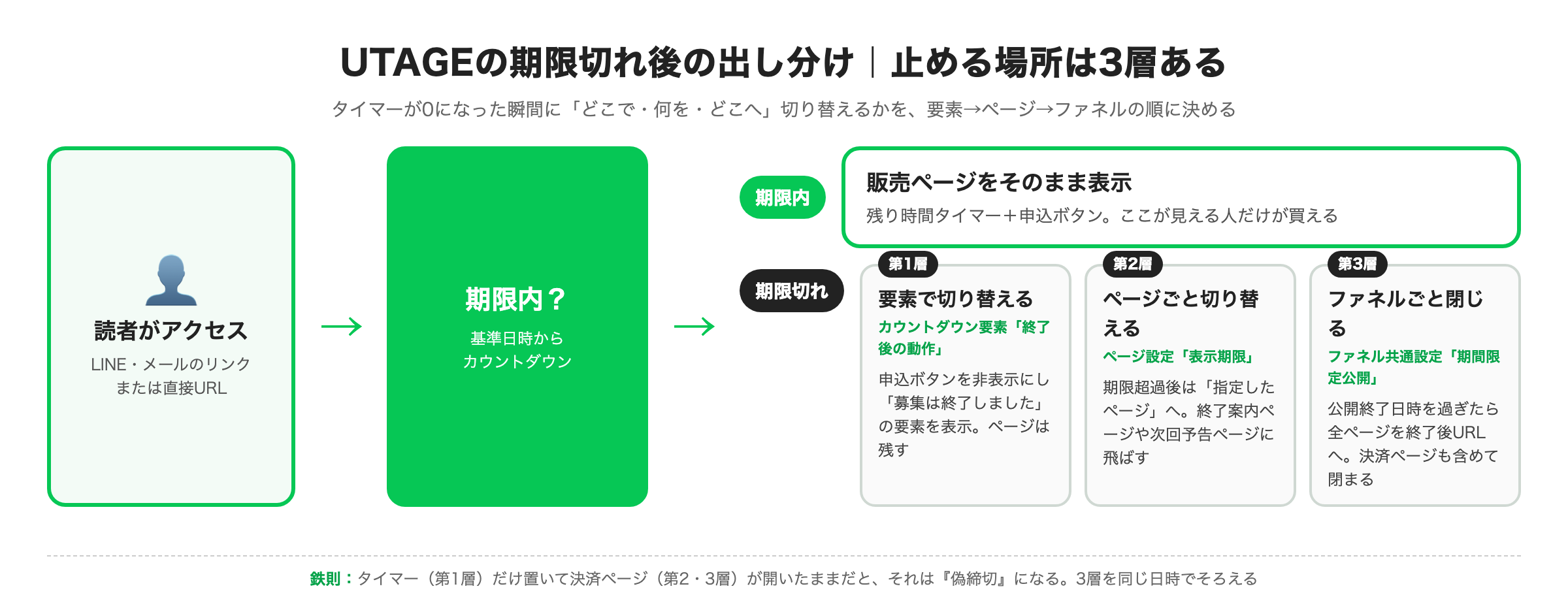
| 層 | 設定する場所 | 期限切れで起きること | 向いている使い方 |
|---|---|---|---|
| 第1層:要素 | カウントダウン要素「終了後の動作」 | 申込ボタンを非表示、終了表示を表示 | ページは残して「終わった」と見せたい |
| 第2層:ページ | ページ設定「表示期限」 | そのページを開くと指定ページへ | 販売ページを閉じ、次回予告ページへ送る |
| 第3層:ファネル | ファネル共通設定「期間限定公開」+公開終了日時+終了後URL | ファネル内の全ページが終了後URLへ | 決済ページも含めてローンチ全体を閉じる |
ローンチ型なら、第3層まで使うのが安全です。
販売ページだけ閉じても、決済ページのURLを直接開ける状態だと、締切後に買えてしまうからです。
常時型(読者ごとに締切が違う)は、ファネル全体を日時で閉じられません。
なので第1層と第2層を「登録基準日時」でそろえて、決済ページ側にも同じ表示期限を付けます。
決済ページの作り自体はUTAGE決済設定の全手順|つまずき所5つにまとめています。
「意図せず別ページに飛ぶ」ときの確認順
期限の設定を増やすと、逆に「編集画面では見えるのに、URLで開くと別ページに飛ぶ」が起きます。
公式マニュアルに、原因になりうる場所が8つ挙がっています。
上から順に見ると早いです。
- ファネル共通設定の公開ステータスが「期間限定公開」で、終了日時を過ぎていないか
- ページ設定「表示期限」の期限超過後の動作が残っていないか
- ページ設定「ワンタイムオファー」の「2回目以降のアクセス時」が指定ページ表示になっていないか
- カウントダウン要素の終了後の動作が「指定ページへリダイレクト」のままになっていないか
- SPビュー(スマホ表示)だけに置いたカウントダウン要素が残っていないか
- ポップアップの中のカウントダウンやカスタムHTMLに設定が残っていないか
- ファネル共通設定やページ設定のカスタムJSに、移動させる記述が入っていないか
- カスタムHTML要素の中に、移動させる記述が入っていないか
5番は特に見落とします。
PC表示では消したつもりでも、スマホ表示側だけにテスト用のタイマーが残っていて、スマホで開いた人だけ飛ばされる。
そのほかのエラー全般はUTAGEのエラー対処法|症状別早見表と直す順番に分けて書いています。
エバーグリーン締切の組み方|読者ごとに締切が動く設定
読者ごとに締切を動かすには、基準日時を「登録基準日時」か「指定したステップ登録日時」にして、配信リンク側の期限も同じ日数でそろえます。
ページだけ、配信だけ、のどちらか一方では締切がずれます。
エバーグリーン(=いつ登録した人にも、同じ流れを自動で届ける売り方のこと)では、全員同じ日付の締切は使えません。
今日登録した人と、来月登録した人で、締切が違う必要があるからです。
UTAGEでは、これを「登録した瞬間から数える」基準日時で作ります。
考え方そのものはエバーグリーンファネルとは?24時間売れる仕組みに書いたので、ここでは設定だけ書きます。
| そろえる場所 | 設定 | 例:登録から3日後の23時59分に締切 |
|---|---|---|
| セールスページのタイマー | カウントダウン要素→基準日時「登録基準日時」 | 3日後 23:59 |
| セールスページ本体 | ページ設定「表示期限」→基準日「登録基準日」 | 3日後 23:59→超過後は終了案内ページへ |
| 決済ページ本体 | 同上 | 同じ値 |
| セールス配信の中のリンク | 配信本文のURL→「期限設定」→「配信から◯日後の◯時◯分」 | 配信日から数えて締切と同じ瞬間になる日数・時刻 |
| リンク期限切れの遷移先 | 同じ画面の「期限が切れた場合の遷移先URL」 | 終了案内ページ |
⑤のリンク期限は、起算が「配信日時」です。
登録日ではありません。
なので、登録の翌日に送る配信なら、リンク期限は「配信から2日後の23時59分」にすると、ページ側の「登録から3日後」とそろいます。
ここの引き算を忘れると、リンクはまだ生きているのにページは閉まっている、という状態になります。
配信の組み方はUTAGEステップ配信の設定|売れる7通シナリオを見てください。
常時型で、気をつける所が2つあります。
1つめ。
「アクセス元シナリオの配信基準日時」や「登録基準日時」は、メールやLINEのリンクから来た人にしか判定できません。
公式マニュアルにも、ファネルページ単体で運用するとシナリオ情報が取得できない旨が書かれています。
SNSにセールスページのURLを直接貼る運用とは相性が悪いです。
2つめ。
「初回アクセス日時(cookie利用)」は、登録なしで使える代わりに、ブラウザを変えたりシークレットモードで開くとリセットされます。
締切を厳密に守りたいセールスには向きません。
締切設計パターン表|型別の推奨設定値(コピペ用)
締切の設計は「基準日時・長さ・閉じる層・期限後の行き先」の4つを、型ごとに文章で決めておけば迷いません。
下の表は、僕が構築のときに最初に置く値です。商品に合わせて日数だけ変えてください。
日数は実測値ではなく、設計の出発点です。
「迷っている人が、家族や予定を確認して戻って来られる長さ」を目安に置いています。
| 項目 | ローンチ型 | 常時型(エバーグリーン) | 配信連動型 | ウェビナー連動型 |
|---|---|---|---|---|
| 基準日時 | 指定日時 | 登録基準日時 | アクセス元シナリオの配信基準日時 | ウェビナー視聴日時 |
| 長さの出発点 | 募集3〜7日 | 登録から3日後の23:59 | 配信から24〜48時間 | 視聴から24〜72時間 |
| 表示形式 | ◯日◯時間◯分◯秒 | ◯日◯時間◯分◯秒 | ◯時間◯分◯秒 | ◯時間◯分◯秒 |
| 終了後の動作(要素) | 要素を表示・非表示(ボタン消去) | 指定ページへリダイレクト | 指定ページへリダイレクト | 指定ページへリダイレクト |
| 閉じる層 | 第1〜3層(ファネルごと) | 第1・2層(ページごと) | 第1・2層+リンク期限 | 第1・2層 |
| 基準日時が不明なとき | —(指定日時なので不明にならない) | 終了後の動作を実行 | 終了後の動作を実行 | 終了後の動作を実行 |
| 期限後の行き先 | 次回募集の登録ページ | 終了案内+通常価格ページ | 終了案内ページ | 終了案内+録画の再視聴案内 |
| 配信側の期限 | 不要(全員同じ日時) | リンク期限=配信から◯日後で逆算 | リンク期限=同じ時間 | 不要(視聴後ページで完結) |
表の下に、そのまま埋めて使える設計メモを置いておきます。
これが埋まれば、手順2〜5の入力欄はそのまま埋まります。
■締切設計メモ(1オファーにつき1枚)

【1】何を売るか
商品名:
価格(期限内):   円 / 期限後:販売終了 / 通常価格   円
期限内だけ付く特典:

【2】型
ローンチ型 / 常時型 / 配信連動型 / ウェビナー連動型
基準日時(UTAGEの選択肢名で):
長さ:  日  時間 → 締切の瞬間:  /     :

【3】閉じる層(◯を付ける)
□ 第1層 要素:終了後の動作= 指定ページへ / 要素の表示・非表示
  消す要素:       / 出す要素:
□ 第2層 ページ:表示期限=同じ基準日・同じ期限
  期限超過後の動作= 最後のステップ / 指定ページ(URL:     )
□ 第3層 ファネル:期間限定公開=公開終了日時  /     :
  終了後URL:
□ 決済ページにも第2層を付けた

【4】配信側
リンク期限:配信から  日後の  :  (登録日との差を引き算した)
期限切れの遷移先URL:
基準日時が不明なときの動作:

【5】期限後に見せるもの
終了案内ページのURL:
次回募集 or 通常価格への導線:
「配信のリンクから開き直してください」の一文:あり/なし

【6】公開前テスト(別タブで・保存後に)
□ 仮の基準日時を数分後にして、0でボタンが消える/ページが切り替わるのを見た
□ スマホ表示(SPビュー)でも同じ動きを見た
□ 決済ページのURLを直接開いても、期限後は閉まっているのを見た
□ テストの日時を本番の値に戻した
「期限内だけの価格」や「◯名限定」の見せ方は、法律で決まりがあります。
【1】と【5】の表現だけは、公開前に専門家に一度見てもらってください。
なぜ締切は「ページ・配信・決済が同じ場所」にないと守れないのか
締切は「ページ・配信リンク・決済」の3つが同じ瞬間に閉まって初めて締切になるので、ツールが分かれていると1つは必ず開いたまま残ります。
読者はその1つを見つけます。
LINEの配信を作り込むだけなら、LINE専用の配信ツールは強いです。
でも締切に必要なのは、LINEの外まで含めた一本道です。
| 締切でそろえるもの | ツールが分かれていると起きること |
|---|---|
| セールスページのタイマー | ページ作成ツール側で日時を設定する |
| セールスページを閉じる | ページ作成ツール側で、別の設定画面から手で非公開にする |
| 配信の中のリンク | 配信ツールには「リンクの期限」が無いことが多く、リンクは生き続ける |
| 決済ページ | 決済サービスの管理画面で、締切の時刻に手で停止する(深夜なら起きて止める) |
| 読者ごとの締切(常時型) | ページ側は登録日を知らないので、そもそも作れない |
| 期限後の行き先 | ツールごとに別のURLを設定し、全部の整合を自分で取る |
ローンチ型で1回だけなら、気合いで全部手で止められます。
怖いのは、止め忘れが、そのまま偽締切になることです。
23時59分に販売ページは閉じた。
でも決済リンクは翌朝まで生きていた。
読者から見れば「締切のあとも買えた人がいる」です。
しかも、常時型は手作業では成立しません。
読者ごとに違う締切を、人が毎日止めて回ることはできないからです。
この記事の手順3と手順5、それにエバーグリーンの表を思い出してみてください。
タイマーの基準日時に「登録基準日時」がある。
ページの表示期限にも同じ基準日がある。
配信のリンクには「配信から◯日後」の期限がある。
決済ページも同じファネルの中にあって、同じ表示期限が付けられる。
これが1つの管理画面の中で終わるのは、
ページ・配信・決済・会員サイトが同じ場所にあるからです。
料金は、通常のスタンダードプランで月21,670円(税込)。
ただしこの記事のリンク経由なら、月9,700円のライトプランで始められます。
ライトプランは紹介制で、公式サイトからは申し込めないプランです。
いま他のツールを使っている人は、全部を移す必要はありません。
「次に締切を切るオファー1つ」だけ、UTAGEで作ってみる所からで十分です。
ツールを分けた場合の合算コストはUTAGEのコスト比較|一本化で年90万円減で計算しています。
やってはいけない偽締切5つと、UTAGEの注意点
偽締切の多くは、嘘をつく気がなくても設定の抜けで生まれます。
下の5つに当てはまるなら、タイマーを置く前にそこを直すほうが先です。
- 「ページ表示時」基準をセールスの締切に使う…開き直すたびにタイマーが戻ります。読者が2回開けば、戻るのがバレます。残り時間の演出ではなく「このページをじっくり読んでほしい時間」の表示など、締切と呼ばない用途に限ってください
- タイマーだけ置いて、決済ページが開いたまま…第1層しか閉めていない状態です。ページ設定の表示期限と、ファネルの期間限定公開まで付けてください
- 終了後の動作が「何もしない」…00:00:00の下に申込ボタンが残ります。「要素を表示・非表示」か「指定ページへリダイレクト」のどちらかにしてください
- ワンタイムオファーを締切の代わりに使う…ページ設定の「ワンタイムオファー」は1回だけ表示する機能ですが、cookie頼みです。別のブラウザやシークレットモードで開けば、また表示されます。「二度と見られません」と書くのはやめてください
- 「残り◯名」を手で更新する…UTAGEに人数の自動減算はありません。人が更新する数字は、更新を忘れた瞬間に嘘になります。使うなら実数を毎回自分で書き換える覚悟か、人数ではなく日時で切ってください
UTAGE側の注意点も書いておきます。
自動ウェビナー用のカウントダウンは、自動ウェビナーと連動するときにしか使えません。
同じページに2つのタイマーを置くこと自体はできますが、終了後に操作する要素が被ると正しく動きません。
表示期限の確認はプレビューではできず、保存後に別タブでURLを開く必要があります。
そして、設定を増やすほど「意図せず別ページに飛ぶ」が起きやすくなるので、上に書いた8項目の確認順を手元に置いておいてください。
もう1つ。
僕はUTAGEをAIから操作できるようにつないで使っています。
9月15日に数えた時点で、AIから使えるUTAGEの機能は238個ありました。
ただ、カウントダウンのような「ページの中の要素」は、ページを作る作業の一部です。
締切の設定と、0になった瞬間の動作確認は、自分の目で画面を見てやるべき所です。
お金の入口が閉まるかどうかは、任せきりにしないほうがいいです。
AIでどこまで自動化できるかはUTAGE構築をAIで自動化する方法|MCP連携3手順に書いています。
そもそも締切を切らないほうがいい場面もあります。
単発の商品がまだ1件も売れていないなら、締切は後回しです。
締切は「迷っている人の背中を押す」道具であって、「欲しくない人を買わせる」道具ではないからです。
先に、締切なしで1回売れる中身を確かめてください。
機能が多いぶん最初に迷う、という話はUTAGEのデメリット7つ|100件構築の本音に全部書きました。
それでも僕が100アカウント以上でUTAGEを使い続けているのは、「いつ閉まるか」を、ページ・配信・決済で1つの基準日時にそろえられるからです。
締切を守る仕組みが先にあるから、締切を宣言できます。
費用と、今日の最初の一歩
今日やることは、締切設計メモの【2】型 と【3】閉じる層 の2か所を埋めることです。
この2つが書ければ、手順3〜5の入力欄はそのまま埋まります。
セールスページそのものがまだ無い人は、先にUTAGEのLP作成方法でページを1枚作ってから、この記事に戻ってきてください。
ウェビナーのあとに締切を切りたい人はUTAGE自動ウェビナーの作り方|設定5手順、決済直後の1回限りの案内はUTAGEのアップセル設定|客単価が上がるOTO設計5手順が、この記事の続きになります。
UTAGEをまだ使っていない人は、14日間の無料期間で試せます。
UTAGEの通常プラン(スタンダード)は月21,670円(税込)です。
ただし、この記事のリンク経由で登録すると月9,700円のライトプランで始められます。
期間内に解約すれば費用はかかりません。
登録してから最初に何を作るかはUTAGEの始め方|最短3日で売れる形にする全手順、14日間の進め方はUTAGEの無料トライアル|14日の使い倒し方に書いてあります。
締切は、置いた瞬間ではなく、守った瞬間に価値が生まれます。
だからこそ、閉め方を先に決める。
看板とシャッターを同じ時刻にそろえる。
それを画面に写す。
順番はこれだけです。
通常21,670円→このリンク経由なら月9,700円のライトプラン/期間内解約で費用ゼロ
登録は約3分
よくある質問(FAQ)
- UTAGEのカウントダウンタイマーはどこから設定しますか?
上メニューの【ファネル】→ファネル一覧→対象ファネル→ページ一覧→【編集】でページ編集画面を開き、要素の中から【カウントダウン】を追加します。要素の設定で基準日時・終了後の動作・表示形式を選びます。「自動ウェビナー」の区分にあるカウントダウンは自動ウェビナー専用なので、セールスページには通常の【カウントダウン】要素を使います。
- カウントダウンが0になったら、ページを自動で切り替えられますか?
できます。カウントダウン要素の「終了後の動作」で「指定ページへリダイレクト」を選ぶと、0になった瞬間に指定ページへ移動します。「要素を表示・非表示」を選べば、申込ボタンを消して終了表示を出すこともできます。ページ全体を閉じたい場合は、ページ設定の「表示期限」も同じ日時で設定します。
- 登録した人ごとに締切をずらす(エバーグリーン)設定はできますか?
できます。基準日時を「登録基準日時」または「指定したステップ登録日時」にすると、その読者が登録した時点から数えた締切になります。配信のリンクには別途「リンクの期限設定(配信から◯日後)」があり、起算は配信日時なので、ページ側の期限とそろうよう日数を逆算して設定します。
- 配信のリンクを使わずSNSから直接ページを開いた人の締切はどうなりますか?
「登録基準日時」や「アクセス元シナリオの配信基準日時」は、メール・LINEのリンク経由でないと読者の情報が取れないため、基準日時が不明になります。その場合の動きは要素の「基準日時が不明な場合の動作」で「何もしない/終了後の動作を実行/404ページを表示」から選べます。登録を挟まずに使いたいときは「初回アクセス日時(cookie利用)」がありますが、ブラウザを変えるとリセットされます。
- カウントダウンの表示期限をプレビューで確認できないのはなぜですか?
表示期限は、公開URLでアクセスしたときに判定される仕様のため、編集画面のプレビューでは動きを確認できません。公式マニュアルでも、編集内容を保存したあと「ページ一覧」からそのステップのURLを新しいタブで開いて確認するよう案内されています。テストでは基準日時を数分後に仮設定し、確認後に本番の日時へ戻してください。
この記事は2026年10月6日に公開しました。手順と仕様はUTAGE公式マニュアル「ページ要素【カウントダウン】」ほか、表示期限の設定・リンクの期限設定・ファネル共通設定・意図しないリダイレクトに関する各ページを確認して書いています。画面や仕様は変更されることがあるため、設定の前に公式マニュアルで最新の内容を確認してください。