 悩んでる人
UTAGEに登録はしてみたものの、管理画面を開いた瞬間に固まりました…。ボタンが多すぎて、どこを押せばいいのか分からないです。
わかります。
UTAGEって「全部入り」なのが強みなんですが、
裏を返すと『最初に押す場所が分からない』んですよね。
なので、この記事は文字だけの説明をやめました。
僕のUTAGEの実際の画面を21枚のせて、
押す場所に赤い枠と番号をつけています。
画面と同じところを、上から順番に押していくだけで進められます。
先に結論を3行で言いますね。
- UTAGEは「土台 → 導線 → 決済」の順に作ると、作り直しが起きない
- 初心者が最初に作るのは「LP1枚」「登録直後のメール1通」「商品1つ」の3つだけでいい
- この記事の画面どおりに押せば、その3つが自分のUTAGEの中にできあがる
- メールアドレスを登録してもらうLP(登録ページ)が1枚できる
- LPで登録した人に、すぐ届く1通目のメールができる(LPとメールをつなぐところまで)
- 売る商品と価格がUTAGEに登録される
独自ドメイン・LINE連携・決済サービスとの連携・通しテストは、やることと理由だけをこの記事に書いて、くわしい手順は専用の記事に案内します。
- UTAGEを「最短3日で売れる形」にする作る順番(ロードマップ表つき)
- LP・1通目のメール・商品と価格を、実画面で押す場所つきで作る手順
- 初心者がやり直しになる原因ワースト5
- 正直、UTAGEを始めない方がいい人の条件
 たく
機能を全部覚える必要はありません。今日は「押す場所」と「作る順番」だけ覚えて帰ってください。
僕はこれまでに100アカウント以上のUTAGE・LINE構築をやってきました。
その中で、初めて触る人が手を止める場所は、ほぼ決まっているんですよね。
なので、この記事では『僕が新規案件で毎回やっている順番』を3日に割って、
そのうち画面で迷いやすいところを実画面で見せます。
\ 期間内の解約で費用はゼロ /
結論:UTAGEの始め方は「土台→導線→決済」の3日で組む
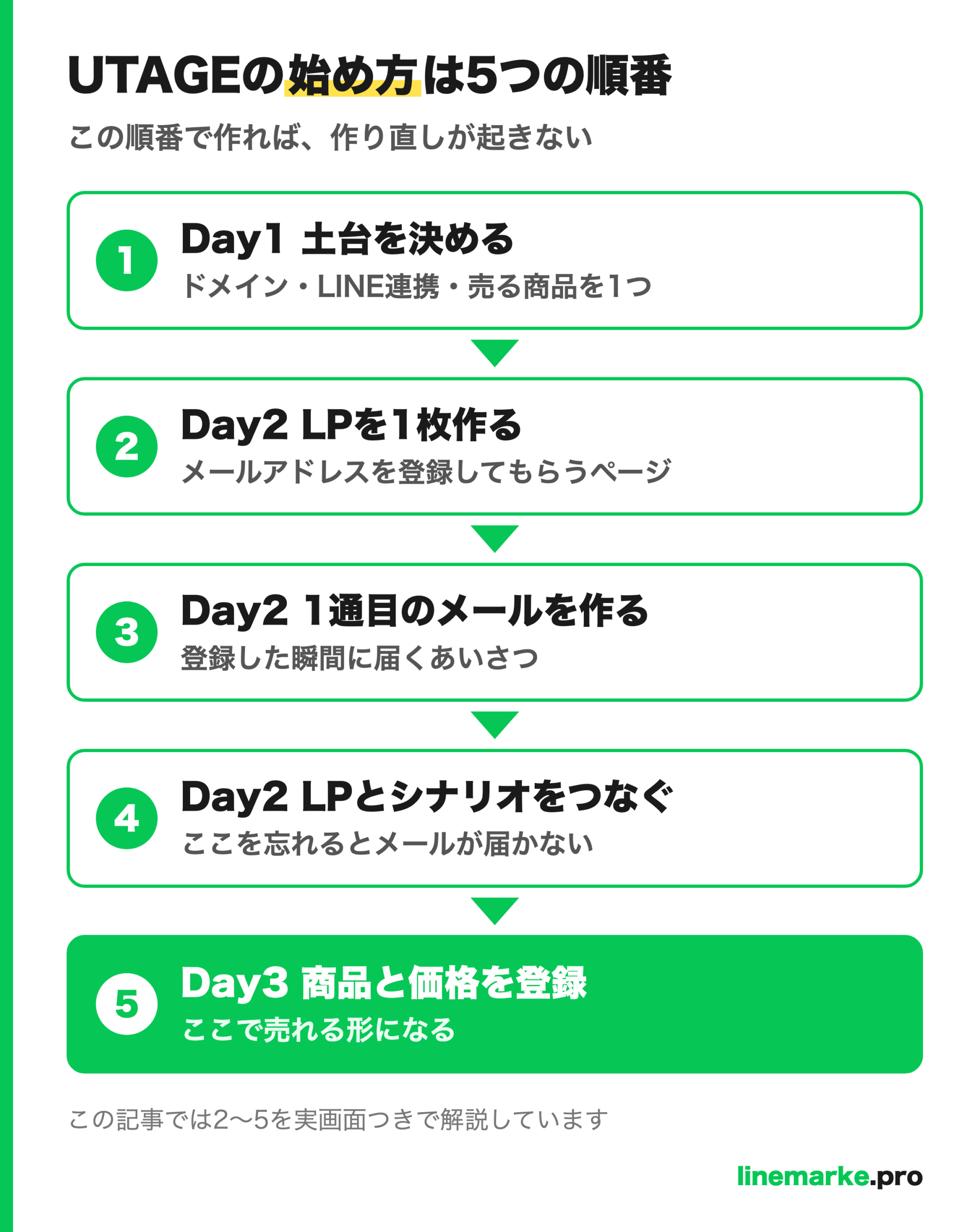
UTAGEの始め方は、Day1で土台、Day2で導線、Day3で決済とテストの順に作るのが最短です。
この順番なら、14日間の無料期間のうちに「1商品が売れる状態」まで持っていけます。
UTAGEとは、LP(登録ページ)・メールやLINEの配信・決済・会員サイトを、1つの管理画面で作れるツールです。
で、設定には『順番』があります。
たとえば、ドメイン(URLの住所)を決める前にLPを作ると、あとでURLが変わって作り直しになる。
LINE連携を後回しにすると、配信を組んだあとに「友だち追加しても配信が走らない」で止まる。
つまり、後戻りしない順番があるんですよね。
最初に出てくる言葉は4つだけ
画面に出てくる言葉のうち、この記事で使うのはこの4つです。
| 画面の言葉 | ひとことで言うと | 身近なたとえ |
|---|---|---|
| ファネル | お客さんが通る道(LP→登録→購入)のセットのこと | お店の入口からレジまでの通路 |
| 配信アカウント | メールやLINEを送る「差出人」の箱のこと | 郵便の差出人の名前 |
| シナリオ | 登録した人に、決まった順番でメッセージを送る流れのこと | 入会した人に順番に届く案内状 |
| ステップ配信 | シナリオの中の「1通目・2通目…」のこと | 案内状の1枚目・2枚目 |
ほかにも「アクション」「ラベル」などいろいろ出てきますが、今は覚えなくていいです。
1周作り終わってから必要になった時に覚えれば十分です。
この記事でできること・別の記事に任せること
| この記事で画面つきで終わる | やることと理由だけ書いて、別の記事に案内する |
|---|---|
| LP(登録ページ)を1枚作る | 無料トライアルの登録 |
| 配信アカウントとシナリオを作る | 独自ドメインとメールの認証(DKIM) |
| 登録直後に届く1通目のメールと、LPとのつなぎ | LINE公式アカウントとの連携 |
| 商品と価格の登録 | 決済サービス(Stripeなど)との連携・通しテスト・計測タグ |
右の列は、人によって使うサービスや画面が変わる部分です。
ここを1記事に詰め込むと、読む側が迷子になるので分けました。
3日間構築ロードマップ表(このままチェックリストとして使えます)
上から順番に潰していけるように表にしました。
メモアプリに貼って、終わったものから消していくのがいちばん早いです。
| 日 | ゴール | やること | この記事 |
|---|---|---|---|
| Day1 | 土台をつくる | ①無料トライアル登録 ②独自ドメインとメールの認証 ③LINE公式アカウント連携(LINEを使う人) ④売る商品を1つに決める | 理由だけ(手順は別記事) |
| Day2 | 導線をつくる | ⑤LPを1枚作る ⑥配信アカウントとシナリオを作る ⑦登録直後の1通目を作る ⑧LPとシナリオをつなぐ・2通目以降 | ⑤〜⑧のつなぎまで画面つき |
| Day3 | 売れる形にする | ⑨決済サービスと連携する ⑩商品と価格を登録する ⑪自分で通しテスト購入 ⑫計測タグを入れる | ⑩は画面つき |
ポイントは、Day1に「売る商品を1つに決める」が入っていることです。
ここが決まらないままツールを触ると、作っては消しをくり返して時間だけ溶けます。
UTAGEがどういう仕組みのツールなのかがまだあいまいなら、
先にUTAGEとは何か(仕組みの図解)を読んでから戻ってくると、この3日がかなり楽になります。
Day1:土台をつくる(画面を触る前の4つ)
Day1のゴールは「あとで作り直しにならない状態」を作ることです。
見た目の成果はゼロですが、3日間でいちばん大事な日です。
Day1は、使うサービス(ドメイン会社・LINE公式アカウントなど)によって画面が変わります。
なので、ここではやることと理由だけを書いて、手順は専用の記事に任せますね。
①無料トライアルに登録する
まずは14日間の無料トライアルに登録します。
クレジットカードの登録は必要ですが、期間内に解約すれば費用はかかりません。
ここで1つだけ知っておいてほしいのが、料金プランの話です。
UTAGEの通常プランはスタンダードで月21,670円(税込)。
ただし、この記事のリンク経由なら月9,700円(税込)のライトプランで始められます。
ライトプランは公式サイトからは申し込めない非公開プランです。
最初にどこから登録するかで月額が変わるので、ここだけは最初に確認しておいてください。
無料期間の14日をどう使うかは、UTAGE無料トライアルの使い倒し方|14日検証カレンダーに日別でまとめています。
②独自ドメインとメールの認証を先に決める
登録が終わったら、LPを作りたい気持ちをぐっとこらえて、先にドメイン(URLの住所)を決めます。
理由は、ここを変えると作ったページのURLが全部変わるからです。
LPを10枚作ったあとにドメインを変えて、リンクの貼り直しで半日溶かす。
これ、初めての人がかなりの確率でやります。
メールを配信するなら、DKIM(=「このメールは本物の差出人から来ています」という証明書のこと)の設定もこのタイミングで済ませておくと、迷惑メールに入りにくくなります。
- ドメインの手順 → UTAGEの独自ドメイン設定|CNAME接続5手順
- メールが届かない対策 → UTAGEのメールが届かない|到達率を上げる5設定
- Day1の設定を漏れなく → UTAGE初期設定チェックリスト25項目
③LINE公式アカウントを連携する(LINEを使う人だけ)
LINEで配信したいなら、この段階で連携まで済ませます。
後回しにすると、配信を組んだあとに「友だち追加しても配信が走らない」となって、作り直しになります。
先に水道管をつないでから水を流す、という順番だと思ってもらえれば大丈夫です。
手順はUTAGEとLINE公式の連携方法|設定の全手順にまとめています。
たくこの記事のDay2の画面は「メールのみ」で作っています。LINEをまだつないでいない人も、まずメールで1周してみてください。
④売る商品を1つだけ決める
これが実は最大の山場です。
UTAGEは商品をいくつでも作れるので、つい「あれもこれも」と並行で作りたくなります。
でも最初の3日は、売る商品を1つに絞ってください。
商品が2つあると、LPも2枚、シナリオも2本、価格も2つ必要になります。
作業が倍になるだけじゃなく、「どっちを売る導線なのか」がぼやけて反応も落ちるんですよね。
1つ売れる形を作れば、2つ目はそれを複製して作れます。
Day2-1:LPを1枚作る【実画面6枚】
ここから画面を触ります。
LPとは、メールアドレスなどを登録してもらうための1枚のページのことです。
UTAGEにはテンプレート(=見本のページ)が入っているので、ゼロから作らずに、見本の文字を自分の言葉に差し替えていきます。
画面の赤い枠と番号が、押す場所です。
画像はタップすると大きく表示できます。
手順1:ファネルを追加する

上のメニューの「ファネル」を開いて、緑の「+追加」を押します。
手順2:テンプレートを選ぶ
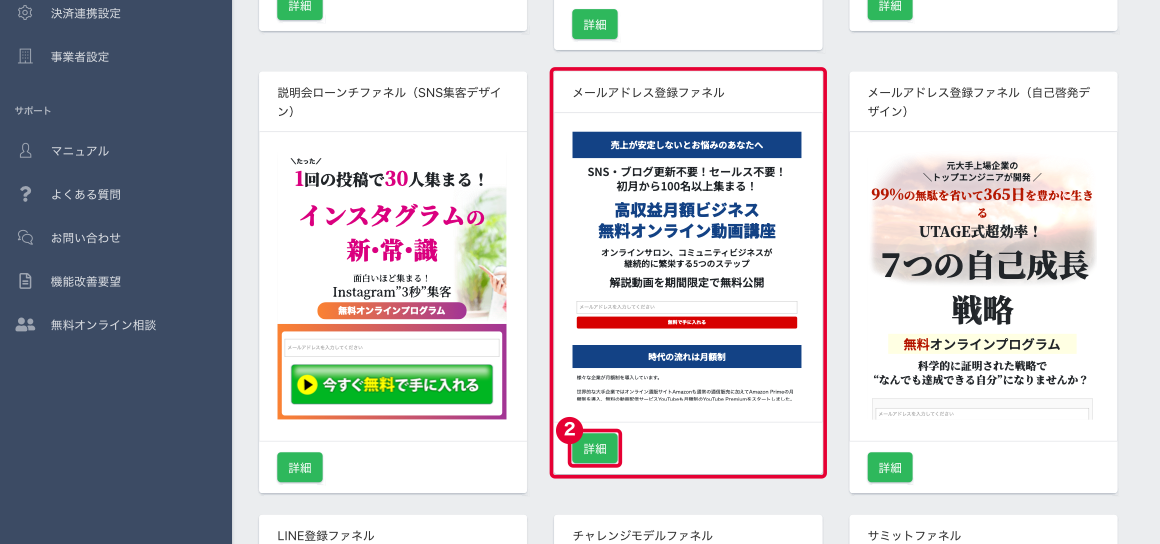
テンプレートの一覧から「メールアドレス登録ファネル」を探して、「詳細」を押します。
テンプレは他にもたくさんありますが、最初の1本は迷わずこれでOKです。
「メールアドレスを入れてもらうだけ」のいちばんシンプルな形だからです。
手順3:このファネルを追加する
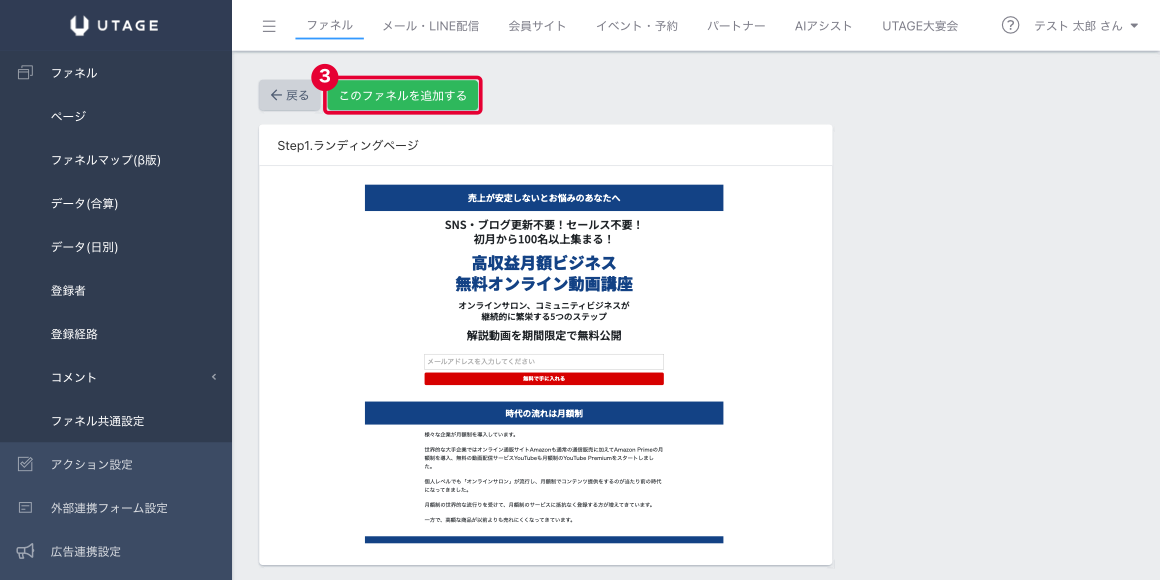
中身を確認したら、上の緑の「このファネルを追加する」を押します。
これで、自分のUTAGEの中にテンプレのコピーができます。
手順4:ページを編集する
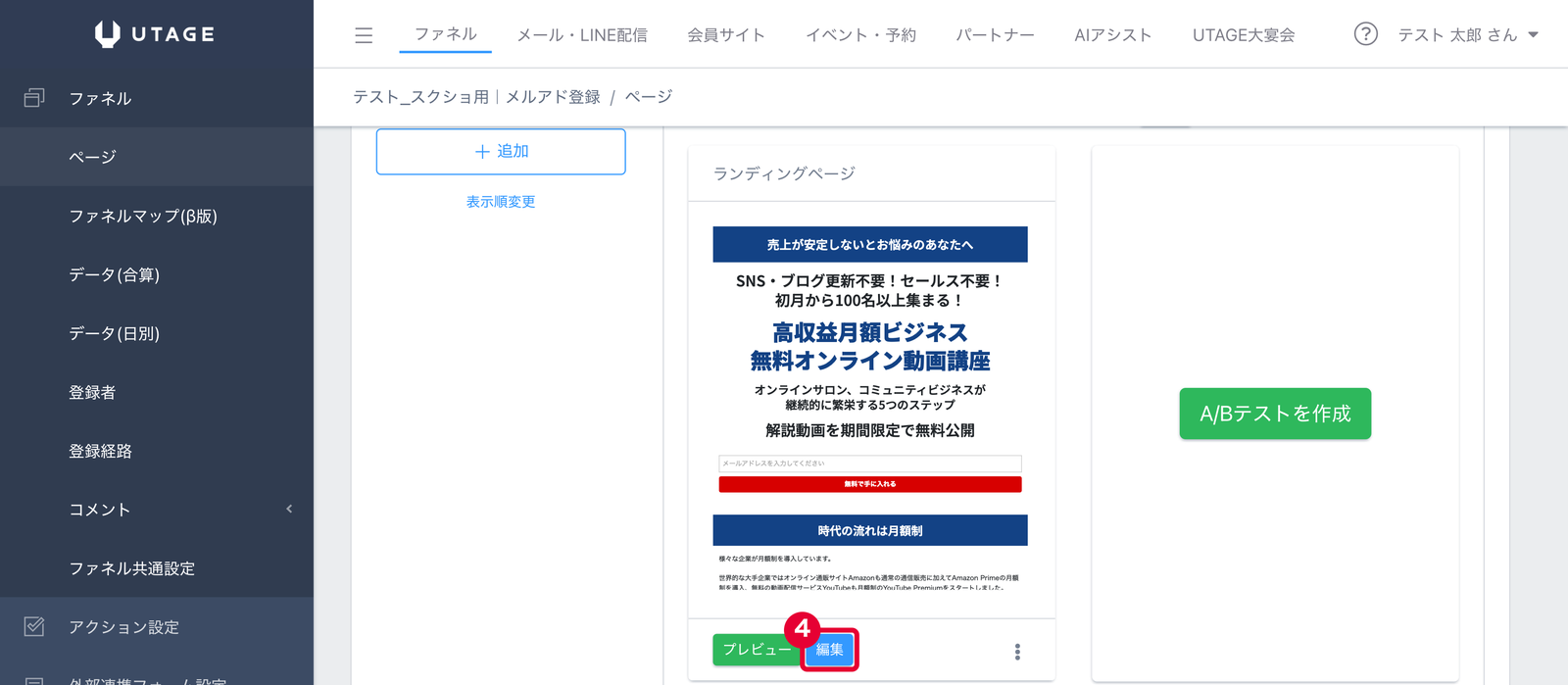
ページ一覧の「ランディングページ」の下にある、青い「編集」を押します。
画面上の「テスト_スクショ用|メルアド登録」は、僕がスクショ用につけた名前です。
自分の画面では、別の名前になっていて大丈夫です。
ちなみに僕は、自分のアカウントのファネルが63本まで増えて、名前の頭に「テスト」「案件」「テンプレ」「旧」と付けて整理し直したことがあります。
最初から名前の頭に用途を付けておくと、あとで自分が助かります。
手順5:編集画面を開く
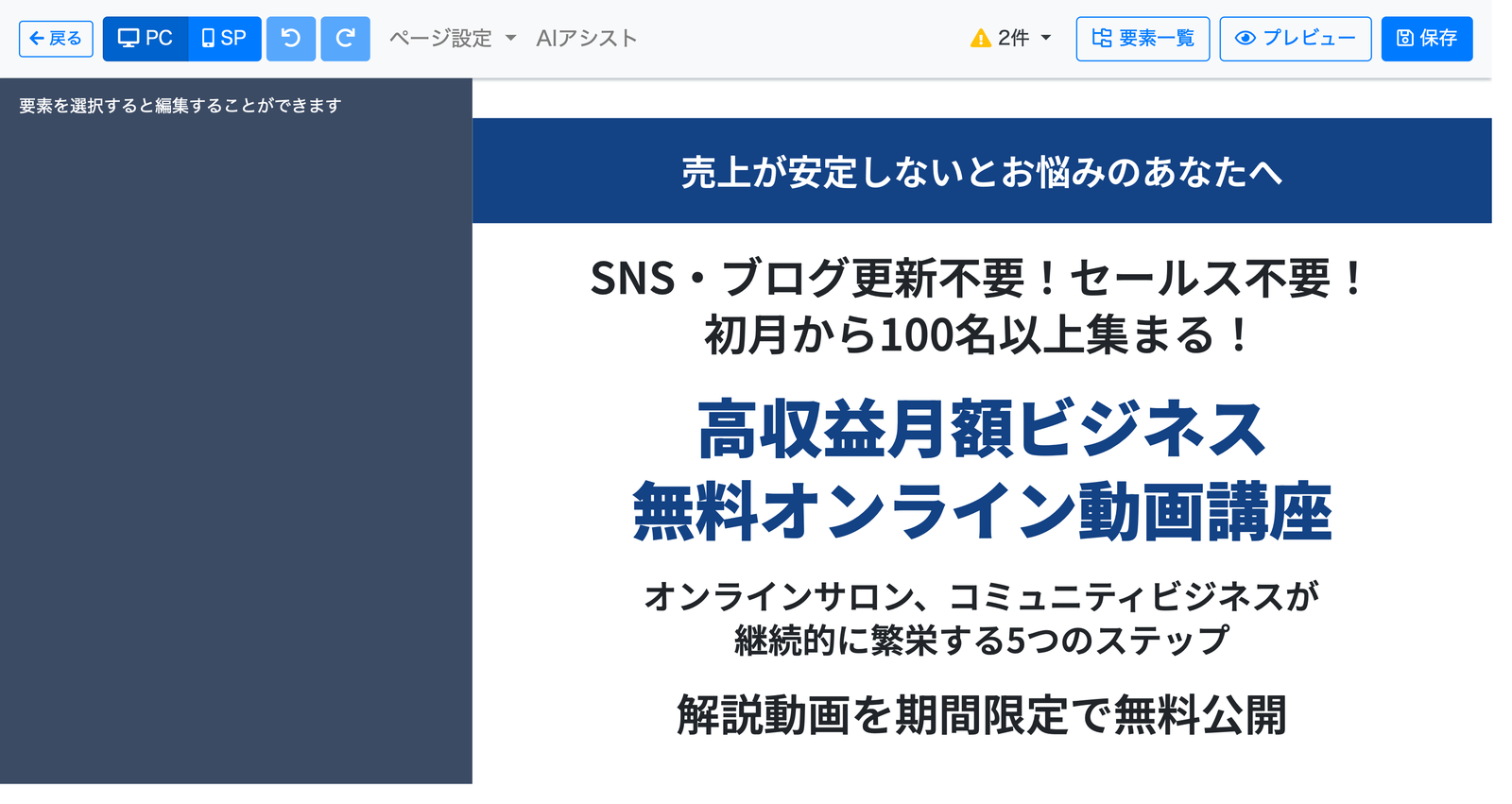
この画面になったら、ページの中の直したい文字をクリックします。
左に「要素を選択すると編集することができます」と出ている状態です。
要素(=見出し・文章・ボタンなど、ページの部品のこと)をクリックすると、左側がその部品の設定に変わります。
手順6:文字を差し替えて保存する
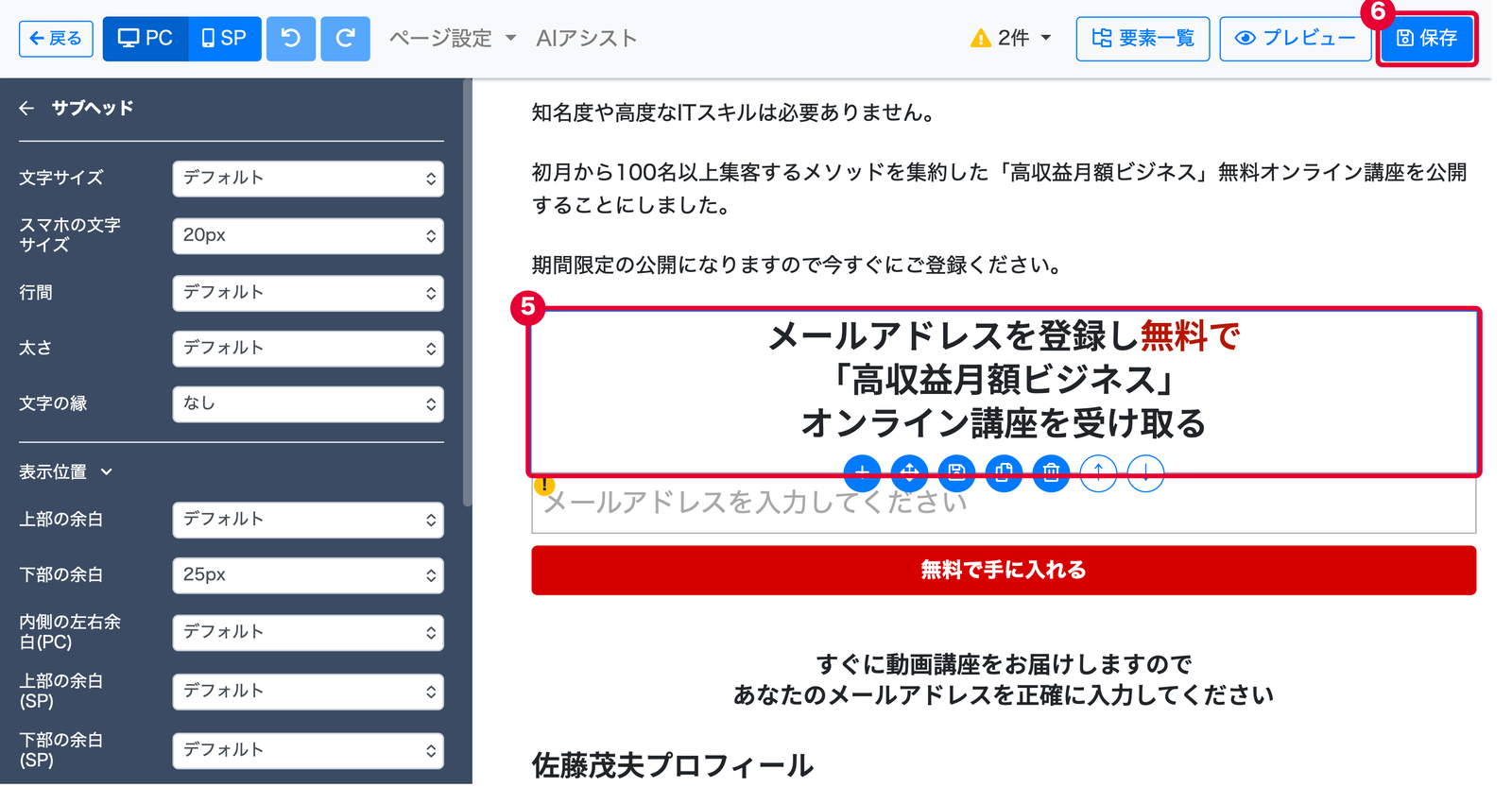
直したい文字(⑤)をクリックして自分の言葉に書き換えたら、右上の青い「保存」(⑥)を押します。
最初に直すのは「何がもらえるか」の1行だけで十分です。
初日から凝ったデザインを目指さないでください。
最初のLPで決まるのは見た目じゃなくて、「何がもらえるか」が1行で伝わっているかだけです。
LPの作り方をもっと細かく知りたい人はUTAGEでのLP作成方法、テンプレの選び方はUTAGEテンプレートの選び方を見ながら進めると早いです。
Day2-2:登録直後に届く1通目のメールを作って、LPとつなぐ【実画面11枚】
次は、LPで登録した人に届くメールを作ります。
作る順番は「配信アカウント → シナリオ → ステップ配信の1通目 → LPとつなぐ」です。
さっきの4つの言葉で言うと、「差出人の箱」を作って、その中に「案内状の流れ」を作って、「1枚目」を書く、という順番ですね。
手順7:配信アカウントを追加する

上のメニューの「メール・LINE配信」を開き、アカウント一覧の緑の「+追加」を押します。
手順8:種類とアカウント名を入れて保存する
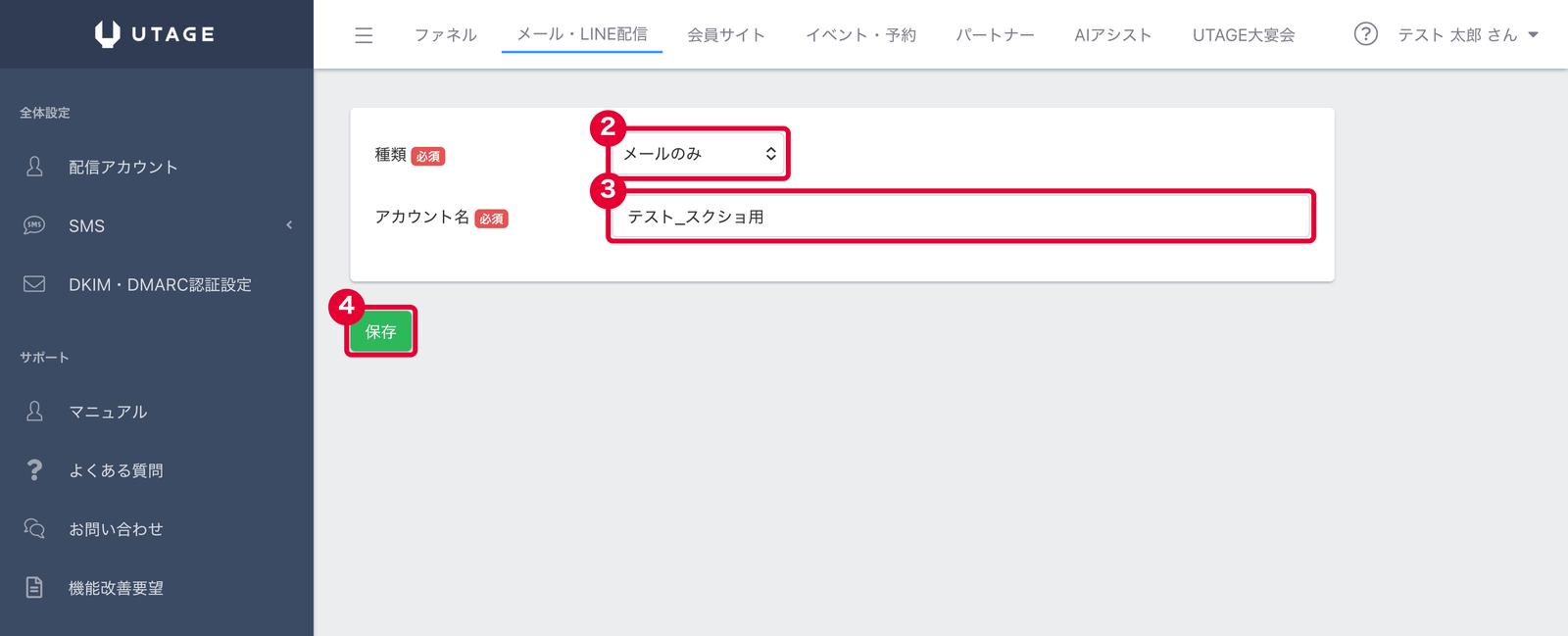
種類(②)で「メールのみ」を選び、アカウント名(③)に好きな名前を入れて、「保存」(④)を押します。
アカウント名は、自分の名前やブランド名でOKです。
画面の「テスト_スクショ用」は、僕がスクショ用につけた名前です。
LINEで配信したい人は、Day1の③で連携を済ませてから作ってください。
流れ(配信アカウント→シナリオ→ステップ配信)は同じです。
手順9:シナリオを追加する
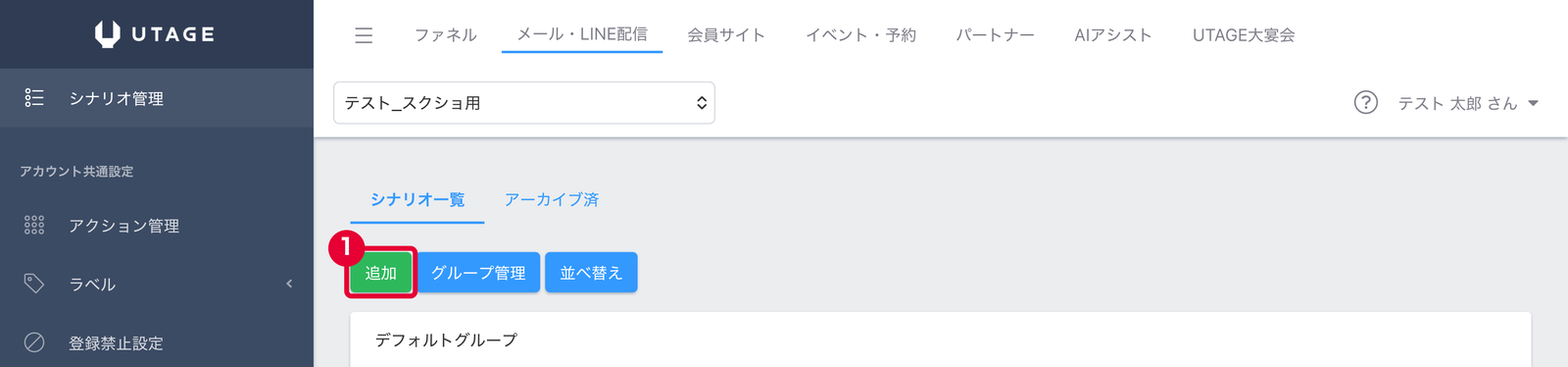
作った配信アカウントに入り、「シナリオ管理」のシナリオ一覧で緑の「追加」を押します。
画面の上の欄に、手順8で付けたアカウント名が出ていれば合っています。
手順10:シナリオ名を入れて保存する
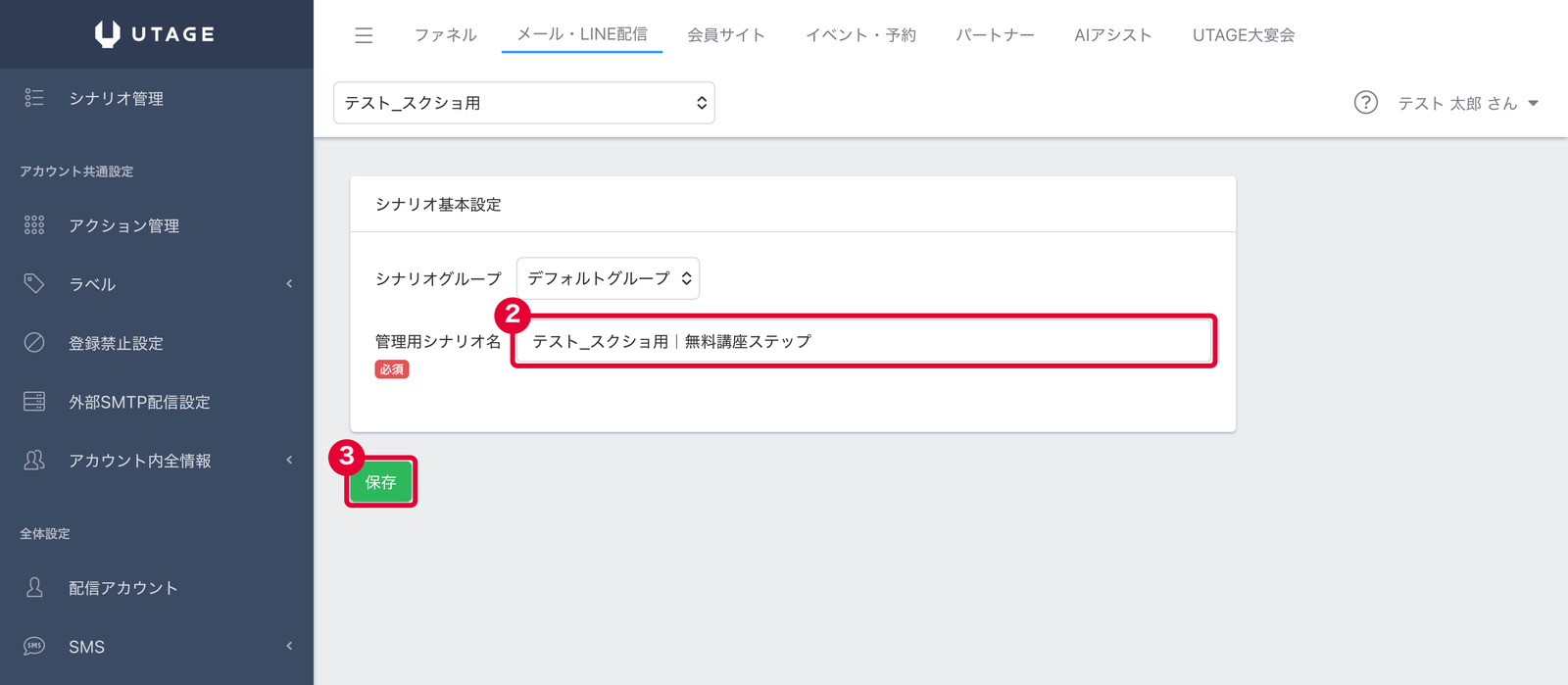
「管理用シナリオ名」(②)に名前を入れて、「保存」(③)を押します。
名前は、自分があとで見て分かれば何でもOKです。
僕は「アカウント名|何のシナリオか」の形にしています(例:〇〇|無料講座ステップ)。
手順11:ステップ配信でメールを追加する
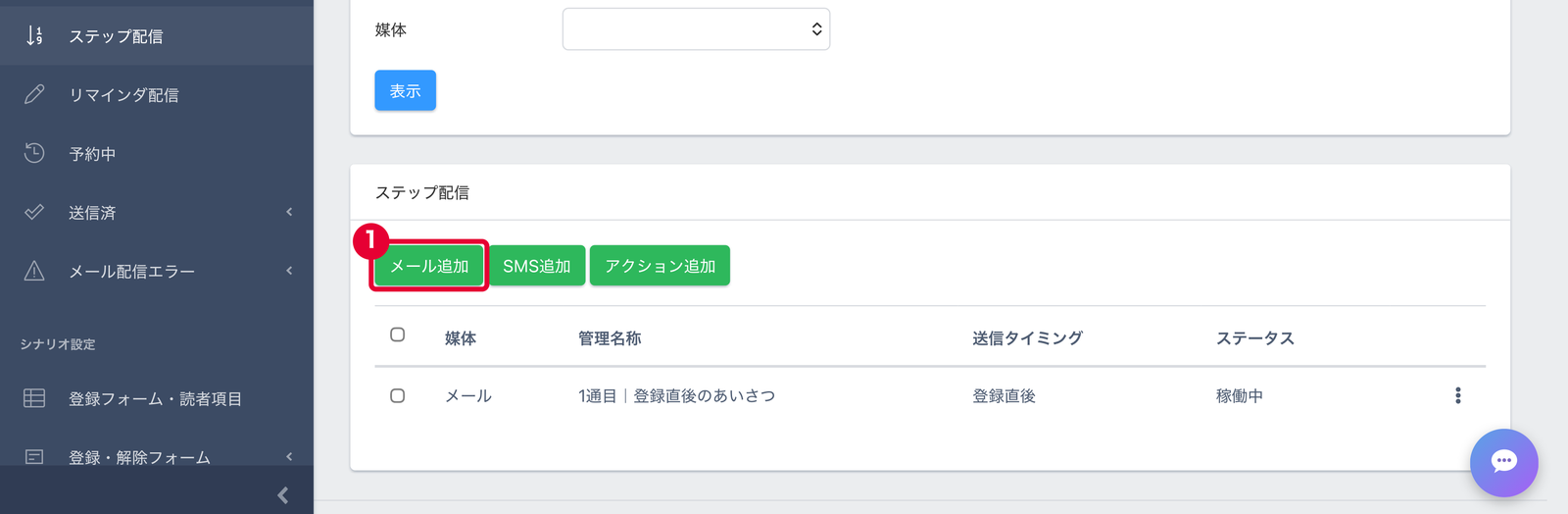
左のメニューの「ステップ配信」を開き、緑の「メール追加」を押します。
※この画像は1通目を作り終えたあとに撮ったので、下の一覧にすでに1通目が出ています。
初めての時は、一覧は空っぽです。
手順12:管理名称を入れる
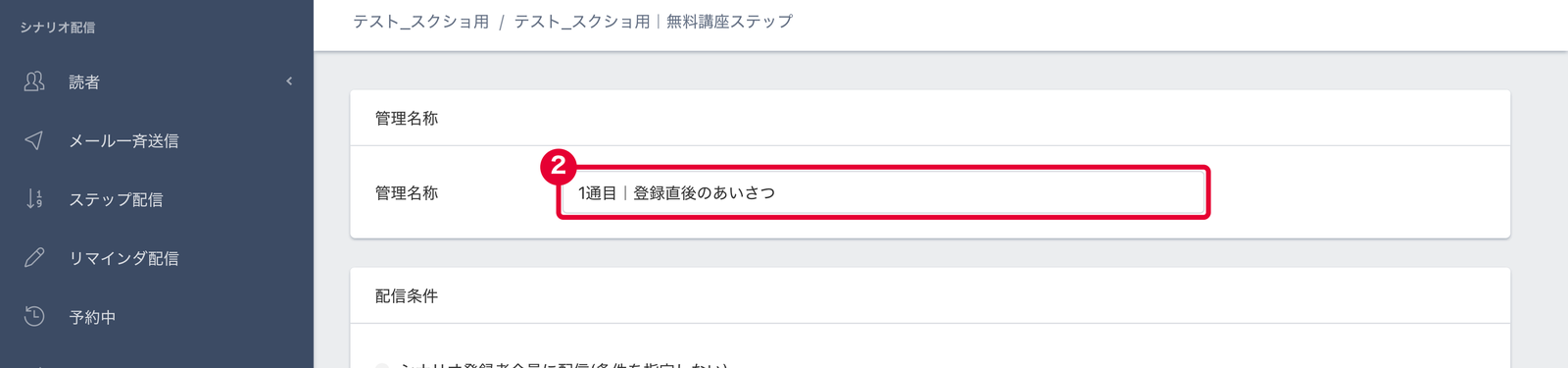
「管理名称」(②)に、そのメールの名前を入れます。
読者には見えない、自分用の名前です。
「1通目|登録直後のあいさつ」のように、何通目か分かる名前にしておくと迷いません。
手順13:件名と本文を書く
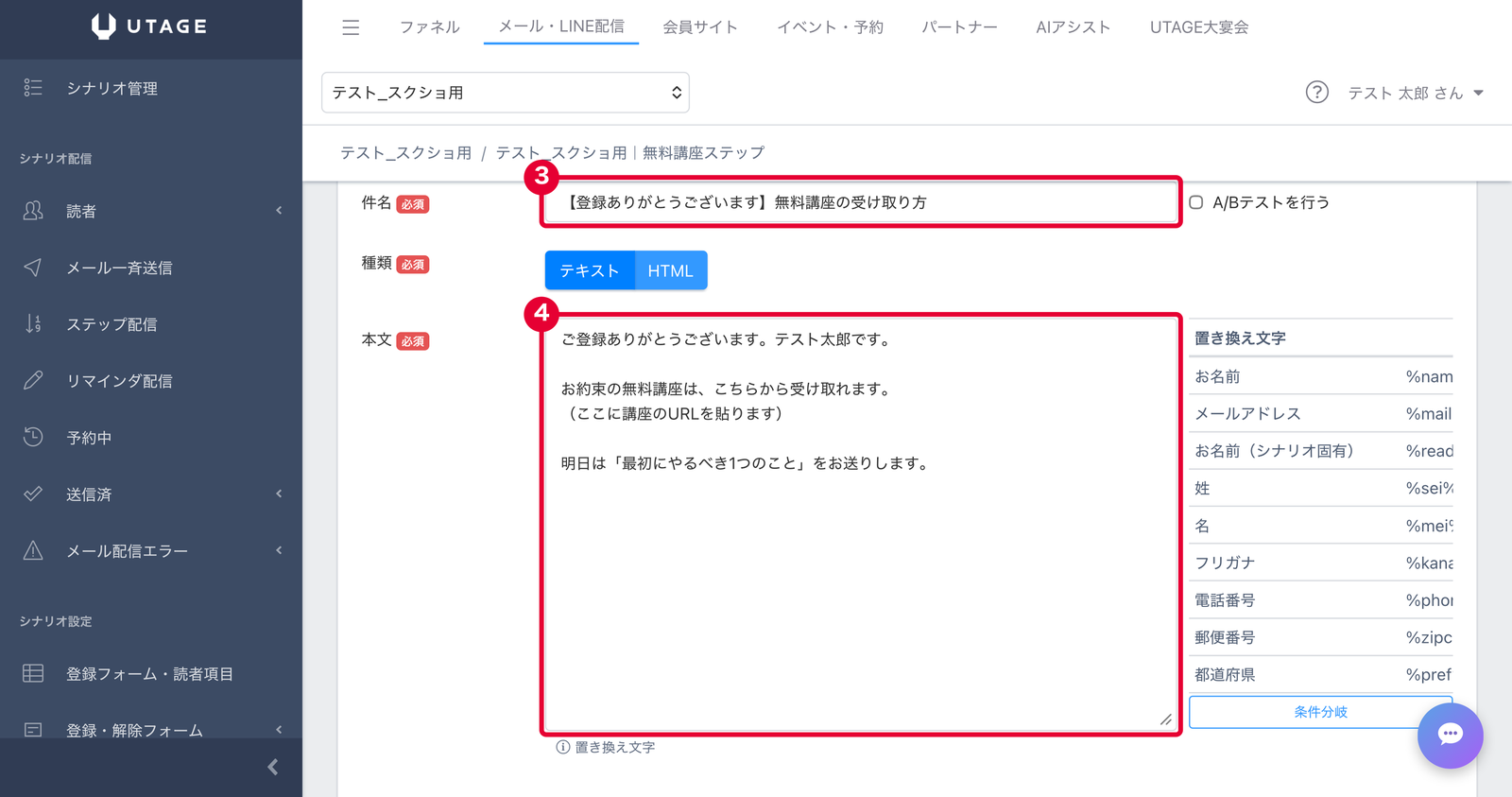
画面を下に進んで、「件名」(③)にメールのタイトルを、「本文」(④)にメールの中身を書きます。
件名と本文は、画面の例をそのまま真似してOKです。
件名:
【登録ありがとうございます】無料講座の受け取り方

本文:
ご登録ありがとうございます。(自分の名前)です。

お約束の無料講座は、こちらから受け取れます。
(ここに講座のURLを貼ります)

明日は「最初にやるべき1つのこと」をお送りします。
件名は「何のメールか」がひと目で分かるようにしておくと、開いてもらいやすくなります。
右側の「置き換え文字」(=送る時に、登録した人の名前などに自動で置き換わる印のこと)は、今回は使いません。
このLPはメールアドレスだけを登録してもらう形なので、名前を入れる印を使うと空のまま届くからです。
ここで大事なのは、1通目を『準備中です』にしないことです。
登録した直後が、いちばん熱が高い瞬間なんですよね。
約束したもの(講座のURLなど)は、この1通目でその場で渡してください。
「あとで送ります」にした時点で熱が冷めて、2通目から開かれなくなります。
手順14:送信のタイミングを選ぶ
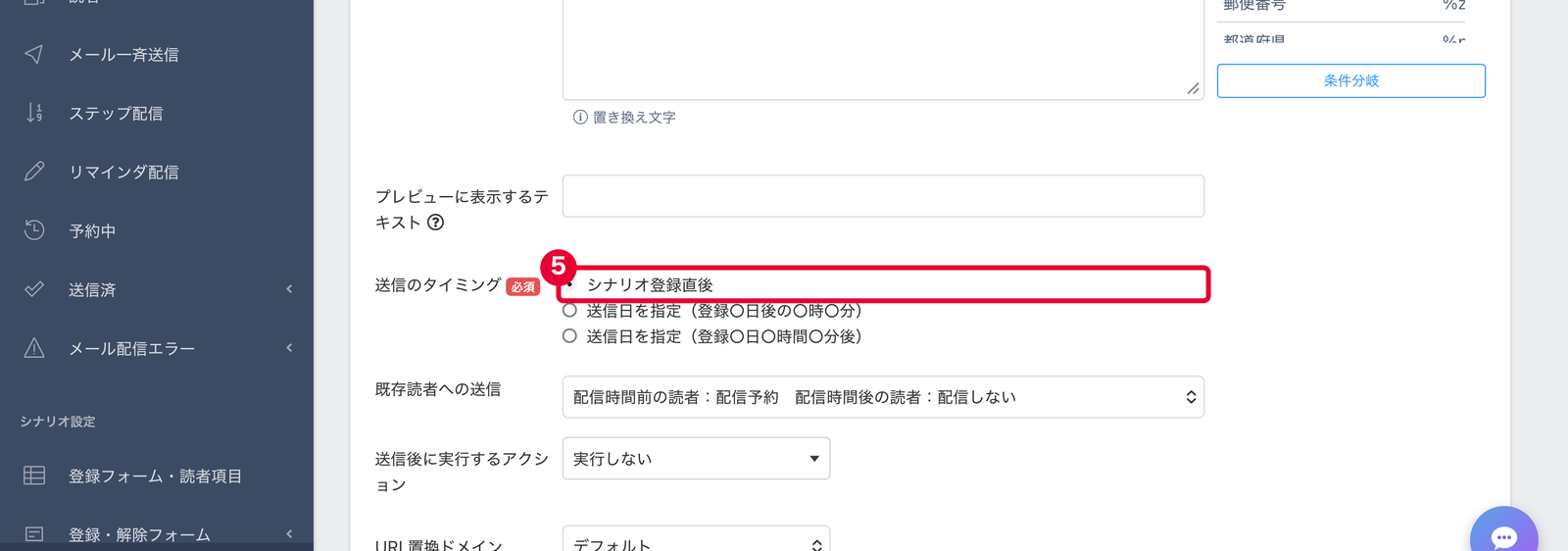
「送信のタイミング」(⑤)で「シナリオ登録直後」を選び、画面の下で保存します。
1通目は「登録した瞬間に届く」が正解なので、ここは迷わずこれです。
その下の項目は、最初はそのままで大丈夫です。
手順15:一覧に出ていれば完成
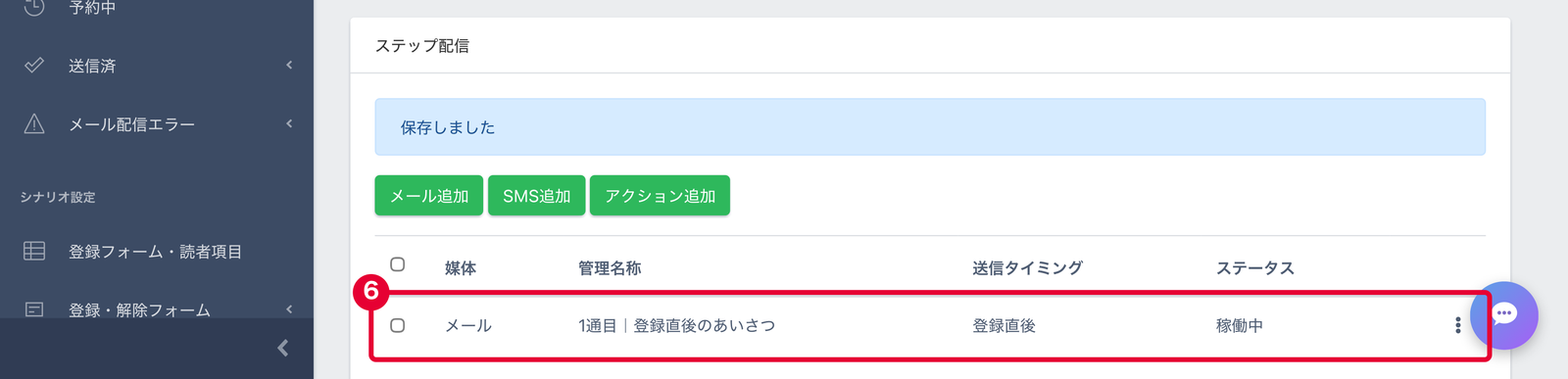
「保存しました」と出て、一覧(⑥)に1通目が「登録直後」「稼働中」で並んでいれば、メールは完成です。
手順16:LPのフォームを選ぶ(ここを忘れるとメールが届かない)
ここまでで、LPとメールの両方はできました。
ただし、このままだとLPとメールは別々のままです。
LPで登録した人を、いま作ったシナリオに入れる設定をしないと、登録してもメールは届きません。
ここが、初心者がいちばん「メールが届かない」になりやすい所です。
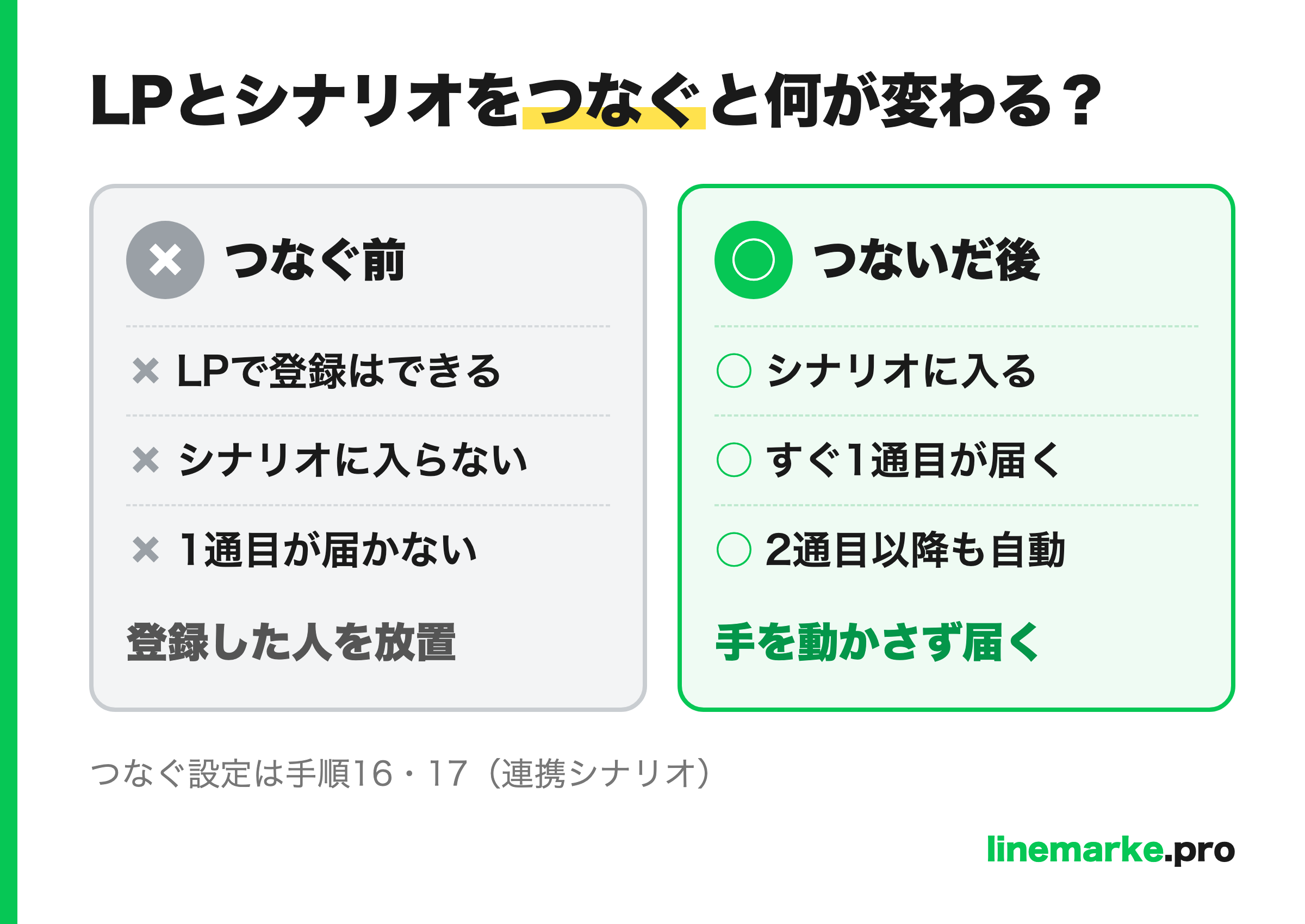
では、つなぎます。
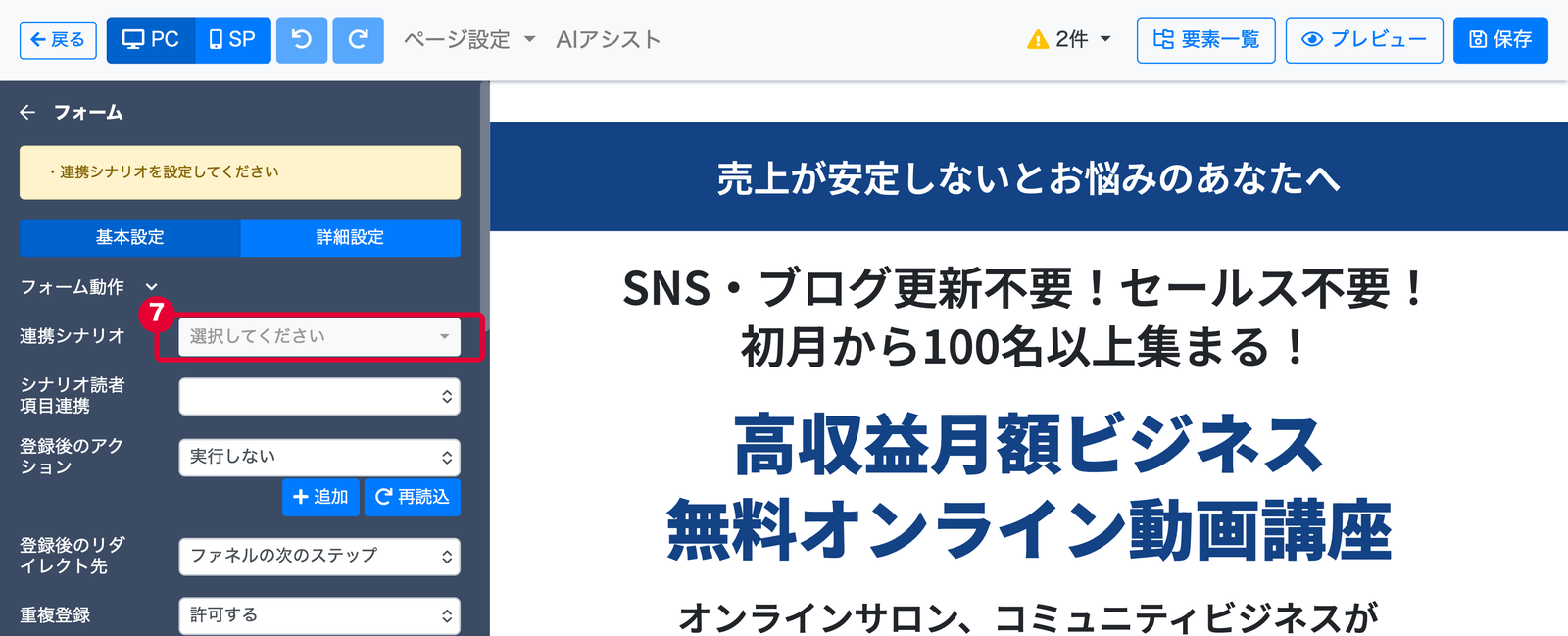
手順4と同じようにLPの編集画面を開き、LPのメールアドレス入力欄をクリックします。左に「連携シナリオを設定してください」と出たら、「連携シナリオ」(⑦)の欄を押します。
左の黄色い枠の「連携シナリオを設定してください」は、『このフォームで登録した人を、どのシナリオに入れるかが決まっていません』というお知らせです。
手順17:作ったシナリオを選んで保存する
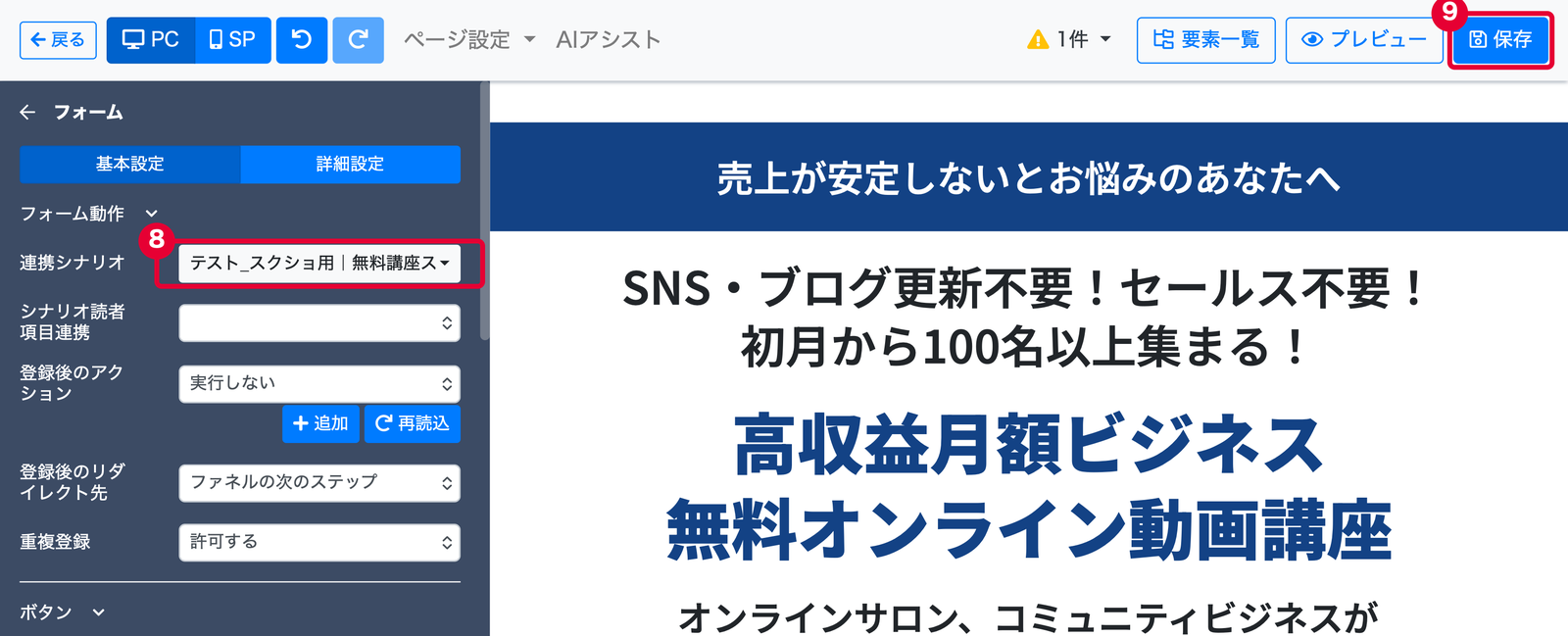
「連携シナリオ」(⑧)で手順10で作ったシナリオを選び、右上の青い「保存」(⑨)を押します。
黄色い「連携シナリオを設定してください」が消えていれば、つながっています。
その下の「登録後のアクション」「登録後のリダイレクト先」などは、最初はそのままで大丈夫です。
これで、LPでメールアドレスを登録した人に、手順13で書いた1通目がすぐ届くようになりました。
2通目以降を作る
2通目以降は、手順11〜15を同じようにくり返すだけです。
最初から何十通も作る必要はありません。
「登録→価値提供→申込の案内」がつながっていれば、導線としては成立します。
何通目に何を書くかはUTAGEステップ配信の設定|売れる7通シナリオに、そのまま使える7通の型を置いています。
個別相談などの申込フォームが要る人はUTAGEフォームの作り方へ。
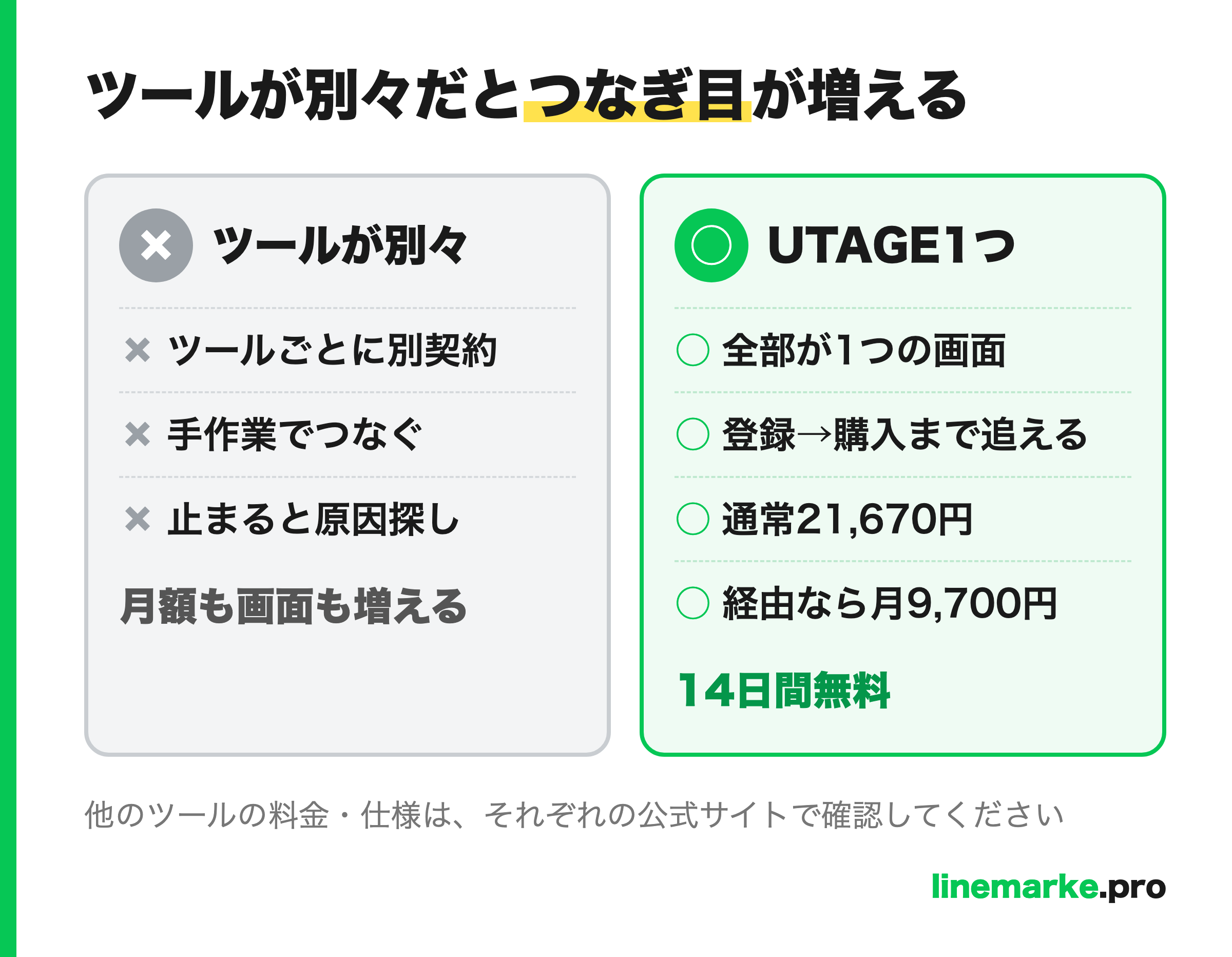
なぜ他のツールだと、この3日が3週間になるのか
ここまでの「LP→登録→メール」が1つの管理画面で済むのが、UTAGEのいちばんの強みです。
逆に言うと、他のツールでは同じことをするのに、つなぎ目が増えます。
LINE配信ツールの中には、LINEの中の作り込みならUTAGEより細かくできるものもあります。
これは事実で、LINE単体で戦うならそっちが強い場面もあります。
ただ、LINE配信ツールだけではLP・メール配信・決済・会員サイトはそろいません。
それぞれ別のサービスを契約して、あいだを手作業でつなぐことになります。
- LPはページ作成ツール
- メールはメール配信ツール
- お金を受け取るのは決済サービス
- 講座を見せるのは会員サイトのツール
この状態だと、月額が積み上がるだけじゃなく、『どこかがつながらなくなった時に、どの管理画面が原因か分からない』んですよね。
だから、初心者ほど「最初から1つにまとまっていること」が必要条件になります。
それを月額1本でまとめられるのがUTAGEです。
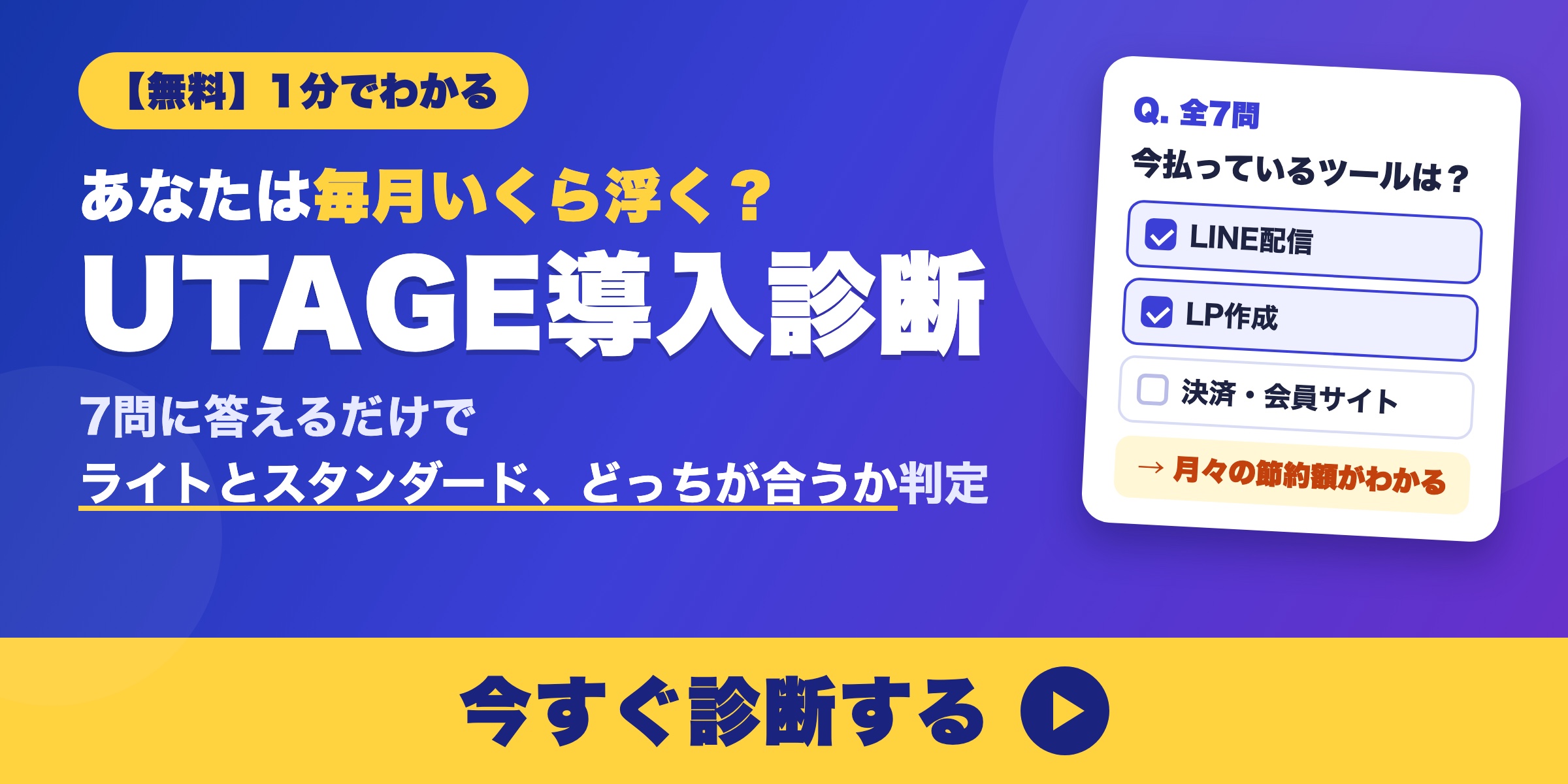
7問・登録不要で結果がすぐ出ます
\ 通常21,670円が、経由なら月9,700円のライトプラン /
期間内に解約すれば費用はゼロ。まず触ってから判断できます。
他のツールとの月額の差はUTAGEのコスト比較|一本化で年90万円減で、実例の数字つきで比べています。
Day3:商品と価格を登録して、売れる形にする【実画面4枚】
Day3のゴールは「今この瞬間、お金を受け取れる状態」にすることです。
ここまで来て初めて、UTAGEを『始めた』と言えます。
⑨先に、決済サービスと連携しておく
UTAGEでお金を受け取るには、Stripeなどの決済サービス(=カード払いを代わりに受け付けてくれる会社のこと)とつなぐ必要があります。
これを先にやっておかないと、このあとの価格の登録で「決済代行会社」を選べません。
連携の手順は、使う決済サービスで画面が変わるので、UTAGE決済設定の全手順|つまずき所5つにまとめました。
連携が終わったら、ここに戻ってきてください。
手順18:商品を追加する

上のメニューの「ファネル」から、左のメニューの「商品管理」を開き、緑の「+商品追加」を押します。
商品管理は、左のメニューの「決済関連設定」のところにあります。
手順19:商品名を入れて保存する
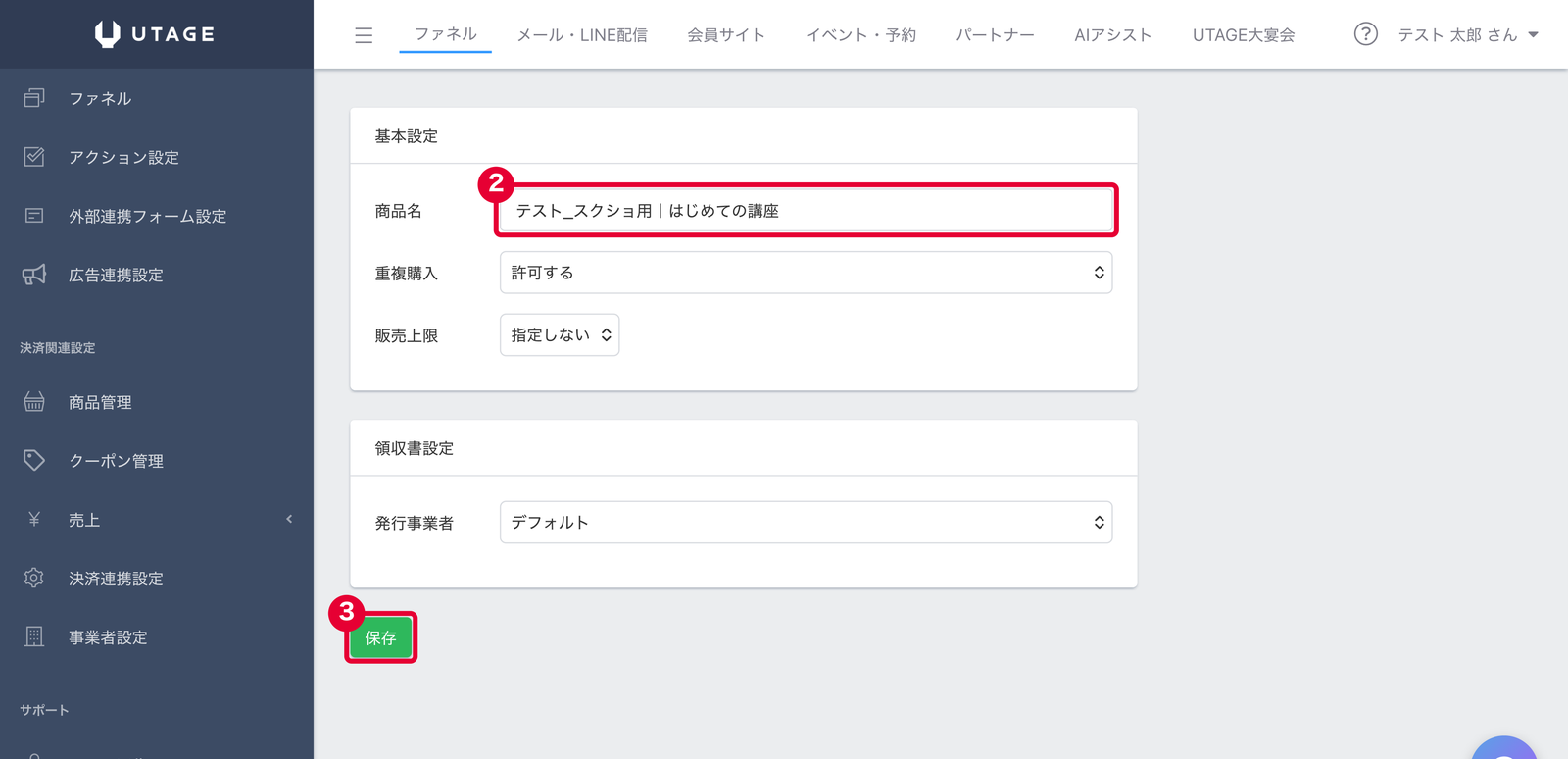
「商品名」(②)に売る商品の名前を入れて、「保存」(③)を押します。
Day1の④で決めた1つの商品を入れます。
「重複購入」「販売上限」などの項目は、最初はそのままで大丈夫です。
手順20:価格を追加する
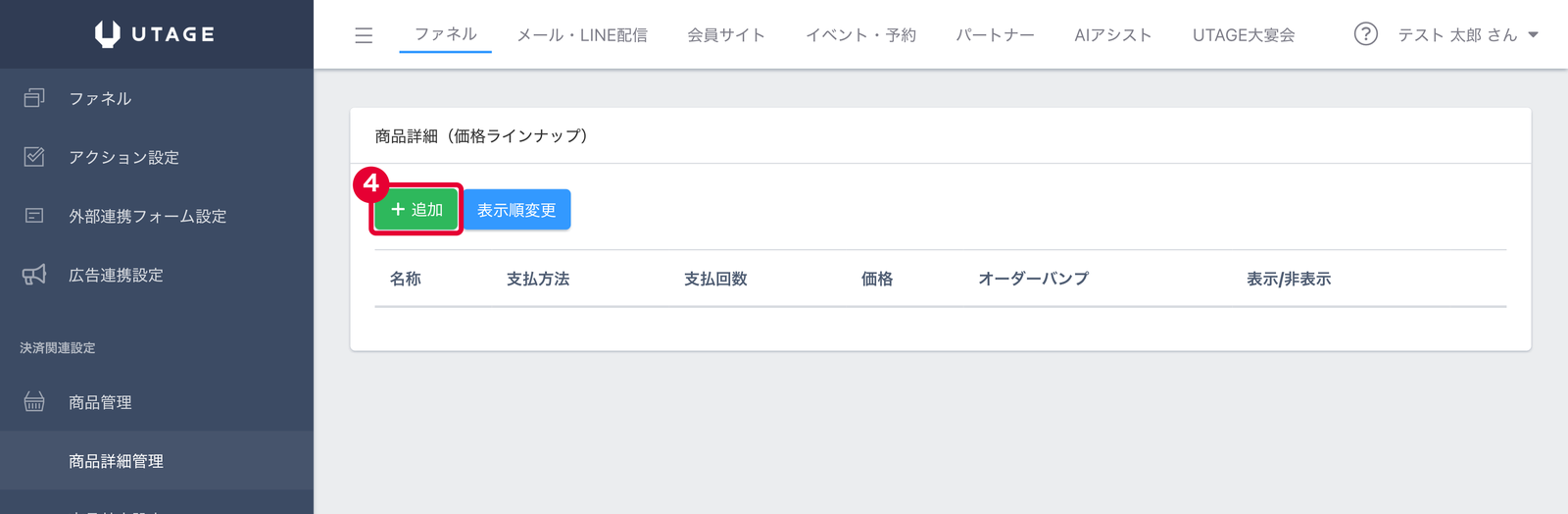
「商品詳細(価格ラインナップ)」の緑の「+追加」(④)を押します。
UTAGEでは、1つの商品の中に「一括払い」「分割払い」のように、価格を何種類も並べられます。
なので「商品を作る」と「価格を作る」が別の手順になっているんですね。
手順21:価格の名前・決済代行会社・金額を入れる
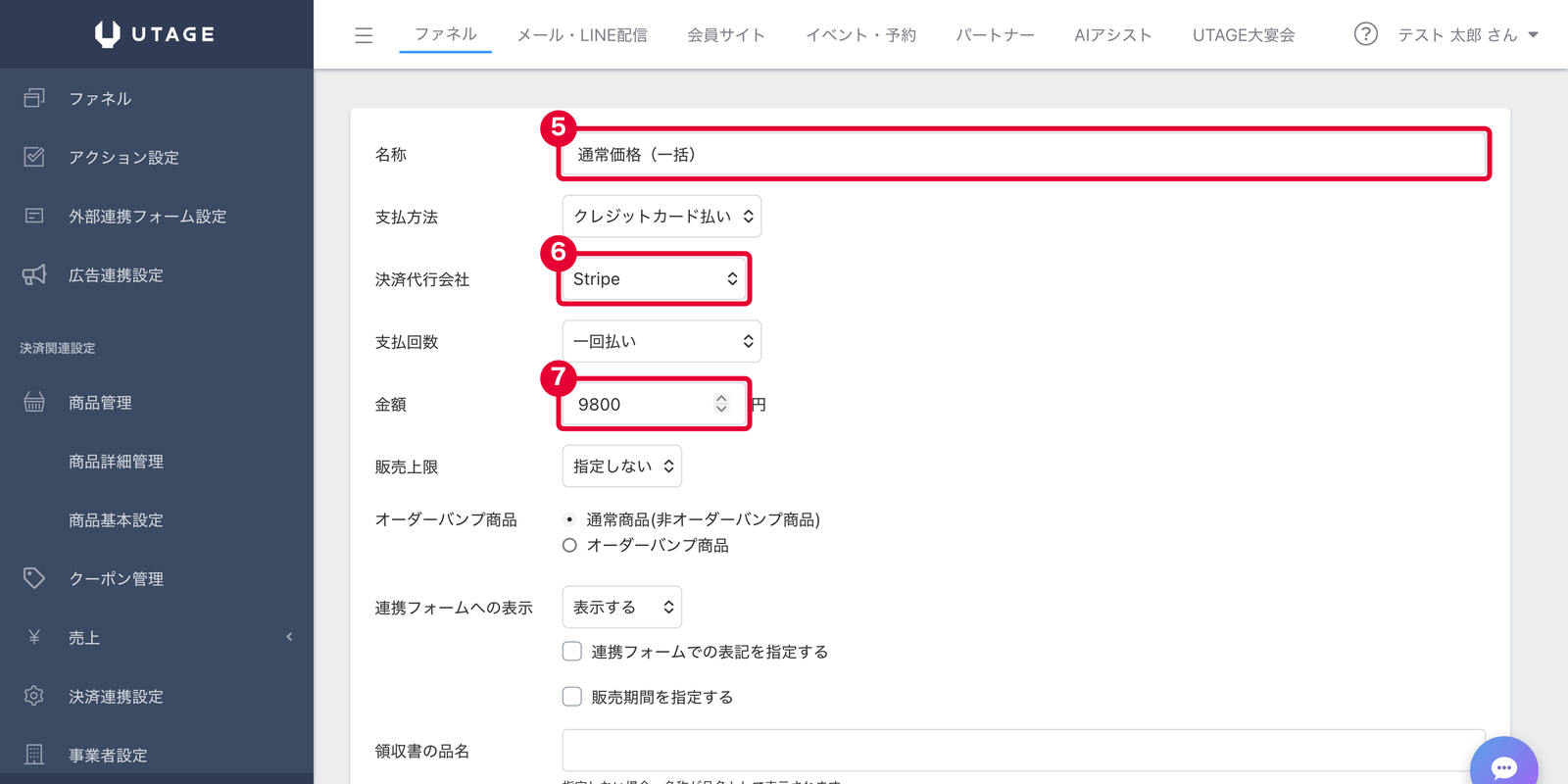
「名称」(⑤)、「決済代行会社」(⑥)、「金額」(⑦)を入れて保存します。
- 名称:お客さんに見える価格の名前(例:通常価格(一括))
- 決済代行会社:⑨でつないだ決済サービスを選ぶ
- 金額:税込の金額を数字だけで入れる
画面の「9800」は、スクショ用に入れた仮の金額です。
支払方法・支払回数は、一括で売るなら画面と同じで大丈夫です。
単発で売るのか、分割や月額にするのかは、Day1で決めた商品に合わせて選んでください。
月額で売る人はUTAGEサブスクの設定もあわせてどうぞ。
⑩商品ページに申込ボタンを置く
商品と価格ができたら、それを買ってもらうページ(セールスページ・申込ページ)に置きます。
ページはDay2-1のLPと同じく、ファネルのテンプレから作ればOKです。
長さより、「誰の何が、どう変わるか」が最初の画面に出ているかを優先してください。
ページに決済のフォームを置く手順は、この記事にはまだスクショがないので、UTAGE決済設定の全手順を見ながら進めてください。
⑪自分で通しテスト購入をする
これ、飛ばす人がとても多いんですが、絶対にやってください。
LP登録 → 1通目のメール → 2通目以降 → 申込 → 決済 → 商品の受け取り。
この全部を、自分がお客さんになって1周通します。
僕が100アカウント以上やってきた中でも、通しテストで何も出ないケースはほぼありません。
リンク切れ、メールが届かない、決済後の案内が届かない。
だいたい何か1つは出ます。
お客さんに先に見つけられるか、自分で先に見つけるか。
その差だけです。
止まった時は、UTAGEのエラー対処法|症状別早見表で症状から探せます。
⑫計測タグを入れる
最後に、アクセス解析や広告の計測タグ(=何人がページを見て、何人が登録したかを数える仕組みのこと)を入れておきます。
数字が取れていないと、あとで「どこで人が落ちているか」が分からず、直しようがなくなります。
最初は完璧じゃなくていいので、入れるだけ入れておいてください。
どこから来た人が登録したかを見たい人はUTAGEの流入経路分析|登録経路の設定5手順へ。
初心者がやり直しになる原因ワースト5
ここまでの順番を守れば大きく外しませんが、それでもよく起きるつまずきを5つ挙げておきます。
どれも「順番を飛ばした」のが原因です。
| 順位 | やりがちなこと | 何が起きるか |
|---|---|---|
| 1位 | LPから作り始める | ドメイン変更でURLが全部変わり、リンクを貼り直すはめになる |
| 2位 | 商品を決めずに触り始める | 作っては消しのくり返しで、日数だけが過ぎる |
| 3位 | LINE連携を後回しにする | 配信を組んだあとに動かず、シナリオごと作り直し |
| 4位 | 通しテストをしない | リンク切れや配信が届かないのを、お客さんに先に見つけられる |
| 5位 | 最初から完璧を目指す | デザインの微調整で無料期間が終わり、1円も受け取れないまま終了 |
5位の「最初から完璧を目指す」は、まじめな人ほどハマります。
でも、最初に作った導線はどうせ直します。
お客さんが1人通った瞬間に「ここ分かりにくいな」が必ず出るからです。
だから3日目までは「動く状態にする」だけでいい。
磨くのはそのあとです。
正直、UTAGEを始めない方がいい人
ここは正直に書きます。
UTAGEが合わない人も、はっきりいます。
まず、LINEでの1対1のやりとりだけが目的の人。
予約対応やお客さんとのチャットが中心で、LP・決済・会員サイトを今後も使わないなら、UTAGEは機能が余ります。
次に、売る商品がまだ何も無い人。
これはツールの問題じゃなくて順番の問題で、先に商品とコンセプトを決めた方が早いです。
あと、LINEの中の作り込みを極限までやりたい人。
細かい分岐や作り込みに関しては、LINE特化のツールの方が細かく設定できます。
このあたりはUTAGEのデメリット7つに、僕が導入を止めたケースも含めて全部書いてあります。
始める前に一度見ておくと、判断を間違えにくいです。
逆に、集客から販売、提供まで1人で回したいなら、UTAGEはかなり強いです。
この記事でやった「LP→メール→商品と価格」を、他のツールでやろうとすると、それぞれ契約と連携が必要になります。
それが1つの管理画面で完結して、通常21,670円のところ、この記事のリンク経由なら月9,700円のライトプランで始められる。
しかも14日間は無料で、期間内に解約すれば費用はゼロです。
どうしても自分で手を動かす時間が取れない人は、UTAGE構築代行の相場と自作の判断基準も見てから決めてください。
\ 期間内の解約で費用はゼロ /
登録は約3分。この記事のDay1から始められます。
3日終わったら、次にやること
3日で「売れる形」ができたら、次はお客さんを流し込むことです。
どんなに良い導線を作っても、人が入ってこなければ0のままなんですよね。
SNSでも広告でも紹介でもいいので、まず10人通してみてください。
10人通すと、必ず数字のどこかが詰まります。
登録が取れないのか、メールが読まれないのか、申込で止まるのか。
そこが分かれば、直す場所は1つに絞れます。
UTAGEは全部が1つに入っているので、どこで落ちたかを同じ画面で追えるのが地味に効きます。
UTAGEで他にどんなことができるかを知りたいなら、UTAGEでできること10選もあわせてどうぞ。
よくある質問(UTAGEの始め方)
- 本当に3日で終わりますか?
作業にあてられる時間によります。3日というのは「作る順番を3つに分けた区切り」です。まとまった時間が取れない場合は、Day1〜Day3を1週間かけて進めても問題ありません。大事なのは日数ではなく順番で、土台(ドメイン・連携・商品決め)を先にやることです。
- パソコンが苦手でも始められますか?
始められます。この記事のDay2・Day3は、実画面の押す場所に番号を付けているので、同じところを順番に押せば進みます。ドメインやLINE連携は専門用語が出てくる場面があるので、そこだけは専用の記事を見ながら1つずつ進めてください。
- 記事の画面と、自分の画面が少し違います。
UTAGEは機能の追加が多く、ボタンの位置や名前が変わることがあります。この記事の画面は2026年10月に撮ったものです。見つからない時は、画面の上のメニュー(ファネル・メール・LINE配信など)から、同じ名前のボタンを探してみてください。
- 無料期間だけ使って解約できますか?
できます。14日間の無料期間内に解約すれば費用はかかりません。クレジットカードの登録は必要ですが、期間内であれば請求は発生しない仕組みです。
- 月額はいくらですか?
通常のスタンダードプランは月21,670円(税込)です。ただし紹介リンク経由で登録した場合は、公式サイトからは申し込めない月9,700円(税込)のライトプランで始められます。どこから登録するかで月額が変わるため、最初に確認しておくのがおすすめです。
- 最初に作るのはLPと商品、どちらが先ですか?
「何を売るか決める」のが先です。売るものが決まっていない状態でLPを作ると、何がもらえるかの1行が決まらず作り直しになります。UTAGEへの登録作業そのものは、この記事のとおり「LP→メール→商品と価格」の順で大丈夫です。
まず、Day1の4つだけやってみてください
UTAGEの始め方でつまずく人は、機能が分からないんじゃありません。
押す場所と、作る順番が分からないだけなんですよね。
押す場所は、この記事の画面に全部のせました。
順番さえ合っていれば、あとは上から潰していくだけです。
登録して、ドメインを決めて、LINEをつなぐなら先につないで、売る商品を1つ決める。
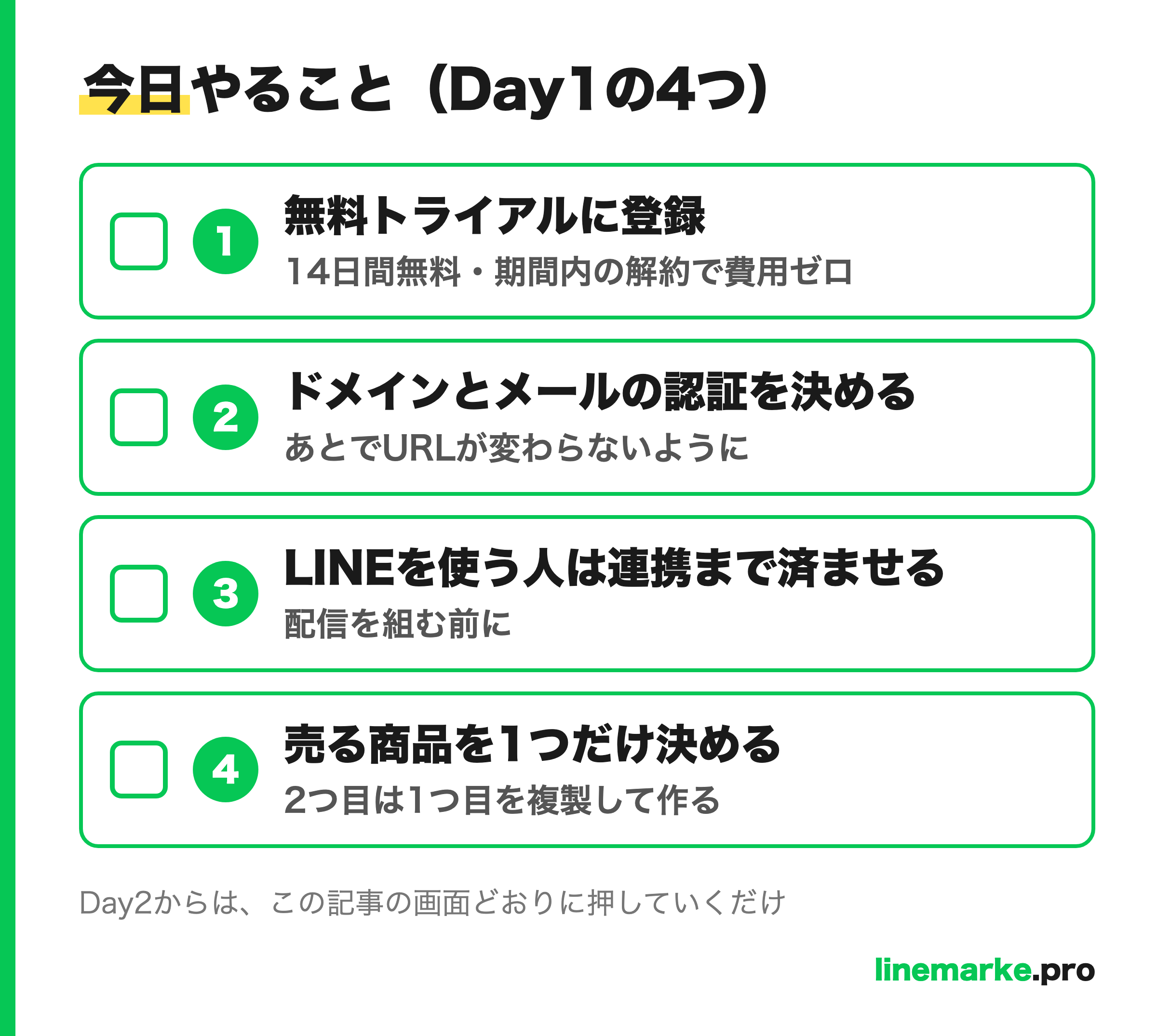
まずはDay1の4つだけでいいです。
そこまで進めば、Day2からは画面のとおりに押していくだけになります。
7問・登録不要で結果がすぐ出ます
\ 通常21,670円が、経由なら月9,700円のライトプラン /
期間内の解約で費用はゼロ。まずはDay1から。
アカウントを整えたら、次は集めた登録者を売上に変える配信を組みます。
具体的な設定と中身はUTAGEステップ配信の設定|売れる7通シナリオにまとめたので、始め方の次のステップとして読んでみてください。