 気になってる人
Lステップを使っているけれど、他にもLP作成ツールや会員サイトが必要で、管理が大変…
 困ってる人
困ってる人月額制の講座やオンラインサロンを始めたいです。UTAGEでサブスク(継続課金)ができると聞いたけど、どこで設定するのか分かりません。解約されたら会員サイトを自動で止められるのか、解約ボタンをどこに置けばいいのかも迷っています。
わかります。
サブスクって「毎月の課金を設定すれば終わり」に見えるんですよね。
でも実際に手が止まるのは、課金そのものじゃないです。
『解約されたとき・カードが切れたときに何が起きるか』を決めていないと、設定画面の後半で詰まります。
逆に言うと、そこさえ先に決めておけば、設定は7手順で終わります。
先に、この記事の結論を3行で書きます。
①UTAGEのサブスクは、商品管理の「商品詳細(価格ラインナップ)」で支払回数を『継続課金』にして作ります。
②入会でコースを開放、解約でコースを停止、退会者向けの配信に切り替え、までを1つの商品の設定の中で自動化できます。
③解約ボタンは隠さないほうが長く続きます。会員サイトの中に置いて、解約理由を受け取れる形にするのが僕の基本です。
- UTAGEのサブスク(継続課金)でできること・できないこと
- 継続課金を設定する7手順と、決済会社ごとの違い
- 解約・支払い失敗のときに自動で動かす設定と、解約導線の考え方
- コピペで使える「サブスク設計チェックリスト」
 たく
たくサブスクは「スポーツジムの会員証」と同じです。入会したら入れる。退会したら入れない。カードが切れたら声をかける。この3つの場面を先に紙に書いて、UTAGEの画面に写すだけです。
申し遅れました、僕はLINEマーケティングの構築屋をしているたくといいます。
これまで『100アカウント以上』のLINE・UTAGE構築に関わってきました。
この記事は、UTAGE公式マニュアルの仕様をベースに、構築する側の目線で「先に決めないと詰まる所」を足してまとめたものです。
先に立場も書いておきますね。
この記事にはUTAGEの紹介リンクを置いています。
なので、サブスクをまだやらないほうがいい人のことも、ちゃんと書きます。
UTAGEのサブスク(継続課金)でできること
UTAGEのサブスクとは、毎月または毎年の決済を自動でくり返し、その支払い状況に合わせて会員サイトの開け閉めと配信を連動させる機能です。
管理画面では「継続課金」という名前で、商品の支払回数の1つとして設定します。
「サブスク」という専用メニューがあるわけじゃないです。
上メニュー【ファネル】の中の【商品管理】で、商品の支払回数を「継続課金」にする。
これがUTAGEのサブスクの正体です。
UTAGE全体の中での位置づけはUTAGEとは?仕組みを100件構築者が図解を先に見ておくと迷いにくくなります。
できること・できないことの線引き
| できること | できないこと・自分でやること |
|---|---|
| 毎月・毎年の自動課金 | 課金サイクルの細かい仕様の統一(決済会社ごとに違う) |
| 初回だけ金額を変える・無料お試し日数を付ける | 「コース1つだけ」を直接開放すること(バンドルコース経由になる) |
| 入会と同時に会員サイトのコースを開放 | 解約後「次の課金予定日まで見せる」の完全自動化(一部が手作業) |
| 解約と同時にコース停止・配信の切り替え | 支払い失敗後の再決済ルール(決済会社側の設定になるものがある) |
| 会員サイトの中で、本人が解約・カード変更 | 続けたくなる中身づくり(ここは設定では解決しない) |
| 2回目以降の決済が失敗したときの通知 | — |
バンドルコース(=複数のコースをひとまとめにした「入場パス」のこと)という言葉だけ、覚えておいてください。
UTAGEのサブスクは「課金している間だけ、このパスを有効にする」という作りです。
それ以外の用語は、いまは覚えなくて大丈夫です。
決済会社で変わる所(先に見ておく)
継続課金は、つなぐ決済会社によって設定する場所と仕様が変わります。
ここを知らずに進めると、手順4で「項目が見当たらない」となります。
| 決済会社 | 継続課金の作り方 | 課金サイクル |
|---|---|---|
| Stripe | 先にStripe側で継続課金の商品を作り、UTAGEでそのプランを選ぶ | Stripe側の設定に従う |
| UnivaPay | UTAGEの商品詳細の画面で金額とサイクルを入れる | 毎月=毎月同日/毎年=毎年同日 |
| AQUAGATES | UTAGE側でサイクルを選ぶ | 毎月=毎月同日/毎年=365日ごと |
| テレコムクレジット | テレコムクレジット側で継続課金の商品を作る | 申請時に決めたサイクル |
決済会社そのものの連携がまだの人は、UTAGE決済設定の全手順|つまずき所5つを先に終わらせてください。
継続課金は、その続きの作業です。
入会→継続→解約の全体像
サブスクの設定は「入会・継続・支払い失敗・解約」の4場面に、それぞれ自動で動く仕掛けを1つずつ置く作業です。
課金の設定は全体の4分の1で、残りは「やめるとき・払えなかったとき」の準備です。
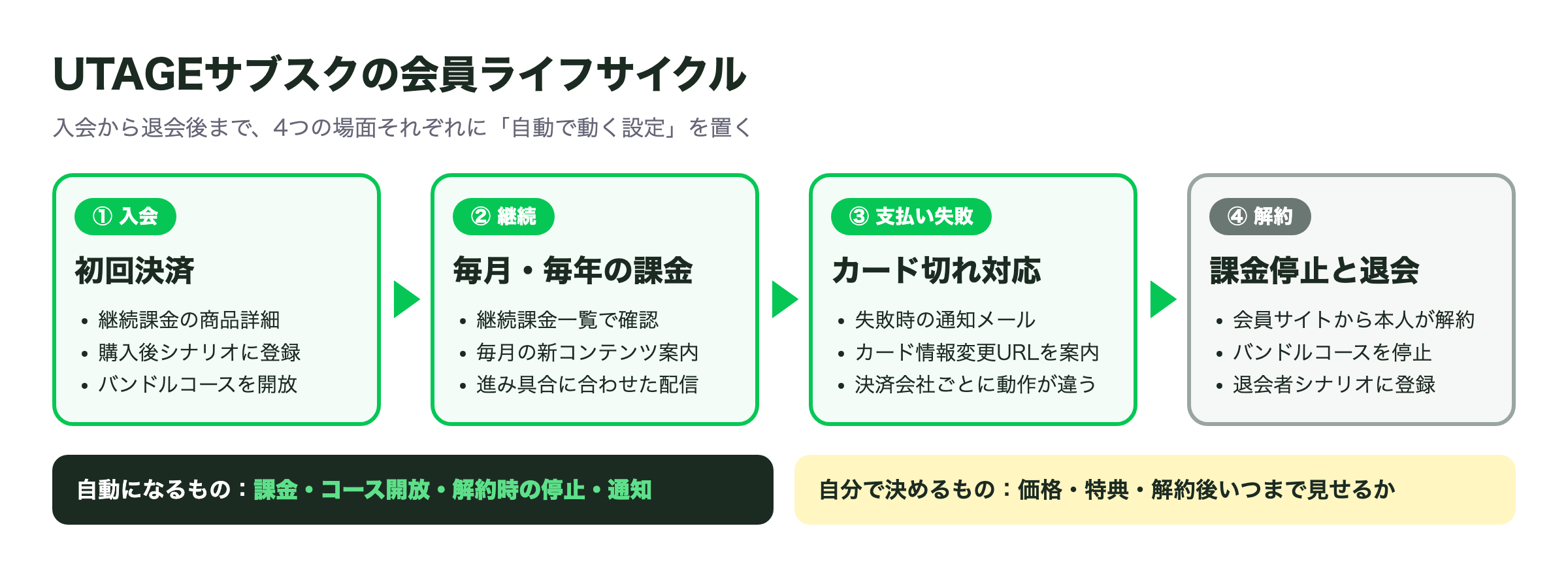
| 場面 | UTAGEで設定する場所 | 起きること |
|---|---|---|
| ①入会 | 商品詳細の「購入後の動作設定」 | 購入後シナリオに登録/バンドルコースを開放 |
| ②継続 | 【ファネル】→【売上】→【継続課金一覧】 | 課金中の会員を一覧で確認。CSVでも出せる |
| ③支払い失敗 | 商品詳細の「通知設定」+決済会社ごとの動作 | 2回目以降の失敗も通知。カード情報変更URLを案内 |
| ④解約 | 商品詳細の「継続課金解除時の動作設定」 | シナリオ解除/退会者シナリオ登録/バンドルコース停止/アクション実行 |
シナリオ(=自動で流れる配信のまとまり)とアクション(=「タグを付ける」「コースを止める」などの自動処理)は、ここで初めて出てきた人もいると思います。
組み方はUTAGEステップ配信の設定|売れる7通シナリオにまとめています。
UTAGEで継続課金を設定する7手順
設定は7手順で、いちばん時間を使うべきなのは手順1の「先に決める」です。
画面の操作は短く、入れる中身を決めるほうが長くかかります。
ここからの手順は、UTAGE公式マニュアルの仕様に沿っています。
実機のスクショは、手元の画面を整え次第この記事に差し込みます。
メニュー名は変わることがあるので、画面の表記と違ったら画面のほうを信じてください。
手順1|先に決めておく8項目
- 月額(または年額)の金額
- 初回だけ金額を変えるか/無料お試し日数を付けるか
- 課金サイクル(毎月か毎年か)
- 使う決済会社(上の表で仕様が変わる)
- 入会で開放するバンドルコースの中身
- 解約したら、いつ見られなくするか(即時か、次の課金予定日までか)
- 支払いが失敗した人を、すぐ止めるか・待つか
- 解約ボタンをどこに置くか(会員サイトの中か、問い合わせ対応か)
6〜8が、初めての人がほぼ確実に止まる所です。
次の章の設計チェックリストで、そのまま埋められるようにしてあります。
手順2|決済会社を連携する(Stripeは先に商品を作る)
【ファネル】→【決済連携設定】で決済会社をつなぎます。
Stripeを使う人は、ここでもう1つ作業があります。
Stripeの管理画面で、先に継続課金の商品(プラン)を作っておくことです。
UTAGE側では、そのプランを本番用・テスト用それぞれ選ぶ形になります。
UnivaPayの人は、この作業は要りません。
手順3|会員サイトにバンドルコースを作る
入会した人に見せる中身を、会員サイトに先に用意します。
注意点は1つだけです。
商品の設定では、コース単体は指定できません。
コースを1つだけ見せたいときも、「そのコースが1つだけ入ったバンドルコース」を作ります。
会員サイトそのものの作り方はUTAGE会員サイトの作り方|講座を自動販売を見てください。
手順4|商品詳細を追加して「継続課金」を選ぶ
【ファネル】→【商品管理】→商品を選ぶ→【商品詳細(価格ラインナップ)】→【追加】の順に開きます。
| 項目 | 入れるもの | 決め方のコツ |
|---|---|---|
| 名称 | 価格ラインナップの名前 | 「月額プラン」「年額プラン」など、買う人が見て分かる名前に |
| 支払方法 | クレジットカード払い | 継続課金はカード前提で考える |
| 決済代行会社 | 手順2でつないだ連携先 | 同じラインナップの中で決済会社を混ぜない(決済フォームが正しく動かなくなる) |
| 支払回数 | 継続課金 | 「複数回払い・分割払い」と間違えない |
| 金額/Stripeプラン | UnivaPayは金額、StripeはStripe側で作ったプランを選ぶ | Stripeは本番とテストの両方を選ぶ |
| 初回決済時の金額 | 「初回と2回目以降の金額を分ける」にチェックして入力 | 初月だけ安くする設計に使う |
| 無料お試し日数 | 日数を入力 | 付けるなら、お試し中に何を体験させるかまで決める |
| 課金サイクル | 毎月/毎年 | Stripeは Stripe側の設定に従う |
「継続課金」と「複数回払い・分割払い」は別物です。
継続課金は、やめるまで続く支払い。
分割払いは、決まった回数で終わる支払い。
月額制の講座やサロンは、継続課金のほうを選びます。
手順5|購入後の動作を設定する(入会の自動化)
| 項目 | 入れるもの |
|---|---|
| 購入後に登録するシナリオ | 入会者向けの案内を流すシナリオ(ログイン方法・最初にやること) |
| 購入後に開放するバンドルコース | 手順3で作ったバンドルコース |
| 購入後のアクション | 必要なら、タグ付けなどのアクション |
ここで1つ、ハマりやすい決まりがあります。
「購入後のアクション」と「購入後に開放するバンドルコース」で、同じバンドルコースを二重に指定しないことです。
重複して登録され、不具合の原因になります。
コースの開放は「購入後に開放するバンドルコース」の1か所だけ、と決めておけば安全です。
手順6|継続課金解除時の動作を設定する(解約の自動化)
同じ商品詳細の画面に「継続課金解除時の動作設定」があります。
項目は4つです。
| 項目 | 入れるもの | 使いどころ |
|---|---|---|
| 解除するシナリオ | 会員向けに流していたシナリオ | 退会した人に会員向けの案内が届き続けるのを防ぐ |
| 登録するシナリオ | 退会者向けのシナリオ | お礼・解約理由の確認・再入会の案内 |
| 停止するバンドルコース | 手順5で開放したバンドルコース | 解約と同時に会員サイトを見られなくする |
| 実行するアクション | 任意のアクション | 「退会済み」のタグを付けるなど |
ここを空のまま公開すると、解約したのに会員サイトが見られ続ける状態になります。
サブスクでいちばん多い設定もれが、ここです。
手順7|会員サイトの課金連動をオンにして、テスト決済する
最後に、会員サイト側の設定です。
【会員サイト】→【サイト設定】→【決済連携設定】を開きます。
- 「課金連動」を「する」にする
- 「受講生側での課金停止」を「許可する」にする(本人が会員サイトの中で解約できるようになる)
- 課金停止フォームの「解約手続きに伴う注意事項」を書く
- 「解約フォーム項目」を選び、通知先メールアドレスを入れる(解約理由がここに届く)
設定が終わったら、必ずテスト決済で1周まわします。
入会→コースが開く→会員サイトの中で解約→コースが閉じる→退会者シナリオに入る。
この5つを自分の目で見てから公開してください。
課金連動を使うときは、手順5の「購入後に開放するバンドルコース」が指定されていることが前提です。
サブスク設計チェックリスト|価格・特典・解約条件
サブスクの設計は「価格・毎月届ける物・解約のルール」の3つを、入会前に文章で書けるかどうかで決まります。
書けない項目は、設定画面でも必ず止まります。
下のシートは、そのままコピーして埋められます。
【4】と【5】が、さっきの手順6と手順7にそのまま入る中身です。
■サブスク設計チェックリスト

【1】商品
商品名:
ひとことで言うと、毎月何が手に入るか:
対象の人(すでに何を買った人か):

【2】価格
月額:   円(年額を作るなら:   円)
初回だけ金額を変える:する(   円)/しない
無料お試し:付ける(  日)/付けない
 →お試し中に体験させること:
決済会社:Stripe / UnivaPay / その他(   )
課金サイクル:毎月 / 毎年
 □ 決済会社ごとの課金日の仕様を確認した

【3】入会したら(自動で起きること)
開放するバンドルコース:
 □ コース単体ではなくバンドルコースで用意した
登録するシナリオ:
入会直後の1通目で伝えること(ログイン方法/最初の一歩):

【4】解約したら(自動で起きること)
解除するシナリオ:
登録する退会者シナリオ:
会員サイトを見られなくするタイミング:
 即時 / 次の課金予定日まで見せる(一部手作業あり)
退会済みのタグ・アクション:

【5】解約の方法(入会前に見える所に書く)
解約の場所:会員サイトの中(本人が操作)/問い合わせ
解約フォームで聞くこと(3問まで):
解約の締め切り(次回課金の何日前まで):
解約理由の通知先メールアドレス:
返金のルール:

【6】支払いが失敗したら
通知先メールアドレス:
本人への案内文(カード情報変更URLを送る):
何日待って、止めるか:
 □ 使う決済会社で、失敗時に解約時の動作が動くか確認した

【7】続けてもらう設計
毎月かならず増えるもの:
入会7日以内に体験させる「最初の成果」:
3か月続けた人に起きる変化:
やめた人がまた戻れる入口:

【8】公開前テスト
□ テスト決済で入会→コース開放を確認
□ 会員サイトの中で解約→コース停止を確認
□ 退会者シナリオに入ったことを確認
□ 継続課金一覧に表示されることを確認
【5】の返金や表示のルールは、売り方によって法律上の書き方が決まっています。
ここだけは、公開前に専門家に一度見てもらってください。
解約・休会・支払い失敗の設定と考え方
解約は会員サイトの中で本人が完了できる形にし、解約理由を受け取る設計がいちばん長続きします。
解約を難しくして残った会員は、次の月に不満を持ったまま辞めていくからです。
解約ボタンは、どこまで簡単にすべきか
手順7の「受講生側での課金停止」を許可すると、会員は自分で解約できます。
パソコンなら、会員サイトの【アカウント設定】→【お支払い方法】→【解約】。
スマホなら、三本線のメニューから同じ場所に進みます。
「解約しやすくしたら、みんな辞めるんじゃないか」。
ここで迷う人は多いです。
僕の答えは、隠さない。ただし、黙って辞めさせないです。
人間は、出口が見えない場所に入るのを本能的に嫌がります。
出口の分からない店には入りにくいのと同じです。
解約方法が先に見えているほうが、入会の一歩は軽くなります。
で、辞めるときには解約フォームで理由を1〜3問だけ聞く。
その答えが、次の月の中身を直す材料になります。
ちなみにUTAGEそのものを辞めるときの手順はUTAGEの解約方法|解約前チェック7項目に分けて書いています。
解約後、いつまで見せるか
| 方式 | 設定 | 向いている場面 |
|---|---|---|
| 即時に停止 | 「停止するバンドルコース」に対象を指定 | 運用を完全に自動にしたい。少人数で回している |
| 次の課金予定日まで見せる | 退会者シナリオに登録し、停止は日時を指定したアクションで実行 | 「払った分は最後まで見せる」と約束している |
2つめの方式は、公式マニュアルでも「一部手動対応」とされています。
コースの基本設定で「受講停止時の動作」を「全て閲覧不可」にする。
「バンドルコースを停止」するアクションを作る。
そのうえで、解約した人ごとに実行日時を指定してアクションを予約します。
人数が増えると、この手作業が毎月積み上がります。
どちらにするかは、入会ページに書く約束と必ずそろえてください。
「休会」はどうするか
僕が確認した範囲の公式マニュアルには、「休会」という名前の設定は見当たりませんでした。
なので休会をやりたい場合は、仕組みではなく商品の設計で受けます。
たとえば「過去の動画だけ見られる、安い月額プラン」を別の価格ラインナップで用意しておく。
辞めたい人に、ゼロか百かではない3つめの選択肢を見せる形です。
ただ、最初からここまで作らなくていいです。
解約理由に「忙しくて見られない」が増えてきたら検討する、で十分です。
支払いが失敗したとき
カードの期限切れや残高不足で、2回目以降の決済が失敗することがあります。
本人に辞める気がないのに会員が減る、いちばんもったいない減り方です。
| やること | 設定・場所 |
|---|---|
| 失敗に気づく | 商品詳細の「通知設定」。継続課金の2回目以降の決済失敗時も通知が届く |
| 本人にカードを直してもらう | 【ファネル】→【売上】→【継続課金一覧】→対象者の【︙】→【カード情報変更URL】を取得して案内 |
| 失敗したら会員サイトをどうするか | Stripeは「継続課金解除時の動作」が動く。UnivaPayは決済連携設定の「継続課金の一時停止時の動作」で実行を選んだときだけ動く |
| 再決済(リトライ) | UnivaPayは、UnivaPayの管理画面側で間隔と回数を設定する |
決済会社によって、失敗した瞬間に会員サイトが閉じるかどうかが変わります。
「うっかり失敗しただけの人が、いきなり締め出された」とならないように、
設計チェックリストの【6】で、自分の決済会社の動きを先に確認しておいてください。
継続率を上げる設計5つ|解約を止めるより「続く理由」を作る
継続率は、解約の手前で引き止める工夫よりも、入会直後の7日間の設計で決まります。
最初の成果を体験する前に2回目の課金が来ると、人は辞める理由を探し始めるからです。
先に正直に書いておきます。
この章に「継続率◯%」のような数字は出しません。
業種も価格も違う数字を並べても、あなたの判断の役に立たないからです。
かわりに、UTAGEの設定に落とせる形で5つ書きます。
| 設計 | やること | UTAGEでの置き場所 |
|---|---|---|
| ①入会直後の1通目 | ログイン方法と「今日やること1つ」だけ送る | 購入後に登録するシナリオの1通目 |
| ②最初の7日で小さな成果 | 1本目のレッスンを短くし、見終わったら次を案内 | 会員サイトのコース順+ステップ配信 |
| ③毎月「増えた物」を知らせる | 新しいコンテンツを足したら必ず配信する | 会員向けシナリオへの一斉配信 |
| ④見ていない人にだけ声をかける | 会員サイトの受講状況を見て、止まっている人に案内する | 受講生の進み具合の確認+対象を絞った配信 |
| ⑤辞めた人の入口を残す | 退会者シナリオで、お礼と再入会の案内を送る | 継続課金解除時の「登録するシナリオ」 |
5つのうち、いちばん効くのは①と②です。
サブスクは「買った瞬間」がゴールじゃないんですよね。
買った直後が、いちばん不安な時間です。
そこに何も届かないと、2回目の請求が来たときに「あれ、これ使ってないな」となります。
④の絞り込みのやり方はUTAGEセグメント配信のやり方|絞り込み条件5パターンを見てください。
入会直後に上位プランを案内する設計はUTAGEのアップセル設定|客単価が上がるOTO設計5手順が使えます。
サブスクを紹介してもらう制度まで作るなら、継続課金は「初回」「2回目以降」で報酬を分けられます。
詳しくはUTAGEアフィリエイト機能の使い方|紹介制度を作る7手順に書きました。
なぜサブスクは「決済と会員サイトが同じ場所」にないと回らないのか
サブスクは「いま払っている人だけに見せる」を毎月くり返す仕組みなので、決済と会員サイトが別々だと照合が手作業になります。
会員が増えるほど、入会と退会の突き合わせが毎月増えていきます。
LINEの配信を作り込むだけなら、LINE専用の配信ツールは強いです。
でもサブスクに必要なのは、LINEの外まで含めた一本道です。
| サブスクに必要なもの | ツールが分かれていると起きること |
|---|---|
| 申し込みページ | ページ作成ツールを別に契約する |
| 継続課金 | 決済サービスの管理画面で、課金中の人を確認する |
| 会員サイト | 入会した人のアカウントを、決済の一覧を見ながら手で発行する |
| 解約したら閉じる | 解約の通知を見て、会員サイト側で手で止める |
| 会員向けの配信 | 配信ツールの名簿から、退会した人を手で外す |
| 支払い失敗の対応 | 決済サービスの画面を毎月見に行く |
会員が10人のうちは、手作業でも回ります。
怖いのは、止め忘れと、開け忘れです。
辞めた人が見られ続ける。
払っている人が見られない。
どちらも、気づくのはお客さんに言われたときです。
この記事の手順5と手順6でやったことを、思い出してみてください。
入会でコースを開ける。
解約でコースを閉じて、配信を切り替える。
これが商品1つの設定画面の中で終わるのは、
ページ・決済・会員サイト・配信が同じ場所にあるからです。
料金は、通常のスタンダードプランで月21,670円(税込)。
ただしこの記事のリンク経由なら、月9,700円のライトプランで始められます。
ライトプランは紹介制で、公式サイトからは申し込めないプランです。
いま他のツールを使っている人は、全部を移す必要はありません。
「これから始める月額の商品1つ」だけ、UTAGEで作ってみる所からで十分です。
ツールを分けた場合の合算コストはUTAGEのコスト比較|一本化で年90万円減で計算しています。
まだサブスクを作らなくていい人と、UTAGEの注意点
単発の商品がまだ1件も売れていないなら、サブスクは後回しで大丈夫です。
サブスクは「毎月届け続ける約束」なので、売れる前に作ると約束だけが先に重くなります。
- 単発の商品でまだ売れていない…月額は、買う側にとって単発より決めにくい買い物です。先に1回きりの商品で「お金を払ってもらえる中身」を確かめてください
- 毎月足す物を決めていない…中身が増えないサブスクは、ただの分割払いに見えます。3か月分の予定が書けないなら、まだ早いです
- 決済をUTAGEの外で受けている…この記事の連動(入会で開く・解約で閉じる)は、UTAGEの決済機能で売ることが前提です
- 解約と支払い失敗の対応に時間を割けない…通知は自動で届きますが、案内を送って確認するのは人です
UTAGE側の注意点も書いておきます。
課金日の仕様は、決済会社ごとに違います。
Stripeは、先にStripe側で商品を作る手間があります。
「次の課金予定日まで見せてから閉じる」は、完全には自動になりません。
管理側から日時を決めて課金を止める「継続課金の予約停止」は、テレコムクレジットでは使えません。
しかもこの予約停止は、配信条件を絞らずに実行すると、止める必要のない人までまとめて止まります。
使う前に、対象者の条件を必ず確認してください。
もう1つ。
僕はUTAGEをAIから操作できるようにつないで使っています。
9月15日に数えた時点で、決済の商品と価格の作成はAIからできるようになっていました。
ただ、解約時の動作や課金連動まで含めた1周のテストは、自分の目で画面を見てやるべき所です。
お金と会員の出入りは、任せきりにしないほうがいいです。
AIでどこまで自動化できるかはUTAGE構築をAIで自動化する方法|MCP連携3手順に書いています。
正直に書くと、ライトプランで継続課金と課金連動がどこまで使えるかは、僕の手元では確かめきれていません。
サブスクが目的で始める人は、14日間の無料期間のうちに、商品詳細で「継続課金」を選んでテスト決済まで通せるかを先に確認してください。
機能が多いぶん最初に迷う、という話はUTAGEのデメリット7つ|100件構築の本音に全部書きました。
それでも僕が100アカウント以上でUTAGEを使い続けているのは、「いま誰が払っていて、誰が見られる状態か」が1つの画面でそろうからです。
会員に「解約したのに請求が来た」と言われたとき、見る場所が1つで済みます。
費用と、今日の最初の一歩
今日やることは、設計チェックリストの【4】解約したら と【5】解約の方法 の2か所を埋めることです。
この2つが書ければ、手順6と手順7の入力欄はそのまま埋まります。
UTAGEをまだ使っていない人は、14日間の無料期間で試せます。
UTAGEの通常プラン(スタンダード)は月21,670円(税込)です。
ただし、この記事のリンク経由で登録すると月9,700円のライトプランで始められます。
期間内に解約すれば費用はかかりません。
登録してから最初に何を作るかはUTAGEの始め方|最短3日で売れる形にする全手順、14日間の進め方はUTAGEの無料トライアル|14日の使い倒し方に書いてあります。
サブスクは、売った瞬間ではなく、続いている間ずっと信頼を預かる商品です。
だからこそ、辞めるときの道を先に作っておく。
出口を先に書く。
それを画面に写す。
順番はこれだけです。
通常21,670円→このリンク経由なら月9,700円のライトプラン/期間内解約で費用ゼロ
登録は約3分
よくある質問(FAQ)
- UTAGEでサブスク(継続課金)はどこから設定しますか?
上メニューの【ファネル】→【商品管理】で商品を選び、【商品詳細(価格ラインナップ)】の【追加】から設定します。支払回数で「継続課金」を選び、金額や課金サイクルを入力します。Stripeを使う場合は、先にStripe側で継続課金の商品を作っておく必要があります。
- 解約されたら、会員サイトを自動で見られなくできますか?
できます。商品詳細の「継続課金解除時の動作設定」で「停止するバンドルコース」を指定すると、解約と同時に会員サイトのバンドルコースが停止します。同じ画面で、シナリオの解除、退会者向けシナリオへの登録、アクションの実行も設定できます。
- 会員が自分で解約できるようにするには、どうすればいいですか?
【会員サイト】→【サイト設定】→【決済連携設定】で「課金連動」を「する」、「受講生側での課金停止」を「許可する」に設定します。会員は会員サイトのアカウント設定にある「お支払い方法」から解約でき、解約フォームの内容は設定した通知先メールアドレスに届きます。
- 継続課金の課金日は、毎月同じ日ですか?
決済会社によって異なります。UnivaPayは毎月同日・毎年同日、AQUAGATESは毎月同日・毎年は365日ごとです。Stripeとテレコムクレジットは、それぞれの決済会社側で作成した継続課金商品の設定に従います。
- 2回目以降の支払いが失敗したら、どうなりますか?
商品詳細の通知設定で指定したメールアドレスに、決済失敗の通知が届きます。対象者には、継続課金一覧から取得できる「カード情報変更URL」を案内します。失敗時に解約時の動作が実行されるかどうかは決済会社で異なり、UnivaPayは決済連携設定の「継続課金の一時停止時の動作」で選びます。
この記事は2026年10月5日に公開しました。手順と仕様はUTAGE公式マニュアル「商品詳細(価格ラインナップ)の設定方法」ほか、継続課金・課金連動・継続課金解除時の動作に関する各ページを確認して書いています。画面や仕様は変更されることがあるため、設定の前に公式マニュアルで最新の内容を確認してください。