 悩んでる人
悩んでる人UTAGEで配信を組んだのに、LINEで友だち追加してもシナリオに入らないし、配信エラーも出ています。何が原因なのか、どこを見ればいいのかすら分からなくて、画面を行ったり来たりしているだけです。
わかります。
エラーって、出た瞬間に「全部壊れた」ように見えるんですよね。
でも100アカウント以上の構築に関わってきて感じるのは、UTAGEのエラーはだいたい同じ場所で起きていて、見る順番さえ決めれば自力で直せるものが多いということです。
先に、この記事の結論を3行で書きます。
①エラーは「LINE連携系」「メール・配信系」「決済・ページ系」の3つに分けてから探す。いきなり全部の設定を触らない。
②原因の多くは故障ではなく、UTAGE公式マニュアルが「NG操作」として挙げている設定の組み合わせ。
③自分で直せないときは、症状メモを作ってからサポート(メール/Zoom)に送ると、やりとりの往復が減る。
- UTAGEのエラーを3つに切り分ける診断フロー(図解つき)
- LINE連携系・メール配信系・決済ページ系のよくあるエラーと原因
- そのまま使える「症状別対処早見表」(症状→原因→直し方)
- サポートの回答が早くなる問い合わせテンプレ
 たく
たくエラーが出たときにいちばんやってはいけないのは、焦って設定を片っ端から変えることです。1つ直したつもりで別の場所を壊すと、原因が2つに増えます。まず「どこで止まったか」だけ見てください。
僕はLINEマーケティングの構築屋として、100アカウント以上の構築に関わってきました。
その中で「動かないんです」という相談は、毎月のように届きます。
で、中身を聞いていくと、ほとんどが同じ場所に落ちているんですよね。
この記事では、その「同じ場所」を症状ごとに並べて、直す順番まで書きます。
結論|UTAGEのエラーは「どこで止まったか」で3つに分ける
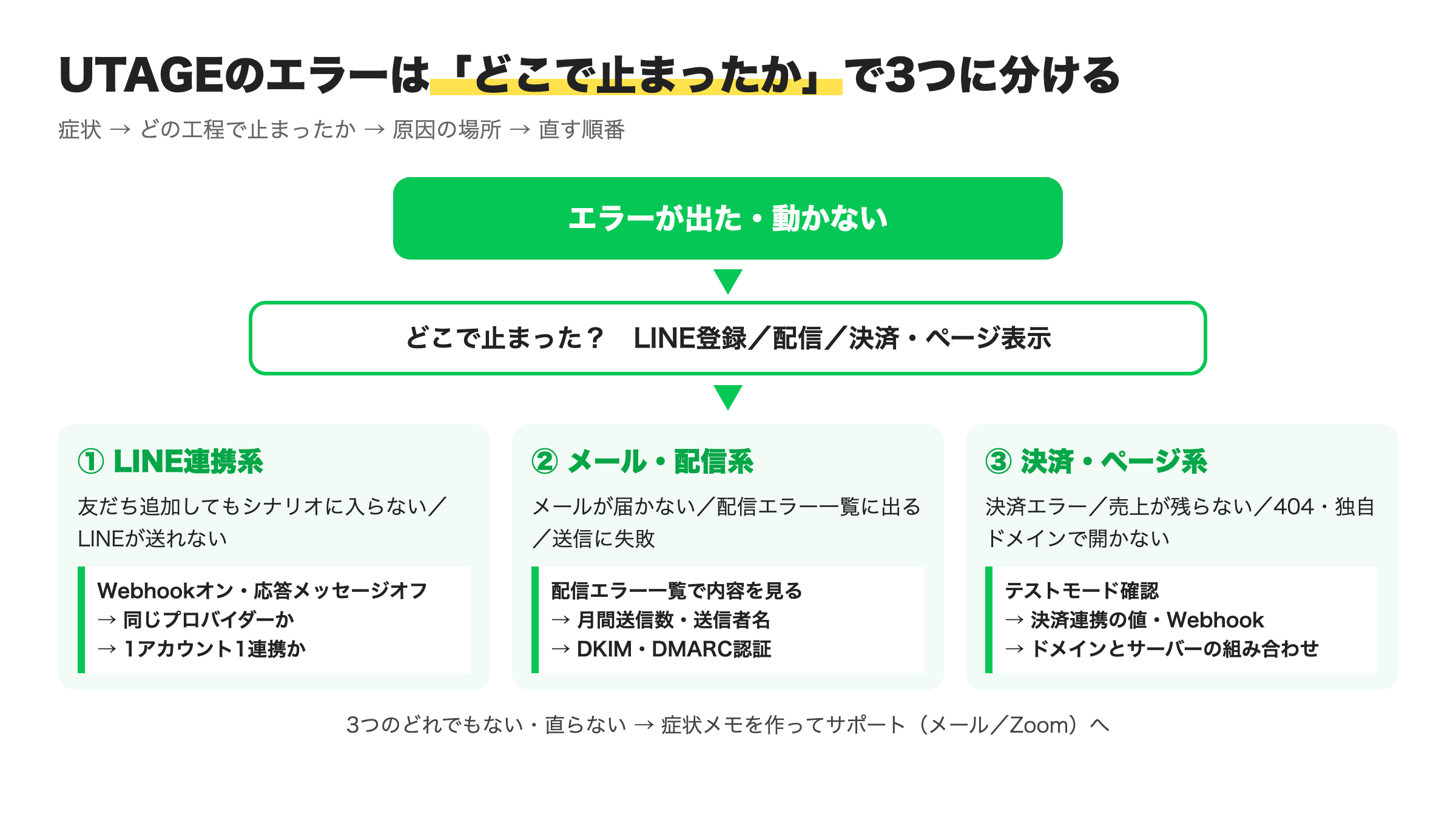
UTAGEのエラーは、お客さんの行動が「LINE登録」「配信」「決済・ページ表示」のどこで止まったかで3つに分けると、見るべき設定画面が一気に絞れます。
全部の設定を疑うより、止まった場所の設定だけを見る方が圧倒的に早いです。
前提をそろえておきます。
UTAGEのエラーとは、LP・LINE配信・メール配信・決済・会員サイトのどこかで、設定どおりに処理が動かなかった状態のことです。
画面に赤い文字が出るものだけではありません。
「エラー表示は出ないのに、シナリオに入らない」「決済は完了したのに売上が残らない」のような、静かに止まるものも含みます。
むしろ厄介なのは、この静かに止まる方なんですよね。
身近な例えで言うと、家の水が出ないときと同じです。
蛇口が壊れたのか、水道管が詰まったのか、そもそも元栓が閉まっているのか。
場所を決めずに家じゅうの配管を開けて回る人はいませんよね。
UTAGEも同じで、元栓(LINE・決済会社・ドメインなど外部との接続)、配管(シナリオ・アクション)、蛇口(ページ・メッセージ)のどこかで止まっています。
期待値を合わせるために、自分で直せるものとサポートに頼るべきものを先に分けておきます。
| 自分で直せることが多い | サポートや外部に確認が必要 |
|---|---|
| Webhook・応答メッセージなどLINE連携の設定漏れ | LINE公式アカウント自体の停止(LINE側の管理画面で確認) |
| 置き換え文字の文字数オーバー・カルーセルの入力ミス | 決済代行会社の審査・カードブランドの審査結果 |
| テストモードのまま公開していた | UTAGE側・決済代行会社側のシステム障害 |
| DKIM・DMARC認証の未設定 | ドメイン会社側のDNSやサーバーの仕様 |
| アクション・シナリオの組み方の矛盾 | 設定を見直しても再現する原因不明のエラー |
UTAGEの全体の仕組み(LP・配信・決済がどうつながっているか)がまだ曖昧な人は、UTAGEとは?仕組みを図解を先に読むと、どこが「元栓」でどこが「配管」なのかが見えやすくなります。
よくあるエラーランキング|100件構築で相談が多かった順
相談で多いのは「LINE連携の設定漏れ」「メールが届かない」「テストモードのまま公開」の3つです。どれも操作ミスというより、順番と前提の知らなさで起きています。
件数を正確に数えた統計ではないので、順位は僕の現場の体感です。
ただ、上位の顔ぶれはここ数年ほとんど変わっていません。
| 順位 | 症状 | よくある原因 | 分類 |
|---|---|---|---|
| 1 | LINEの配信が動かない・二重になる | LINE側の応答メッセージがオンのまま/Webhookがオフ | LINE連携系 |
| 2 | メールが届かない | DKIM・DMARC認証を設定していない | メール・配信系 |
| 3 | 決済できたのに売上が残らない | テストモードのまま公開した | 決済・ページ系 |
| 4 | 友だち追加してもシナリオに入らない | LINEログインとMessaging APIが別プロバイダー/同じLINE公式を2つに連携 | LINE連携系 |
| 5 | LINE配信エラーが一覧に並ぶ | LINE公式の月間送信可能数を超えている | メール・配信系 |
| 6 | 独自ドメインのページが使えない | UTAGE非対応のドメイン会社×サーバーの組み合わせ | 決済・ページ系 |
上位3つに共通しているのは、画面上はエラーに見えない形で止まることです。
応答メッセージがオンでも、管理画面は普通に動きます。
テストモードで公開しても、お客さんは完了画面まで進みます。
だから公開前のテストで拾うしかないんですよね。
LINE連携系のエラーと対処法
LINE連携系のエラーは、まずLINE側の「Webhookオン・応答メッセージオフ」を確認し、次に「プロバイダーが同じか」「1つのLINE公式を1つの配信アカウントだけに連携しているか」を見れば、大半が片づきます。
友だち追加してもシナリオに追加されない
UTAGE公式マニュアルでは、原因として次の5つが挙げられています。
上から順に確認してください。
- LINEアカウントの連携設定がうまくできていない:チャネルアクセストークンなどの値が正しく入っているかを見直す
- 「LINEログイン」と「Messaging API」が同じプロバイダー(=LINE Developers上でチャネルをまとめる入れ物のこと)にない:別プロバイダーで作ると正しく動かない。同じプロバイダー内で作り直す
- 同じLINE公式アカウントを、2つ以上の「メール・LINE配信」アカウントに連携している:連携できるのは1つまで。Webhookの連携が外れて、ステップ配信が正常に動かなくなる
- LINE公式アカウント側のWebhook接続が切れている:Webhookを一度オフにしてからオンに戻し、再接続する
- 削除済みシナリオのLINE登録ページURLから登録された:その場合はどのシナリオにも登録されない。プロフィールや広告に古いURLが残っていないか確認する
3つ目は、テスト用とか本番用とか、配信アカウントを分けたくなったときに踏みます。
「同じLINE公式を、練習用のアカウントにもつないでおこう」とやった瞬間に、本番側のステップ配信がおかしくなるんです。
練習するなら、練習用のLINE公式アカウントを別に作ってください。
LINE配信エラー「送信に失敗しました。」が出る
このエラー文言が出たときの原因は、公式マニュアルでは次のように整理されています。
| 原因 | 直し方 |
|---|---|
| LINE公式アカウントが停止(BAN)状態 | LINE公式アカウントの管理画面でアカウントの状態を確認する |
| 置き換え文字(=名前などを読者ごとに差し込む記号のこと)で文字数上限を超えた | 置き換え文字を使っている入力欄の文字数を見直す |
| 連携しているLINE公式アカウントを途中で変更した | 運用中のアカウントは変更しない。新しいアカウントの友だちではない読者に送ろうとしてエラーになる |
| カスタム送信者名に「◯◯LINE」「◯◯ライン」を入れた | 送信者名に「LINE」「ライン」を含めない |
| カルーセルに未設定のパネルがある | 空のパネルを削除するか中身を入れる |
| カルーセルでタイトルや画像の入力が混在している | 全パネルで入力する項目を統一する |
| テスト送信時、URLパラメータで参照する読者情報がない | 読者情報が入ったテスト用の読者で送る |
エラーの中身は「メール・LINE配信 > アカウント名 > LINE配信エラー」で、友だち・管理名称・エラー内容・発生日時と一緒に確認できます。
原因を直したら、同じ画面で対象者にチェックを入れて【再送】を押せば送り直せます。
公式マニュアルでは、LINE配信エラーはLINE公式の月間送信可能数を超えているケースが多いとも書かれています。
一斉配信が続いた月は、まずLINE公式アカウント側の送信数を見てください。
ちなみに僕も、複数アカウントを同時に触っていて別案件のトークンを貼り、半日ハマったことがあります。
連携の設定値をどこに貼るかはUTAGEとLINE公式の連携方法にチェックリスト形式でまとめてあるので、連携そのものから見直したい人はそちらを横に開いてください。
メール・配信系のエラーと対処法
メール・配信系のエラーは、まず「配信エラー一覧」で中身を見て、次にDKIM・DMARC認証、最後にシナリオとアクションの組み方を疑う順番で確認します。
メールが届かない・配信エラーになる
メールの配信エラーは「メール・LINE配信 > アカウント名 > シナリオ名 > メール配信エラー > 配信エラー一覧」で確認できます。
ここで知っておいてほしい仕様が1つあります。
同じメールアドレスで配信エラーが2回以上出ると、そのアドレスは以降の配信から自動で外れます。
スパム判定を防ぐための仕組みで、読者一覧では「購読中/配信エラー」と表示されます。
「特定の人にだけ届かない」ときは、まずここを見てください。
全体的に届かないなら、疑うのはドメイン認証です。
公式マニュアルのNG操作一覧でも、DKIM・DMARC認証設定をせずにメールを送ると届かないと明記されています。
さらに、次の2つもNG操作として挙げられています。
- 読者を大量にCSV一括追加して一斉送信する:スパム認定されて配信エラーになる
- 外部のマニュアルを見ながらDKIM・DMARCを設定する:ドメインのホームページやメールの送受信ができなくなることがある。必ずUTAGEの管理画面に表示された値で設定する
SPF・DKIM・DMARCの意味と設定手順、届いたかどうかの確認方法はUTAGEのメールが届かない|到達率を上げる5設定に全部書いています。
届かない問題はここだけで1記事分あるので、該当する人はそちらで順番に潰してください。
同じメッセージが大量に届く・アクションが動かない
ここはエラー表示が出ないタイプです。
しかも読者に迷惑がかかるので、いちばん早く止めたいところです。
公式マニュアルでは、次の組み方がNG操作として挙げられています。
| やってしまった設定 | 起きること |
|---|---|
| 「ステップ配信(登録直後)」に、同じシナリオへ登録するアクションを入れた | 登録がループして大量配信される |
| 「配信条件」と「送信のタイミング」が同じメッセージを複数作った | アクションが正常に実行されない |
| 「{{文字列}}」の形で読者情報を登録・メッセージに記入した | ページがグレーアウトして操作できなくなる |
| シナリオ配信URLやQRコードを別の配信で再利用・第三者に共有した | 読者情報のデータが食い違う |
| イベント連携のリマインダシナリオを削除した | リマインダ配信が行われない |
1行目のループは、「登録したらこのシナリオにも入れておこう」という善意から生まれます。
自分で自分を呼び出す設定になっているので、気づいたらすぐアクションを外してください。
アクションとシナリオの関係が複雑になってきた人は、UTAGEのタグ管理|破綻しない命名規則5原則で一度整理しておくと、この手の事故が起きにくくなります。
決済・ページ表示系のエラーと対処法
決済・ページ系は「テストモードになっていないか」を最初に見て、次に決済連携の値とWebhook、最後に独自ドメインの組み合わせを確認します。お金とURLが絡むので、ここは直す前にメモを残してください。
決済できない・売上が残らない・売上が2件になる
決済で最悪なのは、エラーが出ることより、エラーが出ずに売上が消えることです。
正直に書くと、僕もテストモードのまま公開してしまったことがあります。
お客さんは普通に完了画面まで進むので、売上を見るまで気づけませんでした。
UnivaPayの決済エラーについて、公式マニュアルでは原因を次の4つに分けています。
- 決済連携設定が原因:店舗ID・アプリトークン・Webhook URLなどの設定
- 購入者が原因:カード情報の入力間違い・3Dセキュア認証の失敗など
- UnivaPayアカウントが原因:審査中・カードブランドの審査NG・一括入金型分割払いがNGなど
- システム障害が原因:UTAGE側・UnivaPay側の不具合
1つ目と2つ目は自分で確認できます。
3つ目と4つ目は、決済代行会社やサポートに聞かないと分かりません。
そして、公式マニュアルのNG操作一覧には、決済まわりで次の設定も並んでいます。
| やってしまった設定 | 起きること |
|---|---|
| UnivaPayでテストモードのまま本番のカードで決済した | 売上が発生しないまま商品が提供される |
| 1つの商品の中に、異なる決済代行会社を連携した商品詳細を作った | 決済エラーになる |
| 課金が発生した後に、商品管理のデータを削除した | 売上データが消え、404エラーになる |
| UnivaPayのウェブフックで、店舗タブと加盟店タブに同じURLを設定した | 売上が2件以上表示される |
| 1つの店舗に、複数ドメインのウェブフックURLを設定した | 領収書発行メールが2通送信される |
3行目の「課金後に商品を削除」は、整理整頓のつもりでやりがちです。
一度でも売れた商品は、使わなくなっても消さない。
これだけ覚えておいてください。
決済設定の全手順と、公開前のチェックリスト12項目はUTAGE決済設定の全手順|つまずき所5つにまとめています。
独自ドメインのページが表示されない・LINE登録でエラーになる
独自ドメインまわりは、UTAGEの外(ドメイン会社・レンタルサーバー)が絡むので原因が見えにくい場所です。
公式マニュアルで、次の操作が問題を起こすと明記されています。
- UTAGEが対応していない「ドメイン取得×レンタルサーバー」の組み合わせで追加した:UTAGEで利用できない。公式マニュアルでは、お名前.comで取得したドメインや、ロリポップなど一部のネームサーバーはサポート対象外とされている
- ルートドメイン(=example.comのような、サブドメインが付かない形のこと)を登録した:「利用可」にならない。lp.example.comのようなサブドメインで登録する
- レンタルサーバーで既に使っているサブドメインを、UTAGEにも登録した:レンタルサーバー側のホームページやメールが使えなくなる
- 独自ドメインでLINE連携した後に、その独自ドメインを削除した:LINE登録でエラーになる
もう1つ、よく聞かれるのがSSL証明書(=URLをhttpsにして通信を暗号化する仕組みのこと)の話です。
サーバー会社から「SSL証明書の更新が完了していません」というメールが来て焦る人がいます。
公式マニュアルによると、UTAGEで独自ドメイン(サブドメイン)の設定が正常に完了していれば、SSL証明はUTAGE側で更新しているので、サーバー側で更新する必要はありません。
ページまわりでもう1つ。
動画ファイルを「メディア管理」にアップロードすると、動画要素で再生できません(公式マニュアルのNG操作)。
動画が再生されないときは、アップロード先を確認してください。
エラーではなく「ページが重い」「保存が遅い」という悩みなら、UTAGEは重い・使いにくい?高速化テク5つの方が近いです。
症状別対処早見表|症状→原因→直し方を1枚に
ここまでの内容を、症状から逆引きできる早見表にしました。エラーが出たら、まずこの表で自分の症状の行を探し、「最初に見る場所」から確認してください。
| 症状 | 考えられる原因 | 最初に見る場所・直し方 |
|---|---|---|
| LINE配信が動かない・二重になる | 応答メッセージがオン/Webhookがオフ | LINE公式側で応答メッセージをオフ、Webhookをオン |
| 友だち追加してもシナリオに入らない | プロバイダー違い/2重連携/Webhook切れ/削除済みシナリオのURL | LINE Developersのプロバイダー → 連携先の数 → Webhookのオフ→オン → 貼っているURL |
| 「送信に失敗しました。」 | アカウント停止/置き換え文字の文字数超過/送信者名にLINE/カルーセルの入力ミス | メール・LINE配信 > アカウント名 > LINE配信エラーで内容を確認 → 直して【再送】 |
| LINE配信エラーが大量に出る | LINE公式の月間送信可能数の超過 | LINE公式アカウント側で送信数を確認 |
| メールが全体的に届かない | DKIM・DMARC未設定/CSV一括追加からの一斉送信 | UTAGE管理画面に表示された値でドメイン認証を設定 |
| 特定の人にだけメールが届かない | 配信エラー2回以上で自動除外 | シナリオ > メール配信エラー > 配信エラー一覧/読者一覧の「購読中/配信エラー」 |
| 同じメッセージが大量に届く | 登録直後ステップに同じシナリオへの登録アクション | 該当アクションをすぐ外す |
| アクションが動かない | 配信条件と送信タイミングが同じメッセージが複数 | 条件かタイミングをずらして1本にまとめる |
| ページがグレーアウトして触れない | 「{{文字列}}」表記を読者情報やメッセージに入れた | 該当の記述を探して削除(直らなければサポートへ) |
| 決済できたのに売上が残らない | テストモードのまま公開 | ファネル共通設定のモードを本番に戻す |
| 決済エラーになる | 連携値・Webhookの誤り/1商品に別々の決済会社/審査・障害 | 決済連携設定 → 商品詳細の決済会社 → 決済代行会社に確認 |
| 売上が2件表示される | ウェブフックの店舗タブと加盟店タブに同じURL | UnivaPay側のウェブフック設定を片方に |
| 商品ページが404になった | 課金後に商品管理データを削除 | 削除はしない。起きた場合はサポートへ |
| 独自ドメインが「利用可」にならない | ルートドメイン登録/非対応の組み合わせ | サブドメインで登録/ドメイン会社とサーバーの組み合わせを確認 |
| LINE登録でエラー(独自ドメイン) | LINE連携後に独自ドメインを削除 | LINE連携に使っているドメインは削除しない |
| 動画が再生されない | 動画をメディア管理にアップロードした | 動画要素用の方法でアップロードし直す |
スマホで見ている人は、この表をスクリーンショットしておくと、エラーが出たときにすぐ開けます。
公式マニュアルの「NG操作一覧」には、会員サイトやパートナー機能など、この表に入れていない項目もまだあります。
構築を始める前に一度だけ目を通しておくと、踏む前に避けられます。
サポートへの問い合わせ方|回答が早くなる書き方
UTAGEのサポートはメールとZoomで受け付けていて、電話やチャットワークでは対応していません。だから1通目に情報を揃えて送れるかどうかで、解決までの日数が変わります。
公式マニュアルに書かれている窓口は2つです。
- メール:お問い合わせフォームから送る
- Zoom(無料オンライン相談):予約フォームから予約する。UTAGEの契約メールアドレスが必須なので、導入前の相談には使えない
メールで問い合わせるときに、いちばん往復が増えるのが「動きません」だけの1通です。
サポート側は、あなたの画面を見ていません。
何を、どこで、どうしたら、どうなったのか。
これが書いてないと、1往復目は必ず質問で返ってきます。
相手が再現できる情報を1通目に全部入れる。
これだけで、やりとりが1往復か2往復減ります。
下のテンプレートを、そのままコピーして埋めて使ってください。
【件名】〔エラー〕(機能名)で(症状を一言で)

■ 起きている症状
(例:LINEで友だち追加しても、シナリオ「〇〇」に追加されない)

■ 対象の場所
・アカウント名:
・シナリオ名/ファネル名/商品名:
・該当ページのURL:

■ いつから
(例:9月14日の20時ごろから。それまでは正常に動いていた)

■ 直前にやった操作
(例:LINE公式アカウントを別の配信アカウントにも連携した)

■ 再現手順
1.
2.
3.

■ 表示されたエラー文言(そのままコピー)
(例:送信に失敗しました。)

■ 自分で確認・試したこと
・Webhookのオフ→オン:済
・応答メッセージ:オフになっている
・公式マニュアル「〇〇」の手順:確認済み

■ 添付
・エラー画面のスクリーンショット
・設定画面のスクリーンショット(トークン等の秘密の値は隠す)
ポイントは「直前にやった操作」です。
エラーの多くは、直前の設定変更がきっかけになっています。
本人は関係ないと思っている操作ほど、原因だったりするんですよね。
あと、スクリーンショットを送るときは、チャネルアクセストークンや決済のシークレットキーが写っていないかだけは必ず確認してください。
なぜツールを継ぎ接ぎすると、エラーの原因が見つからないのか
LP・LINE配信・メール・決済が別々のツールだと、エラーが起きたときに「どのツールの問題か」を切り分けるところから始まり、しかも問い合わせ先がツールの数だけ増えます。
ここは設定の工夫では越えられない、構造の問題です。
継ぎ接ぎの構成で「買った人に教材が届かない」が起きたとします。
決済サービスの通知が飛んでいないのか。
自動化ツールの連携が止まったのか。
配信ツールのタグが付いていないのか。
会員サイト側の登録で失敗したのか。
原因の候補が4社に散らばっていて、それぞれの管理画面にログインして履歴を見比べることになります。
そして問い合わせると、各社から返ってくるのは「弊社のサービスは正常に動作しています」です。
嘘ではないんです。
それぞれのツールは正常で、壊れているのはツールとツールの継ぎ目だから。
継ぎ目には、責任を持って調べてくれる窓口がありません。
継ぎ目が増えるほど、エラーは「誰の問題でもない問題」になって、自分で調べるしかなくなるんですよね。
だから、エラーに強い構成の条件はシンプルです。
集客から教育・決済・提供までが1つの中にあって、エラーの履歴を同じ管理画面で追えること。
この記事で紹介したLINE配信エラーも、メール配信エラーも、決済の設定も、UTAGEでは同じアカウントの中で確認できました。
問い合わせ先も1つです。
僕が構築でUTAGEを使っているのは、LP・LINE配信・メール・決済・会員サイトが1つに入っていて、止まった場所を1つの画面から辿れるからです。
ツールを分けた場合に月額がどう積み上がるかは、UTAGEのコスト比較|一本化で年90万円減で数字を出しています。
正直に言うと|UTAGEのエラーまわりの弱点
UTAGEにもエラーまわりの弱点はあります。とくに「知らないと踏むNG操作が多い」ことと、「その場で聞けるチャットや電話の窓口がない」ことは、導入前に知っておいてください。
| 弱点 | 回避策 |
|---|---|
| 機能が多いぶん、NG操作も多い(公式マニュアルに一覧ページがあるほど) | 構築を始める前に「NG操作一覧」を一度読む。この記事の早見表を手元に置く |
| サポートはメールとZoomのみ。電話・チャットでの即時対応はない | 問い合わせテンプレで1通目に情報を揃える。ローンチ直前の新しい設定は避ける |
| LINE・決済代行会社・ドメイン会社など、外部サービスの状態に左右される | アカウント停止・審査・DNSは各社の管理画面で確認する。決済は2社目を保険で登録しておく |
| エラー表示が出ずに静かに止まるものがある(テストモード・シナリオ未追加など) | 公開前に、自分のスマホで登録から決済まで1回通す |
そのうえで、今はUTAGEを急がなくていい人もいます。
- LINEの配信だけできればいい人:LP・決済・会員サイトを使わないなら、LINE配信に特化したツールの方がシンプルです。継ぎ目がそもそも無いので、上の構造の話は当てはまりません
- エラーが出たら、その場で電話して聞きたい人:サポートの形が合わないとストレスになります。構築を外注する選択肢も含めて考えてください
- まだ売る商品が決まっていない人:エラー以前に、動かす導線がない状態です。先に何を誰に売るかを決めてください
エラー以外の不満点も含めて全部知ってから判断したい人は、UTAGEのデメリット7つ|100件構築の本音を先に読んでください。
合わない人には、僕もはっきり合わないと言っています。
費用と、今日の最初の一歩
LP・LINE配信・メール・決済・会員サイトを1つにまとめる場合、UTAGEの通常プラン(スタンダード)は月21,670円です。
ただし、この記事のリンク経由で登録すると月9,700円のライトプランで始められます。
ライトプランは紹介制で、公式サイトからは申し込めないプランです。
LP・決済・会員サイト・LINE配信・メールを別々に契約すると合算で月7〜10万円になるので、まとめた時点で固定費が変わります。
そのうえで、エラーが起きたときに見る管理画面も、問い合わせ先も1つになります。
14日間は無料で、期間内に解約すれば費用はかかりません。
今日の最初の一歩はこれです。
自分のスマホで、LINE登録からメール受信・テスト決済まで、お客さんと同じ動きを1回だけ通してください。
止まった場所があれば、この記事の早見表でその行を探す。
全部通ったなら、公開前の確認はほぼ終わっています。
これから始める人は、UTAGE初期設定チェックリスト25項目の順で設定しておくと、この記事のエラーの多くを最初から避けられます。
14日間で何をどこまで試すかはUTAGEの無料トライアル|14日の使い倒し方に日別で書いてあります。
通常21,670円→このリンク経由なら月9,700円のライトプラン/期間内解約で費用ゼロ・登録は約3分
よくある質問(FAQ)
- UTAGEでエラーが出たら、まず何を確認すればいいですか?
お客さんの行動が「LINE登録」「配信」「決済・ページ表示」のどこで止まったかを確認してください。LINE登録なら連携設定(Webhookオン・応答メッセージオフ・プロバイダー)、配信ならメール・LINE配信の配信エラー一覧、決済ならテストモードと決済連携設定を見ます。場所を決めてから確認すると、関係ない設定を触って別の問題を作らずに済みます。
- LINEで友だち追加してもシナリオに追加されないのはなぜですか?
UTAGE公式マニュアルでは、連携設定の不備、LINEログインとMessaging APIが別のプロバイダーにある、同じLINE公式アカウントを2つ以上の配信アカウントに連携している、Webhook接続が切れている、削除済みシナリオのLINE登録ページURLから登録された、の5つが原因として挙げられています。Webhookが原因の場合は、一度オフにしてからオンに戻すと再接続できます。
- LINE配信エラー「送信に失敗しました。」はどう直せばいいですか?
メール・LINE配信のアカウント内にある「LINE配信エラー」でエラー内容を確認し、原因を直してから【再送】を押します。主な原因は、LINE公式アカウントの停止、置き換え文字による文字数超過、連携アカウントの途中変更、送信者名に「LINE」「ライン」を含めた、カルーセルの設定ミスなどです。エラーが大量に出る場合は、LINE公式の月間送信可能数を超えていないかも確認してください。
- 特定の人にだけメールが届かないのはなぜですか?
UTAGEでは、同じメールアドレスで配信エラーが2回以上発生すると、メールアドレスが変更されない限り以降の配信から自動で除外されます。スパム判定を防ぐための仕組みです。読者一覧で「購読中/配信エラー」と表示されていないか、シナリオのメール配信エラー一覧を確認してください。全員に届かない場合は、DKIM・DMARC認証の設定を先に確認します。
- UTAGEのサポートには電話やチャットで問い合わせできますか?
できません。UTAGEのサポートはメール(お問い合わせフォーム)とZoomの無料オンライン相談で対応しており、電話やチャットワークでのサポートは行っていません。Zoom相談はUTAGEの契約メールアドレスが必要です。メールで問い合わせるときは、症状・対象のシナリオやページ・いつから・直前の操作・エラー文言・スクリーンショットを1通目にまとめると、やりとりの往復が減ります。