 悩んでる人
悩んでる人UTAGEとLINE公式を連携させたいけど、Messaging APIとか出てきて、どこで何を設定すればいいのか全然わからない…
その気持ち、めちゃくちゃわかります。
UTAGEとLINEの連携は、全ユーザーが必ず通る入口なのに、公式マニュアル以外に丁寧な解説がほとんどないんですよね。
横文字が多くて、最初の壁になりがちです。
でも、結論から言うと難しくありません。
・UTAGEとLINE公式は『Messaging API』という橋でつなぐ
・やることは「LINE側で鍵を発行→UTAGEに貼る」の2ステップだけ
・つまずくのは”どの値をどこに貼るか”だけなので、正解値さえわかれば10〜15分で終わる
- UTAGEとLINE公式の連携の全体像(3者の接続関係)
- LINE Developers側とUTAGE側、それぞれの設定手順
- 連携設定チェックリスト(どの値をどこに貼るか/コピペ可)
- 100件構築で実際に起きた連携エラーワースト3と対処法
 たく
たく手順だけじゃなく、”ここでみんな詰まる”ポイントも先回りで潰しておきます
申し遅れました、僕はLINEマーケの構築屋をしているたくといいます。
これまで『100アカウント以上』のLINE・UTAGE構築に関わってきました。
その数だけ連携設定もやってきたので、どこでエラーが出るか、どう直すかは体に染みついています。
その”ハマりどころ”を全部この記事に入れます。
UTAGEとLINE公式の連携でできること|3者の接続関係
UTAGEとLINE公式の連携とは、『LINEの友だちに、UTAGEからステップ配信やセグメント配信を自動で送れるようにすること』です。
この2つをつなぐ橋が「Messaging API」です。
まず全体像を1枚の図で掴んでください。
これがわかると、設定で迷わなくなります。
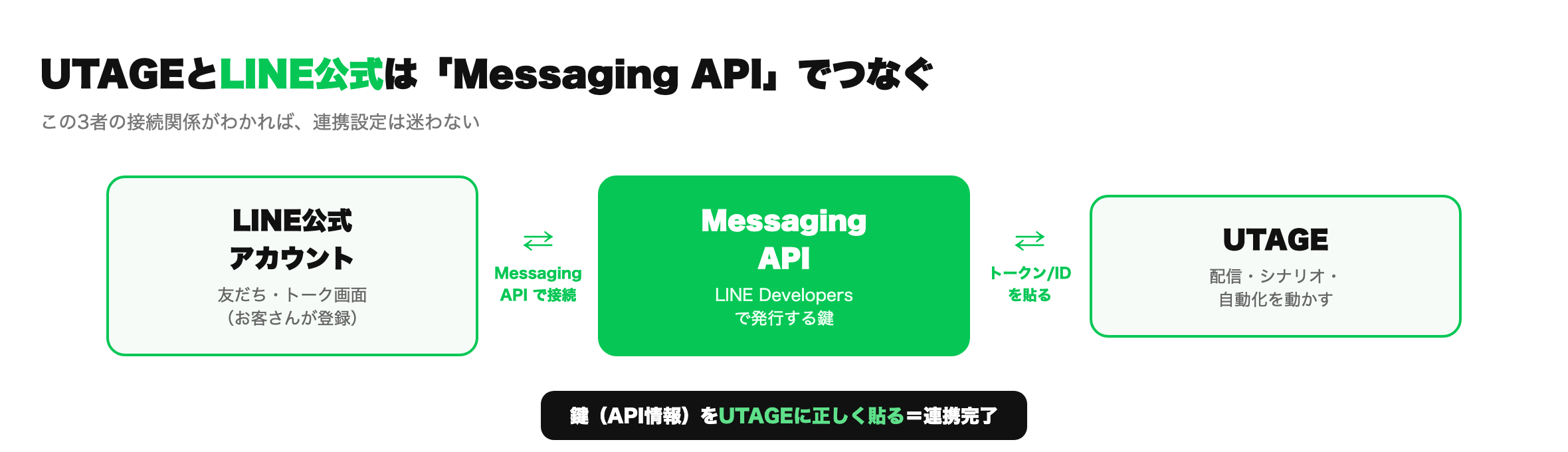
お客さんが登録するのは「LINE公式アカウント」。
その公式アカウントを動かす鍵が「Messaging API」(LINE Developersで発行する)。
その鍵をUTAGEに貼ると、UTAGEから配信や自動化を動かせるようになる。
つまり連携の本質は、LINE側で発行した鍵を、UTAGEに正しく貼るだけ。
ここさえ掴めば、あとは手順どおりです。
LINE Developers側の設定手順
まずはLINE側で「鍵」を用意します。
やることは次の流れです。
- LINE公式アカウントを作る(まだの人はLINE Official Account Managerで開設)
- LINE Developersにログインし、公式アカウントと紐づくプロバイダー/チャネルを開く
- Messaging APIを有効にする
- 「チャネルアクセストークン」を発行する(これがUTAGEに貼る鍵)
- 「チャネルシークレット」「チャネルID」も控えておく
ここで発行する3つの値(アクセストークン・チャネルシークレット・チャネルID)が、次にUTAGEへ貼るものです。
コピーしておいてください。
UTAGE側の設定手順と連携チェックリスト
次はUTAGE側です。
LINEで用意した鍵を、UTAGEの連携設定画面に貼っていきます。
やることはシンプルで、『LINE側で控えた値を、UTAGEの対応する欄に貼る』だけ。
さらに、LINE側の「Webhook URL」に、UTAGEが発行するURLを貼り返すと、双方向で通信できるようになります。
どの値をどこに入れるかを1枚にまとめたのが、この連携設定チェックリストです。
これがこの記事の持ち帰り資産なので、設定しながら1つずつ潰してください。
| 設定する値 | 取得場所 | 貼る場所 | チェック |
|---|---|---|---|
| チャネルアクセストークン | LINE Developers | UTAGEのLINE連携設定 | ☐ |
| チャネルシークレット | LINE Developers | UTAGEのLINE連携設定 | ☐ |
| チャネルID | LINE Developers | UTAGEのLINE連携設定 | ☐ |
| Webhook URL | UTAGEが発行 | LINE Developers(Webhook設定) | ☐ |
| Webhookの利用 | — | LINE側で「オン」にする | ☐ |
| 応答メッセージ | — | LINE側で「オフ」にする(UTAGEに任せる) | ☐ |
最後の2つ、『Webhookをオン・応答メッセージをオフ』を忘れる人がすごく多いです。
ここがずれていると、連携したのに配信が動かない、という状態になります。
この連携も、UTAGEの無料期間中に一度やってみるのが一番わかります。
手を動かすと、図の意味が一気に腹落ちします。
登録は約3分/クレカ登録のみで料金は14日間かかりません
100件構築で見た「連携エラーワースト3」と対処法
ここが一次情報です。
100アカウント以上の連携をやってきた中で、実際によく出たエラーが決まっています。
先に知っておくと、詰まったときに一瞬で原因にたどり着けます。
ワースト1:応答メッセージをオフにし忘れて、配信が二重になる/動かない。
これが断トツで多いです。LINE側の「応答メッセージ」がオンのままだと、UTAGEの配信とぶつかります。
対処は、LINE側で応答メッセージをオフにするだけ。
ワースト2:Webhookがオフ、またはURLの貼り間違いで反応しない。
Webhookを有効にしていない、URLを1文字間違えている、というケース。
対処は、UTAGEが発行したWebhook URLを正確にコピペし直して、LINE側でWebフックを「オン」にする。
ワースト3:トークンの貼り間違い・期限切れで連携が切れる。
アクセストークンを別のチャネルのものと取り違える、というミス。
対処は、正しいチャネルのトークンを再発行して貼り直す。
僕も昔、複数アカウントを同時に触っていて、別案件のトークンを貼って半日ハマったことがあります。
この3つを最初から気をつけるだけで、連携の失敗はほぼ防げます。
ワースト3以外の「友だち追加してもシナリオに入らない」「送信に失敗しました。」などのエラーは、UTAGEのエラー対処法|症状別早見表に原因と直し方を一覧でまとめています。
連携後に最初にやる3つの設定
連携できたら、そこがスタートです。
配信を回し始める前に、次の3つを最初にやっておくと後がラクになります。
- あいさつメッセージを設定する(友だち追加直後に自動で送る1通)
- 登録の入口タグを決める(どのLPから来たかを分けて管理する土台)
- テスト友だち追加で、あいさつ〜配信が正しく動くか確認する
特に入口タグは、あとから整えるのが大変なので最初に決めてください。
ここが土台になって、次のステップ配信やセグメント配信が組めるようになります。
連携が終わったら、次にやるのは配信シナリオの設計です。
登録者を売上に変える具体的な流れはUTAGEステップ配信の設定|売れる7通シナリオにまとめているので、連携の次のステップとして読んでください。
結局、連携した先を”1つ”で回すならUTAGE
ここまで連携の手順を全部出しました。
でも、連携はゴールじゃなくてスタートです。
『連携できても、その先の集客〜販売がバラバラだと売上にはならない』からです。
LINEに友だちを集めて、配信で教育して、決済して、講座を届ける。
この流れを別々のツールで組むと、連携がスパゲッティになって、僕は現場で何度も事故を見てきました。
今回のLINE連携も、その”継ぎ接ぎ”の1本になりがちです。
だから必要なのは、集客〜教育〜販売〜提供までを「1つ」で回せるインフラです。
それを全部入りで実現できるのがUTAGE(ユタゲ)というオールインワンツール。
LINE配信も、決済も、会員サイトも、ぜんぶUTAGE1つの中でつながります。
料金は、通常のスタンダードプランが月21,670円(税込)。
ただし、この記事のリンク経由で登録すると、非公開の『ライトプラン(月9,700円)』で始められます。
LP・LINE・決済・会員サイトを個別に契約すると月7〜10万円かかるので、まとめるだけで年間70〜100万円のコスト削減になる計算です。
実際に僕がLステップから乗り換えた案件では、年間で約90万円のツール費を削減できました。
しかも今なら『14日間の無料トライアル』があるので、まずLINE連携から配信まで触ってから決められます。
導入前に評判が気になる人はUTAGEの評判は本当?100件構築の本音を、無料トライアルの使い倒し方はUTAGEの無料トライアル|14日の使い方を先に読んでおくと失敗しません。
14日間の期間内に解約すれば費用はゼロ円です。
合わなければやめるくらいの気軽さで、まず連携から試してみてください。
通常21,670円→リンク経由なら月9,700円のライトプラン/期間内解約で費用ゼロ
よくある質問(FAQ)
- UTAGEとLINE公式の連携は難しいですか?
やること自体はシンプルで、「LINE Developersで鍵(アクセストークン等)を発行し、UTAGEに貼る」の2ステップです。どの値をどこに貼るかさえ押さえれば10〜15分ほどで終わります。つまずくのは値の貼り間違いとWebhook/応答メッセージの設定漏れなので、本文のチェックリストで潰してください。
- 連携したのに配信が動きません。何が原因ですか?
最も多いのは、LINE側の「応答メッセージ」がオンのまま、または「Webhook」がオフになっているケースです。応答メッセージをオフ、Webhookをオンにし、UTAGEが発行したWebhook URLが正しく貼れているかを確認してください。トークンを別チャネルのものと取り違えているケースもあります。
- LINE公式アカウントがなくても連携できますか?
できません。先にLINE公式アカウントを作る必要があります。開設後にLINE DevelopersでMessaging APIを有効化し、鍵を発行してUTAGEに連携する流れです。公式アカウント自体は無料で開設できます。
- 連携の次は何を設定すればいいですか?
まずあいさつメッセージと登録の入口タグを設定し、テスト友だち追加で動作確認をしてください。そのうえで、登録者を売上に変えるステップ配信シナリオを組むのが次のステップです。連携はスタート地点で、配信設計から売上が動き始めます。