 気になってる人
Lステップを使っているけれど、他にもLP作成ツールや会員サイトが必要で、管理が大変…
 悩んでる人
悩んでる人UTAGEでLPを作って公開したけど、登録率がいいのか悪いのかも分かりません。ABテストをやれば改善できると聞いたんですが、どこを変えればいいのか、何人くらい見てもらえば判断していいのかが分からなくて、手が止まっています。
わかります。
ABテストって「やったほうがいい」とはよく言われるんですよね。
でも、何から変えるのか。
いつ勝ち負けを決めるのか。
ここを誰も教えてくれないので、ボタンの色を変えて3日で結論を出して終わる。
これ、かなり多いです。
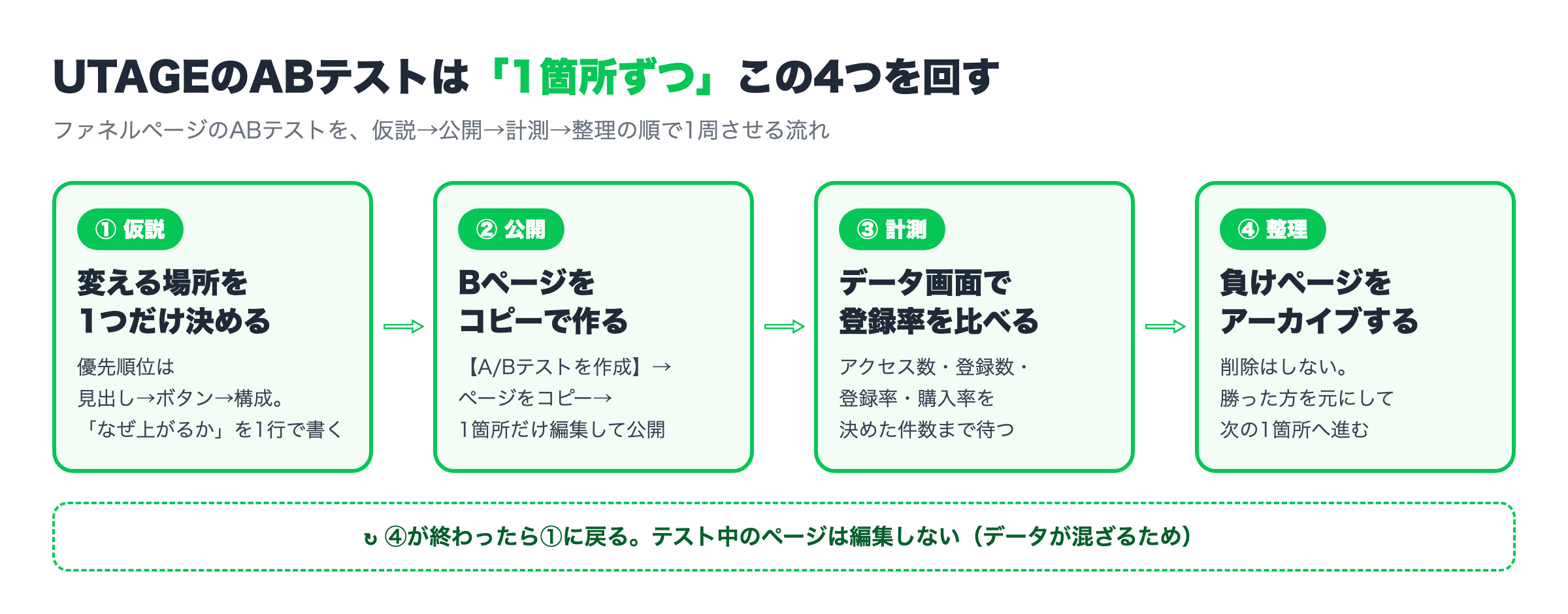
先に答えを書くと、『ABテストは、見出しを1箇所だけ変えて、決めた人数が集まるまで触らない』。
これだけで、やる意味のあるテストになります。
先に、この記事の結論を3行で書きます。
①UTAGEのABテストは「ファネルのページ」と「メールの件名」の2つで使えて、ページは【A/Bテストを作成】ボタンから4手順で始められます。
②最初に変えるのは見出し(ヘッドライン)の1箇所だけ。ボタンの色やデザインは後回しです。
③判断は「数日たったから」ではなく「決めた人数が集まったから」で行います。登録が数十件の段階で勝ち負けは決めません。
- UTAGEのABテストでできること・できないこと(ページとメール件名)
- ファネルページのABテスト設定4手順と、メール件名のテスト手順
- 最初にテストすべき1箇所と、コピペで使える「ABテスト優先順位表」
- 勝ち負けを判断していい人数の目安(計算の早見表つき)
 たく
たくABテストは「料理の味見」と同じです。塩と砂糖と醤油を一度に足したら、どれが効いたのか分かりませんよね。1回に足すのは1つだけ。そして一口ではなく、ちゃんと何口か食べてから決める。ABテストのコツは、ほぼこれで全部です。
申し遅れました、僕はLINEマーケティングの構築屋をしているたくといいます。
これまで『100アカウント以上』のLINE・UTAGE構築に関わってきました。
この記事は、UTAGE公式マニュアルの仕様をベースに、構築する側の目線で「何から・いつまで・どう判断するか」を足してまとめたものです。
先に立場も書いておきますね。
この記事にはUTAGEの紹介リンクを置いています。
なので、ABテストをまだやらないほうがいい人のことも、ちゃんと書きます。
UTAGEのABテストとは?できること・できないこと
UTAGEのABテストとは、同じファネルステップの中に複数のページを置き、訪問者を均等に振り分けて登録率や購入率を比べる機能です。
メールの件名も2パターンで送り分けて、開封率とクリック率を比べられます。
ABテスト(=2つ以上のパターンを同時に出して、成果の高いほうを残す方法のこと)は、難しい統計の話に見えます。
でも、UTAGEの中でやることは「ページをもう1枚作る」だけです。
振り分けも集計も、UTAGEが勝手にやってくれます。
ファネル(=集客から販売までの流れのこと)がUTAGE全体のどこにあるかは、UTAGEとは?仕組みを100件構築者が図解を先に見ておくと迷いにくくなります。
UTAGEのABテストでできること・できないこと
| やりたいこと | UTAGEでの実現方法 | 判定 |
|---|---|---|
| LP(ファネルのページ)を2パターン以上で比べる | ページ一覧の【A/Bテストを作成】でBページを足す。C・Dページも追加できる | できる |
| 訪問者をAとBに均等に振り分ける | ファネルページのURLにアクセスすると自動で均等に振り分けられる | できる |
| 同じ人には毎回同じページを見せる | 同一の人には同じページだけが表示されるよう制御されている | できる |
| ページごとの登録率・購入率を比べる | ファネルの【データ(合算)】【データ(日別)】でページごとに確認する | できる |
| メールの件名を2パターンで送り分ける | メール作成画面の件名欄で【A/Bテストを行う】にチェック(一斉送信・ステップ配信・リマインド配信) | できる |
| 負けたページへの振り分けを止める | そのページを「アーカイブ」する(削除はしない) | できる |
| メールの本文をABテストする | 公式マニュアル上、メールで対応しているのは件名のテストのみ | できない |
| 振り分けの割合を70:30などに変える | 僕が確認した公式マニュアルの範囲には、均等以外の割合を設定する手順は載っていません | この記事では扱わない |
下の2行は、正直に書いておきます。
メールは件名だけ。
振り分けは均等だけ。
で、それで困るかというと、最初のうちは困らないんですよね。
ABテストで最初に結果が出やすいのは、ページの見出しだからです。
理由は優先順位の章で書きます。
UTAGEのABテスト設定4手順(ファネルページ)
ファネルページのABテストは「対象ページで【A/Bテストを作成】→ページをコピー→1箇所だけ編集→ファネルページのURLで集客」の4手順で始められます。
集客に使うURLを間違えると振り分けが起きないので、手順4がいちばん大事です。
- 対象のページを開く…【ファネル】→テストしたいファネルを選ぶ→【ページ一覧】で、テストしたいページ(オプトインLPなど)を確認します
- 【A/Bテストを作成】をクリックする…作成方法を聞かれるので、「ページをコピーして作成」を選びます。一部だけ変えて比べるときはコピーが基本です。まったく別の構成で比べたいときだけ「新規にページを作成」を使います
- Bページを1箇所だけ編集する…コピーされたBページを開き、決めた1箇所(最初は見出し)だけを書き換えます。ほかの場所は1文字も触りません
- ファネルページのURLで集客する…ページ上部に出ているファネルページのURLを、広告やSNSのリンク先にします。各ページの下に出ている個別のURLを使うと、そのページにしか人が行かず、振り分けが起きません
手順4は、本当によく間違えるところです。
個別のURLは「Bページだけを自分で確認したいとき」に使うものです。
集客のリンクはファネルページのURL。
これだけ覚えておけば大丈夫です。
ファネル自体の作り方から確認したい人は、UTAGEファネルの作り方|型3種と設定5手順を先に読んでください。
結果の見方と、負けたページの片付け方
結果はファネルの【データ(合算)】で、ページごとのアクセス数・登録数・登録率・購入率・売上を見比べます。
負けたページは削除せず「アーカイブ」します。
アーカイブすると、そのページへの振り分けが止まり、データは残ります。
アーカイブしたページは、右上の【アーカイブ済みを表示】にチェックを入れると出てきます。
【アーカイブを解除】でテストに戻すこともできます。
削除がダメな理由は、データが正しく集計できなくなるからです。
日ごとの動きを見たいときは【データ(日別)】、ファネル全体の流れで見たいときは【ファネルマップ(β版)】も使えます。
ここで、僕のやらかしを1つ書いておきます。
テスト用に作ったファネルやページって、放っておくとどんどん溜まるんですよね。
僕は自分のアカウントのファネルが63本に膨れあがって、どれが本番でどれがテストなのか分からなくなりました。
結局、全部の名前の頭に「テスト・案件・テンプレ・旧」といった分類を付けて整理し直しています。
なのでBページを作ったら、ページ名にも「B_見出し変更_10月」のように、何を変えたかを入れておいてください。
3か月後の自分が助かります。
メール件名のABテスト手順
メール件名のABテストは、メール作成画面の件名欄で【A/Bテストを行う】にチェックを入れ、件名を2つ入れて送るだけです。
配信先は半分ずつに分かれ、送信済みメールの画面で件名ごとの開封率とクリック率が見られます。
- メール・LINE配信のシナリオで、メールの作成画面を開く
- 件名欄の【A/Bテストを行う】にチェックを入れ、違う件名を2つ入れる
- 本文を書いて配信する(一斉送信・ステップ配信・リマインド配信で使えます)
注意点は1つです。
同じメールでもう一度テストしたいときは、テスト済みのメールを編集せず、コピーか新規作成で作り直してください。
編集すると、前のデータが正確でなくなることがあります。
件名の前に、ステップ配信そのものの組み方を固めたい人はUTAGEステップ配信の設定|売れる7通シナリオが先です。
最初にテストすべき1箇所は「見出し」|ABテスト優先順位表
最初にテストするのは、ページの一番上にある見出し(ヘッドライン)です。
順番は「見出し→ボタンまわり→構成」。デザインや色は、この3つが終わってからで十分です。
理由はシンプルです。
ページに来た人は、まず見出しだけを見て「読むか、閉じるか」を決めます。
人間の脳は、知らないものを見たときに「自分に関係あるか」を一瞬で仕分けるようにできているんですよね。
見出しで「自分の話じゃない」と判断された人は、その下にあるボタンも構成も見ていません。
つまり、見出しは、ページに来た全員が見る唯一の場所です。
全員が見る場所を変えるから、差が出やすい。
逆に、ページの下のほうの文章は、そこまで読んだ一部の人にしか効きません。
で、ここからが持ち帰ってほしい表です。
上から順にテストしていけば、迷いません。
| 順番 | テストする箇所 | 見る人の範囲 | 期待できる影響 | 作業量 | Bページの変え方の例 |
|---|---|---|---|---|---|
| 1 | 見出し(ページ最上部) | 来た人全員 | 大 | 小 | 「ベネフィット型」を「悩み型」「数字型」に変える |
| 2 | 見出しの下のサブコピー | ほぼ全員 | 中〜大 | 小 | 誰向けかを1行で言い切る形に変える |
| 3 | ボタンの文言とボタン直上の一言 | ボタンまで来た人 | 中 | 小 | 「登録する」を「無料で受け取る」に変える/直上に「1分で登録・いつでも解除できます」を足す |
| 4 | 特典(もらえる物)の見せ方 | 中盤まで読んだ人 | 中 | 中 | 特典名を変える/中身を箇条書きにする |
| 5 | ファーストビューの画像 | 来た人全員 | 中 | 中 | 人物写真と、特典の中身の画像を入れ替える |
| 6 | ページの構成・長さ | 全員 | 大(ただし原因が分かりにくい) | 大 | 長いページと短いページを「新規にページを作成」で比べる |
| 7 | 色・フォントなどのデザイン | 全員 | 小 | 小〜中 | 上の6つが終わってから。最初にやらない |
表の「期待できる影響」は、ページのどこを何人が見るかから考えた順番です。
僕が数字で測った結果ではないので、そこは誤解しないでください。
6番の「構成」は影響が大きい反面、何が効いたのかが分かりません。
なので、1〜3で見出しとボタンが固まってから手を付けるのが安全です。
オプトインLP(=LINEやメールの登録をしてもらうためのページのこと)の各ブロックの文言例は、オプトインLPの作り方|9ブロック構成と文言例にまとめています。
コピペで使える「ABテスト記録シート」
テストを始める前に、これを1枚書いてください。
書いてから始めると「途中で触りたくなる病」が止まります。
【ABテスト記録シート】
テスト名:(例)B_見出し変更_10月
対象ページ:(例)無料講座オプトインLP
変える場所:1箇所だけ(例)見出し
Aの内容:(今の見出しをそのまま貼る)
Bの内容:(変えた見出しを貼る)
なぜBが勝つと思うか:(1行で)
見る数字:登録率(購入ページなら購入率)
判断する人数:A・Bそれぞれ(  )人に届いたら
開始日:
終了日:
結果:A(  )% / B(  )%
決定:勝った方を残し、負けた方をアーカイブ
次にテストする場所:
勝ち負けを判断していい人数の目安
ABテストの判断は、日数ではなく人数で決めます。
登録率の差が数ポイントのときは、A・Bそれぞれ1,000人前後のアクセスが必要になる計算です。登録が数十件の段階では勝ち負けを決めません。
ABテストでいちばん多い失敗は、早すぎる判断です。
たとえば、AとBにそれぞれ50人が来て、Aは10人登録(20%)、Bは14人登録(28%)だったとします。
パッと見はBの圧勝ですよね。
でも差は4人です。
4人くらいの差は、たまたま来た人の顔ぶれだけで普通に入れ替わります。
これはサイコロを10回振って「6が3回出たから、このサイコロは6が出やすい」と言っているのと同じです。
※この数字は説明のための例で、実際のテスト結果ではありません。
じゃあ何人いればいいのか。
統計でよく使われる簡易式(片方のページに必要な人数 ≒ 16 ×元の率×(1-元の率)÷差の2乗)で計算すると、目安はこうなります。
| 今の率(Aページ) | 見つけたい差 | A・Bそれぞれに必要なアクセス数の目安 |
|---|---|---|
| 登録率30% | 30%→36% | 約930人 |
| 登録率20% | 20%→25% | 約1,020人 |
| 登録率10% | 10%→13% | 約1,600人 |
| 登録率5% | 5%→7% | 約1,900人 |
| 購入率2% | 2%→3% | 約3,140人 |
この表は計算式から出した目安で、僕が測った実測値ではありません。
覚えなくていいので、感覚だけ持っておいてください。
『差が小さいほど、たくさんの人数が要る』。
『率が低いほど、たくさんの人数が要る』。
この2つです。
そもそも今の登録率が良いのか悪いのか分からない人は、ファネルのCVR平均は?5段階の目安と合格ラインの出し方で、先に合格ラインを決めておくと判断がブレません。
判断を早まらないための5つのルール
- 判断する人数を、始める前に決める…記録シートに書いてから始める。途中で「もう決めていいかな」と思っても、決めた人数までは待つ
- テスト中はページを編集しない…編集の前と後のデータが混ざり、比較が正確でなくなります(公式マニュアルでも注意されています)
- 曜日を1周させる…人数が早く集まっても、平日と週末の両方を含めます。曜日で来る人の顔ぶれが変わるからです
- 途中で集客の中身を変えない…テスト中に広告や投稿の内容を大きく変えると、来る人が変わってしまいます
- 差が出なかったら「引き分け」で終わる…決めた人数に届いても差がほぼ無ければ、Aのまま次の場所へ進みます。引き分けも立派な結果です
集客の中身がテスト結果を揺らす話は、流入元を分けて計測するとよく分かります。
どの媒体から来た人が登録しているのかは、UTAGEの流入経路分析|登録経路の設定5手順で設定できます。
登録経路は「どこから来たか」、ABテストは「どのページが効いたか」。
役割が違うので、両方使うのがいちばん強いです。
例:見出しの1箇所だけ変えるとき、どう組むか
1箇所だけ変えるテストは「同じ約束を、違う切り口で言い直す」形で作ります。
中身の約束まで変えると、勝っても負けても次に活かせません。
たとえば、LINEの作り方を教える無料講座のオプトインLPだとします。
Aの見出しが「LINE公式アカウントの作り方を、無料の動画講座で学べます」だったとしたら、Bはこう作ります。
| パターン | 見出しの例 | 切り口 |
|---|---|---|
| A(今のまま) | LINE公式アカウントの作り方を、無料の動画講座で学べます | 内容の説明 |
| B案1 | LINEを作ったのに、誰にも読まれていませんか? | 悩み型 |
| B案2 | 最初の1か月で、配信を5通そろえる無料講座 | 数字型 |
| B案3 | 登録したのに配信が止まっている人のための、LINE立て直し講座 | 対象を絞る型 |
B案は3つ並べましたが、1回のテストで使うのは1つだけです。
UTAGEはC・Dページも足せます。
でも、ページを増やすほど1ページあたりの人数が減ります。
さっきの表のとおり、人数が足りないと結論が出ません。
アクセスが少ないうちは、AとBの2枚で回すのが正解です。
見出しの型そのものを増やしたい人は、UTAGEのLP作成方法で構成ごと確認できます。
なぜツールが分かれているとABテストが続かないのか
LPとLINE配信と決済が別々のツールだと、「どっちのページから来た人が、最後に買ったか」をつなげて見られません。
ABテストを売上まで追いかけるには、ページから購入までが1つの画面で見える環境が要ります。
ここまで読んで、「よし、登録率で比べよう」と思った人。
ちょっとだけ待ってください。
本当に知りたいのは、登録率じゃないですよね。
『最後に売上が立ったのは、どっちのページから来た人か』です。
見出しを強く煽れば、登録は増えます。
でも、その人たちが買わないなら意味がない。
こういうことは普通に起きます。
で、ツールが分かれていると、ここが追えないんですよね。
LPはページ作成ツール。
LINEは配信ツール。
決済は決済サービス。
登録率はLPのツールで見て、購入はまた別の管理画面で見て、名前やメールアドレスで手作業で突き合わせる。
1回ならできます。
でも、ABテストは何回も回すものです。
毎回この突き合わせをやっていたら、3回目あたりでやめます。
僕が見てきた中でも、ABテストが続かない一番の理由は、知識ではなく集計の手間でした。
UTAGEは、LP・LINE配信・メール・決済・会員サイトが1つの中に入っています。
だから、ファネルのデータ画面でページごとのアクセス数と登録率に加えて、購入率と売上まで同じ表で見られます。
Aから来た人とBから来た人の「最後」まで、突き合わせなしで比べられる。
これが、ABテストを続けられる環境の条件です。
ツールを分けたときの合算コストはUTAGEのコスト比較|一本化で年90万円減で計算しています。
料金は、通常のスタンダードプランで月21,670円(税込)。
ただしこの記事のリンク経由なら、月9,700円のライトプランで始められます。
ライトプランは紹介制で、公式サイトからは申し込めないプランです。
いま別のツールでLPやLINEを動かしている人も、全部を移す必要はありません。
「次に作るLPを1本だけ」UTAGEで作って、ABテストを1回回してみる所からで十分です。
注意点と、ABテストをまだやらないほうがいい人
UTAGEのABテストの弱点は「振り分けは均等のみ・メールは件名のみ・人数が集まるまで時間がかかる」の3つです。
月のアクセスが少ない人は、ABテストより先にページを1本きちんと作るほうが早く成果が出ます。
- 振り分けの割合は選べない…公式マニュアルの説明は均等の振り分けのみです。「新しい案は少しだけ出したい」という使い方はこの記事の手順ではできません
- メールは件名だけ…本文の書き方を比べたいときは、ABテスト機能ではなく、配信日をずらして別のメールとして比べるしかありません
- 人数が集まるまで待つ必要がある…アクセスが少ないと、1回のテストに何か月もかかります
- ページを削除するとデータが崩れる…片付けは必ずアーカイブで行います
- 画面や項目名は変わることがある…設定の前に、公式マニュアルと実際の画面で確認してください
ABテストをまだやらないほうがいい人
- ページへのアクセスが少なく、上の表の人数が何か月たっても集まりそうにない人(まずは集客を増やすほうが先)
- まだページが1枚も完成していない人(比べる相手のAが無い状態です)
- 登録した後の配信が無い人(登録率を上げても、その先で止まります)
- 色やデザインだけを変えて、すぐに結果を見たい人(最初にやる場所ではありません)
アクセスが少ないうちは、テストより「ちゃんとした型で1枚作る」ほうが効きます。
公式テンプレートをそのまま使って止まっている人は、UTAGEテンプレートの選び方|売れる形に直す改変5手順が近道です。
機能が多いぶん最初に迷う、という話はUTAGEのデメリット7つ|100件構築の本音に全部書いています。
それでも僕が100アカウント以上でUTAGEを使い続けているのは、ページの数字と、その先の配信・決済の数字が、同じ場所で見られるからです。
テストは1回で終わりません。
続けられる場所でやるのが、結局いちばん早いです。
費用と、今日の最初の一歩
今日やることは、記録シートを1枚埋めて、見出しだけ変えたBページを1枚作る所までです。
あとは集客リンクをファネルページのURLにして、決めた人数まで待つだけです。
UTAGEをまだ使っていない人は、14日間の無料期間で試せます。
UTAGEの通常プラン(スタンダード)は月21,670円(税込)です。
ただし、この記事のリンク経由で登録すると月9,700円のライトプランで始められます。
期間内に解約すれば費用はかかりません。
無料期間のうちに、ファネルを1本作って、ページを1枚コピーして、見出しだけ変えてみてください。
【A/Bテストを作成】ボタンを押すまで、5分もかかりません。
登録してから最初に何を作るかはUTAGEの始め方|最短3日で売れる形にする全手順、14日間の進め方はUTAGEの無料トライアル|14日の使い倒し方に書いてあります。
ボタンの色を5色試して、3日で決めて、何も変わらなかった。
いちばんもったいないのは、それです。
変えるのは見出し。
1箇所だけ。
決めた人数まで待つ。
順番はこれだけです。
通常21,670円→このリンク経由なら月9,700円のライトプラン/期間内解約で費用ゼロ
登録は約3分
よくある質問(FAQ)
- UTAGEでABテストはできますか?
できます。ファネルのページ一覧で、テストしたいページの【A/Bテストを作成】をクリックし、ページをコピーするか新規に作成してBページを追加します。ファネルページのURLにアクセスした人は、各ページに均等に振り分けられます。メールは件名のABテストに対応しています。
- UTAGEのABテストの結果はどこで見られますか?
ファネルの【データ(合算)】または【データ(日別)】で、ページごとのアクセス数・登録数・登録率・購入率・売上を比べられます。メール件名のテストは、送信済みメールの一覧から対象のメールを選ぶと、件名ごとの開封率とクリック率が表示されます。
- ABテストは何人くらいで判断すればいいですか?
日数ではなく人数で決めます。統計の簡易式で計算すると、登録率20%のページで5ポイントの差を見つけたい場合、AとBそれぞれ約1,000人のアクセスが目安になります。差が小さいほど、また率が低いほど、必要な人数は増えます。登録が数十件の段階では勝ち負けを決めないでください。
- テストが終わったページは削除していいですか?
削除ではなくアーカイブしてください。削除するとデータが正しく集計できなくなります。アーカイブすると振り分けが止まり、データは残ります。【アーカイブ済みを表示】から確認でき、【アーカイブを解除】でテストに戻すこともできます。
- ABテストの振り分けの割合は変えられますか?
公式マニュアルでは、ファネルページへのアクセスは各ページに均等に振り分けられると説明されています。均等以外の割合を設定する方法は、確認した範囲のマニュアルには載っていません。必要な場合はUTAGEのサポートへ確認してください。
この記事は2026年10月17日に公開しました。手順と仕様はUTAGE公式マニュアル「ファネルのAB(A/B)テスト機能」と「ABテストを行い効果測定したい」を確認して書いています。必要なアクセス数の表は統計の簡易式による計算上の目安で、実測値ではありません。画面や項目名、料金は変更されることがあるため、設定の前に公式マニュアルと実際の画面で最新の内容を確認してください。