 気になってる人
Lステップを使っているけれど、他にもLP作成ツールや会員サイトが必要で、管理が大変…
 困ってる人
困ってる人UTAGEの会員サイトに講座の動画を入れたいです。UTAGEに直接アップロードするのと、Vimeoに置いて連携するのと、どっちがいいんでしょうか。容量の上限や追加料金も気になります。
わかります。
動画って、置き場所を一度決めると後から動かすのがとにかく面倒なんですよね。
レッスンが30本あれば、30本ぶんURLを貼り替えることになります。
だから最初の1本を上げる前に決めておきたい。
『これから動画を置く人はUTAGE直アップ、すでにVimeoに資産がある人は連携のまま新規分だけ直アップ』。
僕の結論はこれです。
理由と手順を、公式マニュアルの仕様ベースで順番に書きます。
先に、この記事の結論を3行で書きます。
①UTAGEには「動画管理」という動画置き場があり、1ファイル50GBまで、メディア・動画・音声の合計1000GBまで置けます。
②Vimeo連携はURLを貼るだけですが、Vimeo側のプライバシー設定とURLの形を間違えると映りません。
③迷ったら「いま動画がどこにあるか・1ファイルの大きさ・視聴データを見たいか」の3基準で決めます。
- UTAGEで使える動画の置き場所4つと、それぞれの向き不向き
- UTAGEに直接アップロードする5手順と、容量・形式・時間の上限
- Vimeo連携の4手順と、映らないときに見る3か所
- コピペで使える「動画運用判定表」と「動画運用メモ」
 たく
たく動画の置き場所は「倉庫」です。倉庫が店(会員サイト)と同じ建物にあれば、棚から出してすぐ並べられます。倉庫が別の建物だと、鍵(プライバシー設定)と住所(URL)を毎回そろえる手間が増えます。どっちの倉庫を使うかを決めるのが、この記事でやることです。
申し遅れました、僕はLINEマーケティングの構築屋をしているたくといいます。
これまで『100アカウント以上』のLINE・UTAGE構築に関わってきました。
この記事は、UTAGE公式マニュアルの仕様をベースに、構築する側の目線で「先に決めないと詰まる所」を足してまとめたものです。
先に立場も書いておきますね。
この記事にはUTAGEの紹介リンクを置いています。
なので、Vimeoのままにしたほうがいい人のことも、ちゃんと書きます。

UTAGEの動画アップロード(動画管理)とは?置き場所は4つある
UTAGEの動画管理とは、UTAGEのアカウント内に動画ファイルを直接アップロードして、ファネルのページや会員サイトのレッスンに埋め込める機能です。
置き場所はUTAGE・YouTube・Vimeo・Loomの4つから選べますが、講座の動画なら実質「UTAGEかVimeoか」の2択です。
UTAGEのページに動画を置くときは、ページ要素の【動画】を使います。
この要素で選べる動画タイプが、UTAGE・YouTube・Vimeo・Loomの4つです。
会員サイトのレッスン(コンテンツエディター)では、UTAGE・YouTube・Vimeoの3つから選びます。
UTAGE全体の中での位置づけはUTAGEとは?仕組みを100件構築者が図解を先に見ておくと迷いにくくなります。
| 置き場所 | 何をするか | 向いている動画 | 注意点 |
|---|---|---|---|
| UTAGE(動画管理) | UTAGEにファイルを直接アップロードし、埋め込み用URLを使う | 有料講座のレッスン、自動ウェビナー、セールス動画 | 容量と1ファイルの上限がある(後述) |
| Vimeo | Vimeoに置いた動画のURLを貼る | すでにVimeoに置いてある講座動画 | Vimeo側のプライバシー設定とURLの形で映らなくなる |
| YouTube | YouTubeの動画URLを貼る | 検索やおすすめで見つけてほしい無料の動画 | ショート動画のURLは使えない。限定公開でもURLを知っていれば見られる |
| Loom | Loomの動画ページのURLを貼る | 画面収録の短い説明動画 | ページ要素のみ。レッスンの選択肢には無い |
YouTubeは「見つけてもらう場所」です。
お金を払った人だけに見せたい講座の置き場所には向きません。
Loomは画面収録のメモ用なので、初心者は無視してOKです。
なので、ここから先はUTAGE直アップとVimeo連携の2つに絞って書きます。
直アップとVimeo連携の違いを1枚で
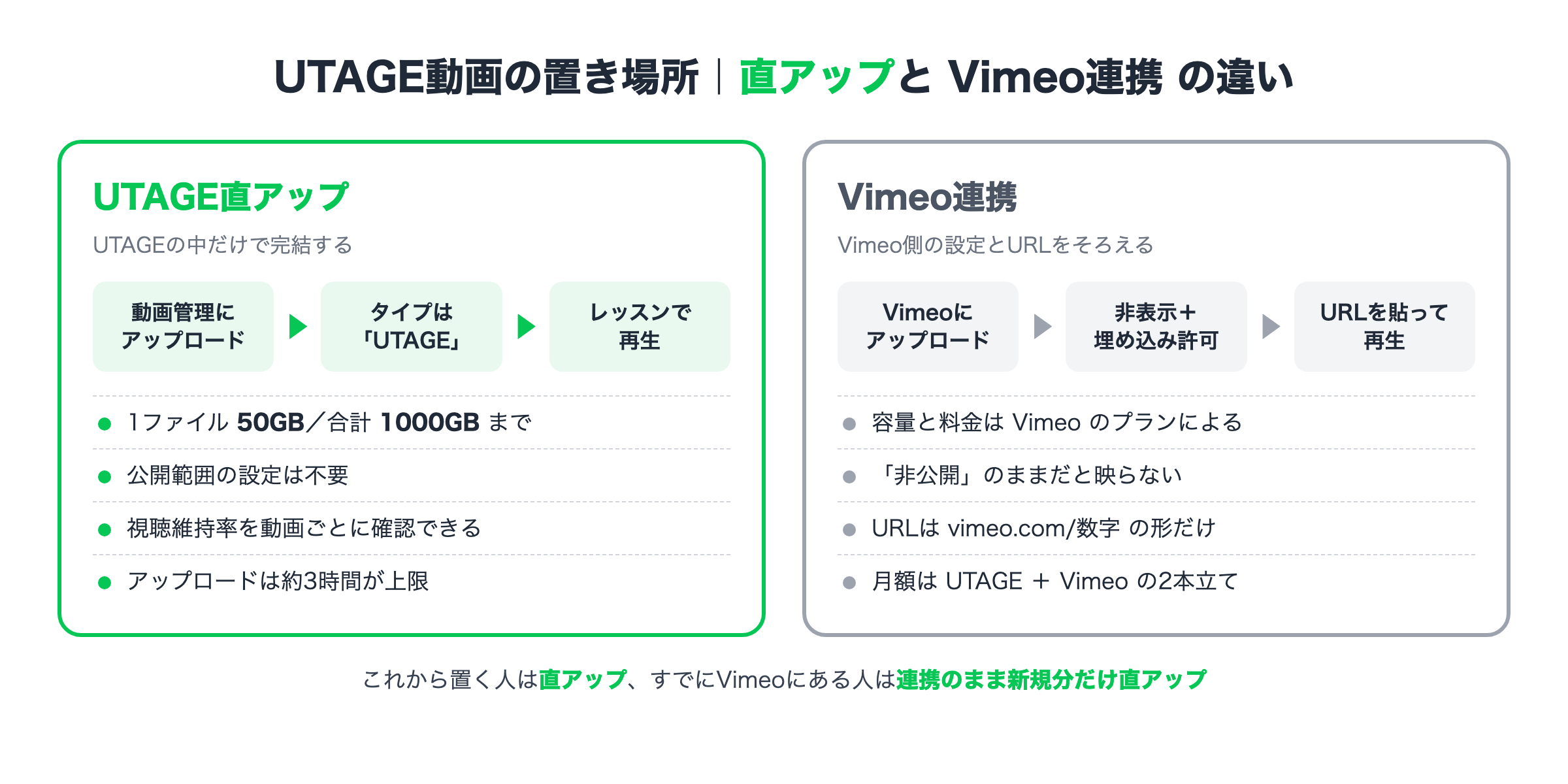
| 比べる所 | UTAGE直アップ | Vimeo連携 |
|---|---|---|
| 動画を置く場所 | UTAGEの動画管理 | Vimeo(別契約) |
| ページに入れる方法 | 動画タイプ「UTAGE」で動画を選ぶ/埋め込み用URLを貼る | 動画タイプ「Vimeo」でURLを貼る |
| 公開範囲の設定 | 参照権限の設定は不要(公式マニュアルの説明) | Vimeo側でプライバシーと埋め込み先を設定する |
| 1ファイルの上限 | 50GB | Vimeoのプランによる(公式で確認) |
| 合計容量 | メディア・動画・音声の合計で1000GB | Vimeoのプランによる(公式で確認) |
| 視聴データ | インプレッション数・視聴数・視聴維持率を動画ごとに確認 | Vimeo側の管理画面で確認 |
| 追加の月額 | 1000GBまでは追加なし。超える分は公式FAQで100GBあたり月150円(税込・2024年2月時点) | Vimeoのプラン料金 |
Vimeoの料金と容量は、プランの改定が多い所です。
僕が確認できていない数字は書きません。
契約前にVimeoの公式ページで、いまの料金と上限を見てください。
UTAGEに動画を直接アップロードする5手順と容量制限
直アップは「動画管理を開く→アップロード→処理を待つ→埋め込み用URLを使う→再生を確認する」の5手順です。
上限は1ファイル50GB・合計1000GB・アップロード時間は約3時間で、この3つを先に知っておけば失敗しません。
ここからの手順は、UTAGE公式マニュアルの仕様に沿っています。
実機のスクショは、手元の画面を整え次第この記事に差し込みます。
メニュー名は変わることがあるので、画面の表記と違ったら画面のほうを信じてください。
先に知っておく上限4つ
| 項目 | 公式マニュアルの記載 | ひとことで言うと |
|---|---|---|
| 1ファイルの上限 | 50GB | 長尺の講義でも、普通に書き出したファイルならまず収まる |
| 合計のストレージ | メディア管理・動画管理・音声管理の合計で1000GB(1TB)。超えるとアップロードできない | 画像と音声も同じ枠を使う |
| アップロードの上限時間 | 約3時間。超えると「アップロードに失敗しました。」と表示 | 回線が遅いと、容量より先に時間で止まる |
| 対応形式 | MP4(推奨)/AVI/MOV/WMV/WebM/MPEG2/MKV | 迷ったらMP4 |
ここ、見落としやすいのが3つめです。
50GBまで上げられると聞くと、容量だけ気にしますよね。
でも実際に先にぶつかるのは『3時間の壁』のほうです。
自宅の回線で大きいファイルを上げると、容量は足りているのに時間切れで落ちます。
公式の対処は2つで、光回線など速い環境で上げるか、動画を分割して上げるかです。
この数字はプランや時期で変わる可能性があるので、上げる前に公式マニュアルで最新の値を確認してください。
手順1|右上のアカウントメニューから【動画管理】を開く
画面右上のアカウントメニューから【動画管理】を選びます。
左メニューが「動画管理」になっているかを見てください。
となりに「メディア管理」がありますが、そちらは画像などの置き場所で別物です。
「動画を上げる場所が見つからない」ときは、だいたいメディア管理のほうを開いています。
手順2|【新規アップロード】でファイルを選ぶ
【新規アップロード】を押すと、ファイルを選ぶ画面が出ます。
ドラッグ&ドロップでも入れられます。
一度に入れるのは、公式の推奨どおり最大10ファイルずつにしてください。
先にフォルダを作っておくと後がラクです。
【+新規フォルダ】でコース名のフォルダを作り、その中に上げていきます。
手順3|「複数の解像度を出力する」にチェックを入れる
アップロード画面に「複数の解像度を出力する(最適化処理に時間がかかります)」というチェック欄があります。
ここは基本的にチェックを入れてください。
チェックを入れると、見る人の回線の速さに合わせて画質が自動で切り替わる形に変換されます。
公式マニュアルでも、音声が再生されない問題を避けるために基本的に推奨とされています。
「上げたのに音が出ない」ときは、ここにチェックを入れて上げ直すのが公式の対処です。
手順4|アップロードが終わるまでページを閉じない→処理完了を待つ
アップロード中は、そのページを閉じないでください。
終わると「処理中」と表示されます。
これはエンコード(=ネットで再生しやすい形に変換する作業のこと。覚えなくていいです)の時間です。
サムネイルが表示されたら完了です。
手順3でチェックを入れたぶん、ここは少し長く待ちます。
寝る前に上げて、朝に確認するくらいの気持ちでちょうどいいです。
手順5|レッスンやページに入れて、別タブで再生を確認する
会員サイトのレッスンなら、コンテンツエディターの青い【+】から動画要素を追加し、動画タイプで「UTAGE」を選びます。
ファネルのページなら、ページ要素【動画】で同じく「UTAGE」を選びます。
動画管理の各動画の下にある「埋め込み用URL」をコピーして使うこともできます。
自動ウェビナーの要素にも、このURLをそのまま使えます。
ここで1つだけ、絶対にやってはいけないことがあります。
埋め込み用URLのドメインを、自分の独自ドメインに書き換えないでください。
公式マニュアルに、書き換えると再生できなくなると明記されています。
独自ドメインを設定した直後の人ほど「URLも自分のドメインにそろえたい」と手が動きますが、ここだけは表示されたURLのまま使います。
独自ドメインそのものの設定はUTAGEの独自ドメイン設定|CNAME接続5手順に分けて書いています。
直アップなら使える機能4つ
| 機能 | 設定する場所 | 何ができるか |
|---|---|---|
| チャプター | 動画右下の【︙】→チャプター設定 | 「0:00 はじめに」のように時間と見出しを書くと、再生画面に章が出る |
| サムネイル変更 | 動画右下の【︙】→サムネイル変更 | 16:9(1920×1080pxなど)のjpg/pngを設定。ページに埋め込んだ動画にも反映される |
| 分析 | 動画右下の【︙】→分析 | インプレッション数・視聴数・視聴維持率を動画ごとに確認 |
| 再生まわりの細かい設定 | ページ要素【動画】(動画タイプ:UTAGE) | 自動再生、コントロールバー、再生時間表示、再生速度の変更可否、10秒送り・戻し、ループ、最大化ボタン、再生ボタンの色 |
僕が直アップを勧めるいちばんの理由は、分析の「視聴維持率」です。
どの場面で人が離れたかが、動画ごとに見えます。
セールス動画の3分地点でガクッと落ちているなら、直すのはその3分の前後だけでいい。
全部を撮り直さなくて済みます。
会員サイト側の組み立てはUTAGE会員サイトの作り方|講座を自動販売、録画を売る流れはUTAGE自動ウェビナーの作り方|設定5手順を見てください。
Vimeo連携の4手順|映らない原因はほぼ3つ
Vimeo連携は、Vimeo側で「非表示+埋め込み許可」に設定して、動画タイプ「Vimeo」にURLを貼るだけです。
映らない原因は、プライバシー設定・埋め込み先のドメイン・URLの形の3つにほぼ集約されます。
先にVimeoの良い所を書いておきます。
Vimeoは動画の専業サービスです。
動画の置き場所として長く使われていて、すでに講座の動画を何十本も置いている人も多いはずです。
その資産を、今日すぐ全部引っ越す必要はありません。
URLを貼ればUTAGEの会員サイトでそのまま使えます。
- 手順1|Vimeoのプライバシー設定を「Vimeoから非表示にする」にする…「非公開」のままだと、UTAGEからは動画が存在しないのと同じ扱いになり、映りません
- 手順2|埋め込みの許可先を決める…共有設定の「埋め込み」で「すべてのサイト」か「特定のドメイン」を選びます。特定のドメインはVimeoの有料プランのみの設定です
- 手順3|特定のドメインを選んだら、UTAGEのドメインを登録する…
utage-system.com、またはUTAGEに設定している自分の独自ドメインを入れます。1文字でも違うと映りません - 手順4|UTAGEの動画要素で動画タイプ「Vimeo」を選び、URLを貼る…貼るのは
https://vimeo.com/数字の形だけです
Vimeo動画が映らないときの確認3か所
| 症状 | 原因 | 直し方 |
|---|---|---|
| URLを貼っても動画が反映されない | Vimeo側のプライバシーが「非公開」 | 「Vimeoから非表示にする」に変更し、埋め込みを許可する |
| 同上(設定は変えたのに映らない) | 埋め込み先が「特定のドメイン」で、登録したドメインが違う | utage-system.com か自分の独自ドメインを正しく入れ直す |
| 同上 | URLが https://vimeo.com/数字/英数字 の形になっている | https://vimeo.com/数字 の形のURLを使う |
| 「Sorry We’re having a little trouble.」と表示される | 共有からコピーしたURLの末尾に ?share=copy が付いている | ?share=copy を消して貼り直す |
4つとも、UTAGE公式の「よくある質問」に載っている内容です。
載っているということは、それだけ同じ所で止まる人がいるということです。
特に4つめ。
Vimeoの共有ボタンからコピーすると、末尾に余計な文字が付いてきます。
貼った瞬間は気づけません。
「昨日まで映っていたのに」ではなく「最初から映らない」ときは、まずURLの末尾を見てください。
そのほかのエラー全般はUTAGEのエラー対処法|症状別早見表と直す順番に分けて書いています。
画質と読み込みはどっちがいい?仕組みで比べる
画質と読み込みは、どちらも「見る人の回線に合わせて画質を切り替える」仕組みなので、置き場所だけで大きな差はつきません。
差がつくのは、UTAGE直アップで「複数の解像度を出力する」にチェックを入れたかどうかです。
先に正直に書いておきます。
この章に「読み込みが◯秒短い」「画質が◯%きれい」という数字は出しません。
回線、端末、元の動画の書き出し設定で結果が変わるので、僕の環境の数字を並べてもあなたの判断の役には立たないからです。
かわりに、仕組みの違いと、自分の環境で確かめる手順を書きます。
| 比べる所 | UTAGE直アップ | Vimeo連携 |
|---|---|---|
| 画質の切り替え | 「複数の解像度を出力する」にチェックを入れると、回線の速さに応じて自動調整 | Vimeo側のプレイヤーが担当 |
| 変換(エンコード) | アップロード後にUTAGE側で実行。完了まで待つ | Vimeoへのアップロード時にVimeo側で実行 |
| 音が出ないとき | チェックを入れて上げ直す(公式の対処) | Vimeo側で再生できるかを先に確認 |
| 再生画面の見た目 | コントロールバーや再生速度の可否などをUTAGEの要素で設定 | Vimeoのプレイヤーの見た目 |
自分の環境で確かめる3分テスト
- 同じ動画を1本だけ、UTAGEの動画管理とVimeoの両方に上げる(UTAGE側は「複数の解像度を出力する」にチェック)
- テスト用のレッスンを2つ作り、それぞれの動画を入れる
- スマホをWi-Fiから外して、モバイル回線で2つのレッスンを開く
- 再生ボタンを押してから動き出すまでと、文字が読める画質になるまでを見比べる
- 受講生に多い端末(iPhoneかAndroidか)でもう一度見る
大事なのは3番です。
自分の仕事部屋の光回線で見ると、どっちも速いに決まっています。
受講生は、通勤の電車やキッチンでスマホで見ます。
その条件で見比べて、差を感じないなら、管理がラクなほうを選べばいいです。
コスト比較|UTAGEの動画容量はいくらまで追加料金なしか
UTAGEはメディア・動画・音声の合計1000GBまで、月額の中で使えます。
超える場合は、公式FAQの記載で100GBあたり月150円(税込・2024年2月時点)の追加です。
| 項目 | UTAGE(公式マニュアル・FAQの記載) |
|---|---|
| 月額の中で使える容量 | メディア管理・動画管理・音声管理の合計で1000GB(1TB) |
| 1000GBを超えるとき | 100GBで月150円(税込)。2024年2月現在の金額で、変動する場合あり |
| 追加の申し込み方 | UTAGEサポートへ連絡 |
| 1ファイルの上限 | 50GB |
1000GBがどのくらいかを、計算だけしておきます。
これは実測ではなく、ただの割り算です。
仮に1本あたり1GBの動画なら、1000本ぶん。
仮に1本あたり5GBなら、200本ぶんです。
あなたの動画が1本何GBかは、書き出したファイルを右クリックして容量を見れば分かります。
その数字で割ってみてください。
Vimeo側の料金は、ここには書きません。
プランごとの料金と容量は改定が多く、僕が今日の時点で公式から確認できた数字が無いからです。
言えるのは構造だけです。
Vimeo連携は「UTAGEの月額+Vimeoのプラン料金」の2本立てになります。
UTAGEの料金の中に動画置き場が入っているのに、外にもう1つ置き場を借りる形です。
ツールを分けたときの合算コストはUTAGEのコスト比較|一本化で年90万円減で計算しています。
動画運用判定表|あなたはどっちで置くべきか(コピペ用)
置き場所は「いま動画がどこにあるか・1ファイルの大きさ・視聴データを見たいか」の3基準で決まります。
下の表で自分の行を見つけたら、その構成のまま始めてください。
| あなたの状況 | おすすめ構成 | 理由 |
|---|---|---|
| 動画はまだ0本。これから講座を撮る | UTAGE直アップ | 置き場所の契約を増やさずに済む。設定がUTAGEの中だけで終わる |
| 講座は1〜3コース。合計が1000GBに収まりそう | UTAGE直アップ | 追加料金なしの範囲。視聴維持率も動画ごとに見られる |
| すでにVimeoに何十本も置いてある | 既存分はVimeo連携のまま。新しく撮る分からUTAGE直アップ | URLの貼り替えを一気にやらない。止めずに少しずつ寄せる |
| 1ファイルが50GBを超える/3時間で上げきれない | 動画を分割する、または書き出し設定を軽くしてから直アップ | 公式の対処が「速い回線で上げる」か「分割」。1本を短く切ると受講生も見やすい |
| 合計が1000GBを超えそう | UTAGE直アップ+ストレージ追加(サポートへ連絡) | 公式FAQで100GBあたり月150円(税込・2024年2月時点)。最新の金額は確認する |
| セールス動画やウェビナーで、どこで離脱したか見たい | UTAGE直アップ | 動画管理の分析で、インプレッション数・視聴数・視聴維持率を見る |
| 自動ウェビナーに使う録画 | UTAGE直アップ | 動画管理の埋め込み用URLを、自動ウェビナーの要素にそのまま使える |
| 検索やおすすめで見つけてほしい無料動画 | YouTube | 見つけてもらうための場所。講座の置き場所とは目的が違う |
表の下に、そのまま埋めて使える運用メモを置いておきます。
1コースにつき1枚、上げる前に書いてください。
■動画運用メモ(1コースにつき1枚)

【1】動画の棚卸し
コース名:
動画の本数:  本
1本あたりの容量(いちばん大きいもの):  GB → 50GB以下か:はい/いいえ
合計の容量(ざっくり):  GB → 1000GB以内か:はい/いいえ
いま置いてある場所:手元のPC / Vimeo / YouTube / その他

【2】置き場所(◯を付ける)
UTAGE直アップ / Vimeo連携 / 既存はVimeo・新規は直アップ
決めた理由(判定表のどの行か):

【3】UTAGE直アップのとき
□ 動画管理にコース名のフォルダを作った
□ ファイル名を「01_タイトル」のように番号から始めた
□ 「複数の解像度を出力する」にチェックを入れた
□ 一度に上げるのは10ファイルまでにした
□ アップロード中はページを閉じなかった
□ サムネイルが表示される(処理完了)まで待った
□ 埋め込み用URLのドメインを書き換えていない

【4】Vimeo連携のとき
□ プライバシーを「Vimeoから非表示にする」にした
□ 埋め込み先:すべてのサイト / 特定のドメイン(utage-system.com または自分の独自ドメイン)
□ 貼ったURLは https://vimeo.com/数字 の形になっている
□ URLの末尾に ?share=copy が付いていない

【5】公開前テスト
□ レッスンのURLを別タブで開いて再生できた
□ スマホのモバイル回線(Wi-Fiを切った状態)で再生できた
□ 音が出た
□ チャプターとサムネイルが意図どおりに出た

【6】あとで見る数字(直アップのみ)
見る動画:
視聴維持率が落ちている地点:  分  秒あたり
なぜ動画だけ別サービスに置くと、管理が増えるのか
動画の置き場所が会員サイトと別だと、「公開範囲の設定」と「URLの受け渡し」が動画1本ごとに発生します。
1本なら数分ですが、レッスンが増えるほど、止まる場所も一緒に増えます。
もう一度書きますが、Vimeoは動画の置き場所としては良いサービスです。
動画を置いて見せるだけなら、不満はほぼ出ません。
でも講座を売って届ける仕事に必要なのは、動画の外まで含めた一本道です。
| 講座の動画でやること | 置き場所が別サービスだと起きること |
|---|---|
| 動画を上げる | 動画サービスに上げて、URLをコピーして、会員サイト側に貼る(1本ごと) |
| 買った人だけに見せる | 動画サービス側のプライバシーと埋め込み先を、動画ごと・ドメインごとに設定する |
| 独自ドメインに変える | 埋め込みを許可するドメインも、動画サービス側で直す |
| どこで離脱したかを見る | 動画サービスの管理画面を別に開く。誰が見たかは会員サイト側と突き合わせる |
| 見終わった人に次を案内する | 視聴の情報が配信ツールに渡らないので、手で確認して送る |
| 毎月の支払い | 会員サイトの月額と、動画サービスの月額が別々に出ていく |
僕が怖いと思っているのは、手間よりも『止まる場所が2か所になる』ことです。
講座の動画が映らないとき、原因はUTAGE側かもしれないし、Vimeo側かもしれません。
プライバシーを誰かが触った。
ドメインを変えたのに、埋め込み先を直していなかった。
受講生から「動画が見られません」と連絡が来て、2つの管理画面を行ったり来たりすることになります。
お金をもらって届けている動画が止まるのは、売れないことより信用が削れます。
この記事の手順1〜5を思い出してみてください。
動画管理に上げる。
レッスンで動画タイプ「UTAGE」を選ぶ。
公開範囲の設定は要らない。
視聴維持率は同じ管理画面で見られる。
ページ要素の動画連動機能を使えば、視聴の進み具合に合わせて要素を出したり、ラベルを付けたり、メールを送ったりもできます。
これが1つの管理画面の中で終わるのは、
ページ・配信・決済・会員サイト・動画置き場が同じ場所にあるからです。
料金は、通常のスタンダードプランで月21,670円(税込)。
ただしこの記事のリンク経由なら、月9,700円のライトプランで始められます。
ライトプランは紹介制で、公式サイトからは申し込めないプランです。
いまVimeoを使っている人は、全部を移す必要はありません。
「次に撮る1コース」だけ、UTAGEの動画管理に上げてみる所からで十分です。
直アップの注意点と、Vimeoのままでいい人
UTAGE直アップの弱点は「3時間の上限・処理の待ち時間・解約すると動画も使えなくなること」の3つです。
すでにVimeoで問題なく回っている人は、無理に移さなくて大丈夫です。
- アップロードは約3時間で打ち切られる…大きいファイルを遅い回線で上げると失敗します。速い回線で上げるか、動画を分割してください
- 処理(エンコード)が終わるまで使えない…「複数の解像度を出力する」にチェックを入れると、そのぶん待ちます。公開の当日に上げるのはやめて、前日までに上げておいてください
- 合計1000GBは、画像と音声も同じ枠…動画だけの枠ではありません。メディア管理と音声管理の分も足して考えます
- 元の動画ファイルは、自分の手元にも必ず残す…UTAGEを解約すれば、UTAGEの中に置いた動画は使えなくなります。置き場所を1か所だけにしないのは、どのサービスでも同じです
- 埋め込み用URLは書き換えない…独自ドメインにそろえたくなりますが、公式マニュアルで再生不可になると明記されています
僕のやらかし寄りの話も1つ書いておきます。
僕はUTAGEをAIから操作できるようにつないで使っています。
9月15日に数えた時点で、AIから使えるUTAGEの機能は238個ありました。
で、AIでテストを回していて気づいたんですよ。
AIからは、画像や動画の「削除」ができません。
作るのは一瞬、消すのは自分の手で1つずつ。
実際、テストで作ったファネルがAIからは消せなくて、アカウントのファネル63本を、名前の頭に分類を付けて整理し直したことがあります。
動画も同じです。
1000GBは広いですが、テストの残骸で埋めるのはもったいないです。
動画管理のフォルダは、最初から「本番」と「テスト」で分けておいてください。
AIでどこまで自動化できるかはUTAGE構築をAIで自動化する方法|MCP連携3手順に書いています。
Vimeoのままでいい人
- すでにVimeoの有料プランに講座動画が大量にあり、受講生からの不具合の連絡も無い人
- 同じ動画を、UTAGE以外のサイトや別の講座サービスにも埋め込んで使っている人
- 動画の置き場所を、会員サイトのツールと切り離しておきたい人(ツールを乗り換えても動画のURLを変えたくない)
この3つに当てはまるなら、今日やることは引っ越しではありません。
上の「映らないときの確認3か所」を運用メモに写して、止まったときにすぐ直せる状態にしておくことです。
機能が多いぶん最初に迷う、という話はUTAGEのデメリット7つ|100件構築の本音に全部書きました。
それでも僕が100アカウント以上でUTAGEを使い続けているのは、動画を上げた場所で、そのまま売って、届けて、どこまで見られたかを確認できるからです。
動画は撮って終わりじゃないです。
見られて、次の行動につながって、初めて仕事をします。
費用と、今日の最初の一歩
今日やることは、動画運用メモの【1】動画の棚卸し と【2】置き場所 の2か所を埋めることです。
この2つが書ければ、あとは手順1〜5を上から写すだけです。
会員サイトがまだ無い人は、先にUTAGE会員サイトの作り方でコースを1つ作ってから、この記事に戻ってきてください。
動画を売る流れまで自動にしたい人はUTAGE自動ウェビナーの作り方が、この記事の続きになります。
UTAGEをまだ使っていない人は、14日間の無料期間で試せます。
UTAGEの通常プラン(スタンダード)は月21,670円(税込)です。
ただし、この記事のリンク経由で登録すると月9,700円のライトプランで始められます。
期間内に解約すれば費用はかかりません。
無料期間のうちに、動画を1本だけ上げて、スマホのモバイル回線で再生してみてください。
それだけで、自分の講座に合うかどうかは判断できます。
登録してから最初に何を作るかはUTAGEの始め方|最短3日で売れる形にする全手順、14日間の進め方はUTAGEの無料トライアル|14日の使い倒し方に書いてあります。
置き場所で悩んで、1本も上げていない。
いちばんもったいないのは、その状態です。
棚卸しをする。
判定表で行を決める。
1本だけ上げて、スマホで再生する。
順番はこれだけです。
通常21,670円→このリンク経由なら月9,700円のライトプラン/期間内解約で費用ゼロ
登録は約3分
よくある質問(FAQ)
- UTAGEに動画を直接アップロードできますか?容量の上限は?
できます。画面右上のアカウントメニューにある「動画管理」からアップロードします。公式マニュアルの記載では、1ファイルの上限は50GB、ストレージはメディア管理・動画管理・音声管理の合計で1000GB(1TB)です。対応形式はMP4(推奨)・AVI・MOV・WMV・WebM・MPEG2・MKVです。数字は変更されることがあるため、アップロード前に公式マニュアルで最新の値を確認してください。
- UTAGEの動画容量が1000GBを超えたら追加料金はいくらですか?
UTAGE公式のよくある質問では、100GBで月150円(税込)と案内されています。これは2024年2月現在の金額で、変動する場合があると明記されています。追加を希望するときはUTAGEサポートへ連絡する形です。
- UTAGEでVimeoの動画が映らないのはなぜですか?
原因はほぼ3つです。①Vimeoのプライバシー設定が「非公開」になっている(「Vimeoから非表示にする」に変え、埋め込みを許可します)。②埋め込み先を「特定のドメイン」にしていて、utage-system.com または自分の独自ドメインが正しく登録されていない。③URLが https://vimeo.com/数字 の形になっていない、または末尾に ?share=copy が付いている。順番に確認してください。
- UTAGEに動画をアップロードすると「アップロードに失敗しました。」と出ます
UTAGEの動画アップロード処理には約3時間の上限時間があり、大きいファイルや通信環境の影響で3時間を超えると失敗します。公式の対処は、光回線など速い通信環境で上げ直すか、動画ファイルを複数に分割してアップロードすることです。
- UTAGEにアップロードした動画の音が出ません
アップロード時の「複数の解像度を出力する(最適化処理に時間がかかります)」にチェックを入れて、もう一度アップロードしてください。公式マニュアルでも、音声が再生されない問題を避けるために基本的にチェックを入れることが推奨されています。
この記事は2026年10月10日に公開しました。手順と仕様はUTAGE公式マニュアル「動画管理(動画アップロード・配信機能)」ほか、ページ要素【動画】・レッスンのコンテンツエディター・ストレージの料金体系・Vimeo動画が反映されない場合の各ページを確認して書いています。画面や仕様、料金は変更されることがあるため、設定の前に公式マニュアルで最新の内容を確認してください。Vimeoの料金と容量はVimeo公式ページで確認してください。