 気になってる人
Lステップを使っているけれど、他にもLP作成ツールや会員サイトが必要で、管理が大変…
 悩んでる人
悩んでる人個別相談の日程調整を、LINEで1人ずつやり取りしています。「その日は埋まってて…」「じゃあ木曜は?」の往復で1件に何通もかかるし、Zoomのリンクを送り忘れたこともあります。UTAGEに予約カレンダーの機能があると聞いたんですが、どこから設定すればいいのか分かりません。
わかります。
日程調整って、1件ずつ見ると数分の作業なんですよね。
でも、申込が増えるほど往復が増えて、送り忘れが出て、当日来ない人も出てくる。
しかも、いちばん申込が熱いタイミングで返信が遅れると、それだけで相談に来なくなる人がいます。
先に答えを書くと、『日程調整は、人がやる仕事から外して、UTAGEの予約カレンダーに渡す』。
これで、申込から当日のリマインドまでが1本につながります。
先に、この記事の結論を3行で書きます。
①UTAGEの予約カレンダーは「イベント・予約」機能の「個別相談・個別予約」で作ります。設定は「イベント追加→担当者設定→日程設定→申込フォーム→動作確認」の5手順です。
②担当者ごとにGoogleカレンダーとZoomをつなぐと、予定がある時間は予約枠に出ず、予約ごとに会議URLが自動で発行されます。
③「リマインダ配信」を「する」にしておくと、申込直後から当日までのリマインドを自動で送れます。LINEのリマインドだけは自分で追加が必要です。
- UTAGEの予約カレンダー(イベント・予約機能)でできること・できないこと
- 個別相談の予約カレンダーを作る5手順(Googleカレンダー・Zoom連携つき)
- 予約枠・締切・リマインドの決め方と、コピペで使える「予約導線設定値表」
- 日程が表示されない・予約が入らないときのチェックと、外部の日程調整ツールとの使い分け
 たく
たく予約カレンダーは「美容院のネット予約」と同じです。お客さんは空いている時間だけを見て、自分で選んで、前日に確認の連絡が届く。お店側は電話で日程を詰めない。個別相談も、これと同じ形にするだけです。
申し遅れました、僕はLINEマーケティングの構築屋をしているたくといいます。
これまで『100アカウント以上』のLINE・UTAGE構築に関わってきました。
この記事は、UTAGE公式マニュアルの仕様をベースに、構築する側の目線で「どう決めて・どこでつまずくか」を足してまとめたものです。
先に立場も書いておきますね。
この記事にはUTAGEの紹介リンクを置いています。
なので、UTAGEの予約カレンダーが合わない人のことも、ちゃんと書きます。

UTAGEの予約カレンダーとは?できること・できないこと
UTAGEの予約カレンダーとは、「イベント・予約」機能のうち「個別相談・個別予約」の種類で作る予約受付ページのことです。
空いている日時だけを申込フォームに出し、申込が入ると担当者のカレンダーへの予定登録とリマインド配信までを自動で行います。
UTAGEには「予約カレンダー」という名前のメニューはありません。
管理画面で探すときは、上のメニューの【イベント・予約】です。
ここで作れるイベントの種類は2つあります。
- セミナー・説明会…1つの日程に何人も申し込む形(ウェビナー・説明会・勉強会)
- 個別相談・個別予約…1枠に1人(または少人数)が申し込む形(個別相談・面談・セッション)
この記事で扱うのは、2つ目の「個別相談・個別予約」です。
イベント(=UTAGEで日程つきの申込を受け付ける単位のこと)は、覚えなくていい用語です。
「予約を受け付ける箱を1つ作る」と思っておけば十分です。
UTAGE全体の中で、イベント・予約がどこに位置する機能なのかはUTAGEとは?仕組みを100件構築者が図解にまとめています。
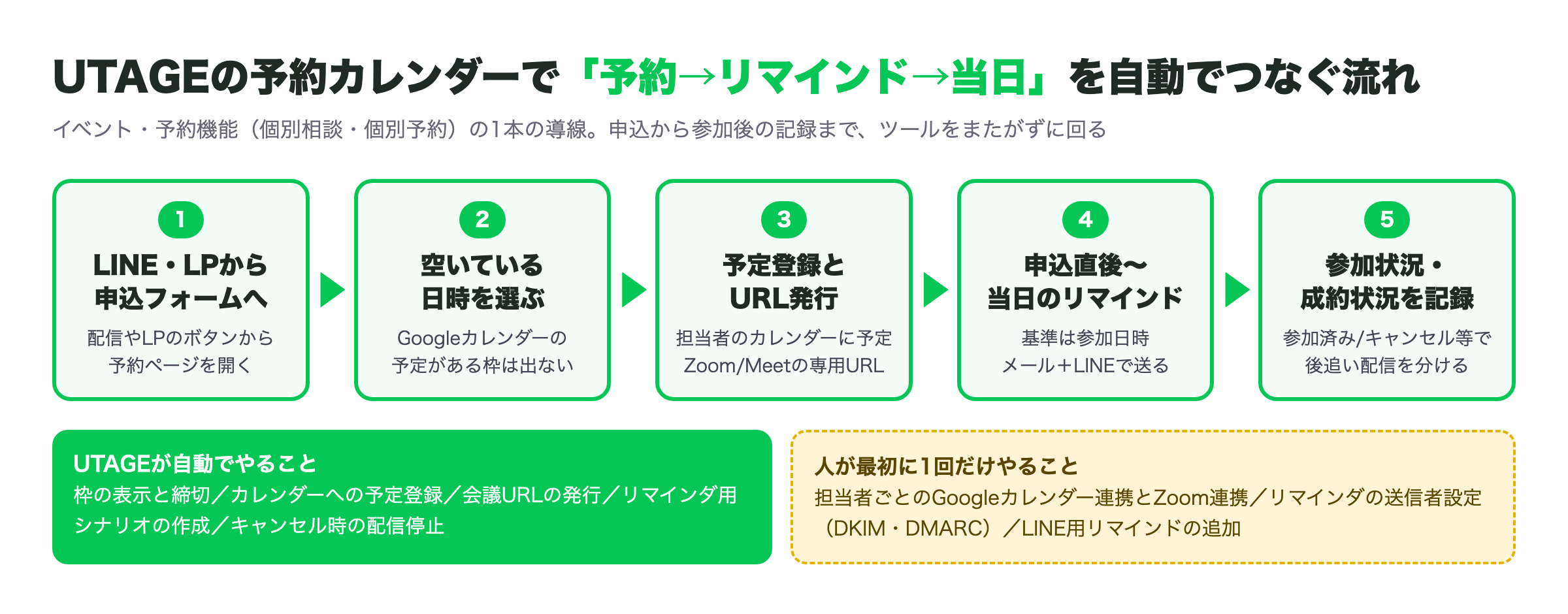
UTAGEの予約カレンダーでできること・できないこと
空き枠の表示、Googleカレンダーへの予定登録、会議URLの発行、リマインド、キャンセルと日程変更までは、UTAGEの中で完結します。
銀行振込での事前決済と、手動で決めた日程へのリマインド連動はできません。
| やりたいこと | UTAGEでの実現方法 | 判定 |
|---|---|---|
| 空いている日時だけを予約枠に出す | 担当者ごとにGoogleカレンダーを連携。予定が入っている時間は予約できなくなる | できる |
| 予約が入ったら担当者のカレンダーに予定を入れる | 担当者設定の「予定登録先のカレンダー」を選ぶ | できる |
| 予約ごとにZoom・Google MeetのURLを出す | 担当者ごとにZoom連携/Google Meet連携をして、日程設定で「利用する」にする | できる |
| 複数の担当者に予約を振り分ける | 参加方式「担当者を提示し1名が参加」+自動割り当て(表示順/ランダム) | できる |
| 申込直後〜当日のリマインドを送る | イベント作成時に「リマインダ配信」を「する」。メールは自動で作られ、LINEは自分で追加 | できる |
| 申込者に自分でキャンセル・日程変更してもらう | リマインドに置き換え文字 %event_cancel_url%・%event_schedule_change_url% を入れる | できる |
| 有料の個別セッションを事前決済で受け付ける | 参加費「有料」+決済連携。支払方法の銀行振込は使えない | 一部できる |
| 枠にない日程の希望を受け付ける | 「手動の日程調整設定」でリクエストを受け付ける。ただし決めた日程はリマインドや申込者画面に連動しない | 一部できる |
下の2行は、正直に書いておきます。
銀行振込で前払いをもらう個別セッションは、この機能だけでは組めません。
それと、枠の外の日程を手でやり取りした人は、リマインドの自動化から外れます。
で、それで困るかというと、無料の個別相談ならほぼ困らないんですよね。
個別相談の予約は、ほとんどが「空いている枠から選んでもらう」で回るからです。
UTAGEの予約カレンダー設定5手順(個別相談・個別予約)
設定は「イベント追加→担当者設定→日程設定→申込フォーム→動作確認」の5手順です。
担当者が自分1人でも、担当者設定は省略できません。ここを飛ばすと申込ページに日程が1つも出ません。
手順1:イベントを追加する(種類は「個別相談・個別予約」)
上のメニュー【イベント・予約】を開いて【+追加】を押します。
入力する項目は次のとおりです。
- 種類…「個別相談・個別予約」を選ぶ
- イベント名…申込者に見える名前。「【無料】LINE導線の個別相談(60分)」のように、中身と時間まで入れる
- 管理名称…自分用の名前(任意)。複数作るなら「相談_無料_2026秋」のように分類を頭に付ける
- 参加費…無料の個別相談なら「無料」
- 重複申込…「禁止する」「許可する」「許可する(連絡ありでキャンセル済みの場合のみ)」から選ぶ
- 申込方式…「制限なし」か「LINEのみ」(メールアドレスなしで申し込める方式)
- リマインダ配信…「する」にして、連携配信アカウント・送信者名・送信者メールアドレスを入れる
ここで1つだけ注意があります。
「リマインダ配信」を「しない」にすると、リマインダ用のシナリオが作られないだけでなく、申込後の自動返信メールも送られません。
個別相談なら、ここは「する」一択です。
そして、リマインダ配信にはメールの送信ドメインのDKIM・DMARC認証(=「このメールは本物です」という証明書のようなもの)が必須です。
まだ設定していない人は、UTAGEのメールが届かない|到達率を上げる5設定の手順を先に済ませてください。
ここを飛ばすと、リマインドが迷惑メールに落ちて「来ない人」が増えます。
手順2:担当者を設定する(Googleカレンダー・Zoom連携)
保存したイベントの左メニュー【担当者設定】→【+追加】で担当者を作ります。
1人でやっている人も、自分を担当者として1人登録します。
担当者の人数に上限はありません。
- 担当者名…申込フォームに表示される名前を入れる
- Googleカレンダーと連携…連携するGoogleアカウントを選ぶ。許可画面では必ず「すべて選択」にチェックを入れてから「続行」を押す
- 空き時間を抽出するカレンダー…予定が入っていたら予約を止めたいカレンダーを全部選ぶ(仕事用と私用の両方など)
- 予定登録先のカレンダー…予約が入ったときに予定を書き込むカレンダーを1つ選ぶ
- 終日の予定の扱い…終日の予定がある日を「予約を受け付ける」か「予約を受け付けない」か選ぶ
- Zoom連携/Google Meet連携…オンラインで相談するなら担当者ごとに連携しておく
「空き時間を抽出するカレンダー」は、私用の予定を入れているカレンダーも選んでおくのがコツです。
子どもの送り迎えや通院の予定に予約が重なる事故は、だいたいここの選び漏れです。
逆に「終日の予定の扱い」は要注意です。
「誕生日」や「祝日」のような終日予定が入っているカレンダーを選んでいて、ここが「予約を受け付けない」だと、その日は丸ごと枠が消えます。
手順3:日程設定で予約枠を作る
左メニュー【日程設定】で、予約枠の形を決めます。
決める項目は次の8つです(どう決めるかは次の章の設定値表で書きます)。
- 所要時間…1枠の長さ
- 開催前の確保時間/開催後の確保時間…枠の前後に空けておく時間
- 定員…1枠あたりの最大人数(担当者が複数なら担当者ごとに適用)
- 参加方式…「担当者1名のみ参加」か「担当者を提示し1名が参加」
- Zoom連携/Google Meet連携…「利用する」にすると予約ごとに専用URLが発行される
- 開催する曜日・時間帯/特定日の開催設定/祝日の開催…予約を受け付ける時間
- 日程の表示期限…「自動で調整」(いつから・何日分)か「期間を指定」(期間と予約締切)
- 予約枠の間隔…「自動」(所要時間ごと)か「○分/カスタム」
手順4:申込フォームと申込者項目を整える
左メニュー【申込フォーム・申込者項目】で、予約時に聞く項目を作ります。
項目は最大20個まで作れます。
「お名前」と「メールアドレス」は必須で、外せません。
個別相談なら、聞く項目は3つまでに絞るのがおすすめです。
「今いちばん困っていること」「現在の状況(選択式)」「相談で決めたいこと」くらいで十分です。
聞きすぎると、予約の直前で離脱されます。
設問の作り方はUTAGEフォームの作り方|回答率が上がる設問7原則でくわしく書いています。
次に【申込フォーム設定】で「申込の選択順」を決めます。
1人でやっているなら「日程を先に選択」(日程→時間→担当者)。
指名が多い複数担当の体制なら「担当者を先に選択」(担当者→日程→時間)です。
サンクスページ(=申込完了後に表示されるページ)は、URLを指定しなければUTAGEの標準ページが出ます。
LINEのリマインドを送りたい人は、ここをLINE登録ページにしておきます(次の章で書きます)。
申込フォームの上下に画像や動画を入れたい場合は、ファネル(=集客から販売までのページのつながりのこと)で申込ページを作ります。
ファネルの要素「イベント:申込フォーム」と「イベント:日程一覧」を置いて、そのページのURLを予約ページとして使う形です。
ファネルの組み方はUTAGEファネルの作り方|型3種と設定5手順にまとめています。
手順5:自分で1回予約して動作確認する
公開する前に、必ず自分で1回予約します。
確認するのは次の4つです。
- 申込フォームに日程(〇)が表示され、日程→時間→担当者の順に選べるか
- 予約後、担当者のGoogleカレンダーに予定が入ったか(Zoom・MeetのURLも入っているか)
- Googleカレンダーで予定を入れた時間が、申込フォームから消えているか
- 申込直後の自動返信メール(LINEを設定したならLINEも)が届いたか
確認が終わったら、テストの予約は【申込者】から「︙」→「キャンセル」で消しておきます。
管理画面からキャンセルすると、その人へのリマインド配信も止まります。
予約枠・受付条件の決め方|予約導線設定値表
予約枠は「相談の長さ+前後の確保時間」で作り、表示するのは2週間分まで、締切は前日に置くのが僕の初期値です。
枠を広く長く開けるほど、予約は入っても当日来ない人が増えます。
ここ、迷う人がいちばん多いところです。
「とりあえず全部の時間を1か月先まで開けておけば、予約が取りやすいだろう」。
気持ちはわかります。
でも、1か月先の予約は、申込したときの熱が当日まで持たないんですよね。
人間は「今困っていること」には動くけど、3週間後の自分の予定は他人事のように扱う生き物です。
なので僕は、『枠は狭く、近く、締切あり』で作ります。
下の表が、僕が個別相談を組むときに最初に入れる値です。
そのままコピーして、自分の体制に合わせて数字だけ変えてください。
※実測値ではなく、設計の初期値です。運用しながら調整する前提の目安です。
| 設定項目(UTAGEの項目名) | 初期値の目安 | そう決める理由 |
|---|---|---|
| 所要時間 | 60分(初回の無料相談) | ヒアリングと提案を1回で終えられる長さ。30分だと提案まで届かず、2回目の日程調整が発生する |
| 開催前の確保時間 | 10〜15分 | 前の相談が延びたときの緩衝と、相手の回答を読み返す準備時間 |
| 開催後の確保時間 | 15分 | メモと次の案内(申込リンク・資料)を送る時間。ここを0にすると後追いが遅れる |
| 定員 | 1 | 個別相談は1枠1人。定員1なら予定に「申込者項目」の回答まで書き込まれる |
| 開催する曜日・時間帯 | 週3〜4日・1日2〜3枠 | 毎日全部開けると、相談の前後に作業時間が残らない。枠は「選べる程度に少なく」 |
| 日程の表示期限 | 自動で調整:翌日から14日分 | 当日枠は準備できないので翌日から。2週間を超えると申込時の熱が冷める |
| 予約締切 | 前日まで(期間指定する場合) | 前日のリマインドを全員に届けるため。当日予約は来ない率が上がりやすい |
| 予約枠の間隔 | 自動 | 「○分/カスタム」で重なる枠を作ると、選択肢が増えすぎて迷わせる |
| 重複申込 | 許可する(連絡ありでキャンセル済みの場合のみ) | 「禁止する」は終了済みの日程も含めて再申込を止める。2回目の相談やり直しを受けられなくなる |
| 申込方式 | 制限なし | LINEだけで集客しているなら「LINEのみ」も可。メールでもリマインドを送りたいなら制限なし |
| Zoom連携 | 利用する(オンラインの場合) | URLの送り忘れがゼロになる。1日100件の上限を超える規模ならMeetとの併用を検討 |
| 申込者項目 | 3項目以内 | 聞きすぎは予約直前の離脱になる。深い話は相談の中で聞く |
この表でいちばん効くのは、実は「開催後の確保時間」です。
個別相談のあと、次の案内を送るまでの時間が空くほど、相手の熱は下がります。
相談の直後に15分空けておくと、その場で申込リンクや資料を送れる。
枠の設計は、相談の中身と同じくらい成約に響くんですよね。
担当者が複数いるときの割り当て方
担当者が2人以上なら、参加方式を「担当者を提示し1名が参加」にして、自動割り当てを「利用する」にします。
割り当て順は、主担当を決めているなら「担当者設定の表示順」、均等に回したいなら「ランダム」です。
自動割り当てを「利用しない」にすると、申込者が担当者を選ぶ形になります。
このとき「申込時のプロフィール表示」を「表示する」にすると、担当者ごとに写真と紹介文を出せます。
指名で選ばれる体制ならこちらです。
ただし、あとから担当者だけを入れ替えられるのは、自動割り当てが「利用しない」のときだけです。
運用の途中で切り替えると混乱するので、最初にどちらで回すかを決めておいてください。
予約後の自動配信(リマインド)をつなぐ
「リマインダ配信」を「する」にすると、「イベント名+リマインダ」というシナリオとリマインドメールが自動で作られます。
LINEのリマインドは自動では作られないので、そのシナリオに自分で追加します。
シナリオ(=読者に順番に送る配信のまとまりのこと)が自動でできるのは、この機能のいちばんありがたいところです。
送るタイミングの基準は「イベント参加日時」。
つまり、予約した日時から逆算して送ってくれます。
選べるタイミングは5種類です。
- 開催○日前の○時○分(時刻を指定)
- 開催○日○時間○分前(相対時間)
- 開催当日の○時○分
- 開催○日後の○時○分(時刻を指定)
- 開催○日○時間○分後(相対時間)
「開催後」のタイミングが選べるのが大事です。
相談が終わったあとの「お礼と次の案内」まで、同じシナリオの中で自動にできます。
しかも、申込者の「参加状況」(参加予定・参加済み・遅刻・キャンセルなど)と「成約状況」(決済済・検討中・不成約など)は、リマインダ配信の配信条件に使えます。
参加済みで検討中の人にだけ後追いを送る、という出し分けができるわけです。
配信条件の組み方はUTAGEセグメント配信のやり方|絞り込み条件5パターンを参考にしてください。
LINEでリマインドを送る設定
LINEでリマインドを送るには、リマインダ用シナリオのLINE登録ページを、予約完了後のページにつなぐ必要があります。
メールより開かれやすいLINEで前日と当日に届くようにしておくのが、来ない人を減らす近道です。
- 連携配信アカウントを、メールとLINEを併用できるアカウントにしておく(LINE連携とLINEログイン認証が済んでいること)
- イベントの左メニュー【リマインダ配信】から、自動で作られたメールを確認する
- 【LINEメッセージ追加】でリマインド用のLINEメッセージを足す(タイミングはメールと揃えるのが基本)
- 申込直後のLINEは、送信タイミング「登録直後」のステップ配信で作る
- リマインダ用シナリオの「LINE登録ページ」のURLを、申込フォーム設定の「登録後に表示するページURL」に入れる
サンクスページは1回しか表示されません。
そこでLINE登録を押さなかった人には、LINEのリマインドが届かないんですよね。
なので、申込直後のメールにも「LINEでもリマインドを受け取れます」とLINE登録ページのURLを入れておきます。
LINEとUTAGEをまだつないでいない人は、UTAGEとLINE公式の連携方法|設定の全手順から先に進めてください。
リマインドに入れておく3つの文面(コピペ用)
文面の詳しい設計(何回・何時間前に送るか、1通ごとの役割)はUTAGEのリマインド配信設計|送る回数と3通テンプレにまとめました。ここでは「これだけ入っていれば事故らない」最小の3通を置いておきます。
%event_schedule_change_url% と %event_cancel_url% は、UTAGEの置き換え文字(=送るときに一人ひとりの情報に自動で差し替わる文字のこと)です。
この2つを入れておくと、申込者が自分で日程変更とキャンセルをしてくれます。
「行けなくなったけど連絡しづらい」人が、黙って来ないのを防げます。
①申込直後(登録直後)
ご予約ありがとうございます。
個別相談のご予約を受け付けました。
当日は、事前に書いてもらった「いま困っていること」をもとに進めます。
ご都合が変わったときは、こちらから日程を変更できます。
%event_schedule_change_url%
②前日(開催1日前の19時)
明日はいよいよ個別相談の日です。
開始の5分前に、予約完了メールのURLから入室してください。
相談で決めたいことを1つだけメモしておくと、時間を最大限使えます。
どうしても難しくなったときは、こちらから日程を変更してください。
%event_schedule_change_url%
キャンセルの場合はこちらです。
%event_cancel_url%
③当日(開催1時間前)
本日の個別相談、あと1時間で始まります。
入室URLは予約完了メールに記載しています。
お会いできるのを楽しみにしています。
何回・何時間前に送るのがいいかは、業種や相談の重さで変わります。
僕の初期値は「申込直後・前日・当日1時間前」の3回です。
これより増やすのは、来ない人が実際に出てから。
最初から5通も6通も送ると、相談の前に「しつこい」の印象が先に立ちます。
なぜ外部の日程調整ツールでは、ここまでつながらないのか
日程調整だけなら、専用の外部ツールでも十分に回ります。
止まるのは、予約の「前」(LINEの配信)と「後」(リマインド・成約管理・決済)を、別々のツールのまま手でつなぎ続けるところです。
先にフェアに書いておきます。
日程調整に特化した外部ツールは、カレンダーの見た目や細かい調整の機能では強いです。
予約を受けるだけなら、そちらのほうが早く始められる場面もあります。
実際、構築の相談に来る人の中にも、外部の日程調整ツールで個別相談を回している人はよくいます。
で、外部ツールで回すと、予約の前後でこういう作業が毎回発生します。
| 予約の前後でやること | ツールが分かれている場合 | UTAGEの予約カレンダー |
|---|---|---|
| LINE配信から予約ページへ送る | 配信ツールに外部の予約URLを貼る。誰が予約したかは配信側から見えない | 同じアカウント内のシナリオから案内し、条件を満たせばLINE友だち情報が引き継がれる |
| 予約した人にリマインドを送る | 予約の一覧を見て、配信ツールに手で登録する(またはツール間の連携を別に組む) | 予約した瞬間にリマインダ用シナリオへ入る |
| キャンセル・日程変更 | 予約ツール側で変わっても、配信ツールのリマインドは止まらない | キャンセルでリマインドが止まり、日程変更は新しい日時で送り直される |
| 相談後の後追い | 参加したか・成約したかをスプレッドシートに転記して、配信を分ける | 参加状況・成約状況を配信条件にそのまま使える |
| 決済 | 決済ツールのリンクを別に送る | 同じUTAGEの決済・会員サイトにつながる |
1件ずつ見ると、どれも数分の作業です。
でも、この「数分」は予約の数だけ毎回発生して、しかも忘れたときにだけ事故になる。
キャンセルした人に前日のリマインドが届く。
参加した人に「まだ相談していない人向け」の案内が届く。
この手のズレは、ツールのつなぎ目で起きます。
つまり、個別相談で売る形を自動で回すには、『LINE→予約→リマインド→相談→後追い→決済が、1つの読者情報でつながっていること』が必要条件なんですよね。
それを全部1つの中でやれるのが、UTAGEです。
LP・LINE配信・メール・予約・決済・会員サイトが1つのアカウントに入っています。
ツールが分かれていると月額がどう積み上がるかは、UTAGEのコスト比較|一本化で年90万円減で実際の数字を並べています。
ただ、乗り換えは一気にやらなくていいです。
今の外部ツールはそのまま残して、次に作る個別相談の導線を1本だけUTAGEで作ってみる。
それで回り方を比べてから決めれば十分です。
日程が表示されない・予約が入らないときのチェック
申込ページで日程に〇が出ないときの原因は、ほぼ4つに絞れます。
上から順に確認すれば、ほとんどはその場で直ります。
| 症状 | 原因 | 直し方 |
|---|---|---|
| 特定の日だけ丸ごと〇が出ない | 連携したGoogleカレンダーに「終日」の予定が入っている | 終日予定を時間指定に変えるか、担当者設定の「終日の予定の扱い」を「予約を受け付ける」にする |
| どの日にも〇が出ない | 担当者設定が未設定、または日程設定で担当者を選んでいない | 【担当者設定】で担当者を追加し、【日程設定】でその担当者を選ぶ |
| 夜の枠だけ出ない | 終了時刻が開始時刻より前になっている | 翌日0時まで受け付けるなら、終了時刻を「24:00」にする |
| 特定日の枠が出ない | 「特定日の開催設定」の時間枠が所要時間より短い | 所要時間より長い時間枠を設定する |
| 予約は入るのにカレンダーに予定が入らない | Googleの許可画面で「すべて選択」にチェックしていない/予定登録先のカレンダーが違う | 連携をやり直して「すべて選択」にチェック。予定登録先のカレンダーを確認する |
| 同じZoom URLの人が出る | Zoomの専用URLは1日100件まで。超えると共有URLが発行される | 1日の予約数を見直すか、担当者を分ける |
僕がつまずいた話:AIに組ませても、最後の3つは手作業だった
ここは失敗談を1つ書いておきます。
僕は2026年9月、AIに指示してUTAGEのファネル・配信・会員サイト・イベントまで一式を建てさせるテストをしました。
AIに作らせたのは全部で30件です。
その中にイベント1件と担当者1名も入っていました。
で、ここで止まったんですよね。
30件のうち、手作業で画面を開くしかなかったのが3つ。
そのうち2つが、担当者のGoogleカレンダー/Zoom連携と、個別相談の予約受付をONにする操作でした。
残りの1つは、配信の送信者名とアドレスの確認です。
考えてみれば当然で、GoogleやZoomとの連携は、その人本人のアカウントで「許可します」を押す操作です。
ここは誰かが代わりにやるものではないんですよね。
なので、予約カレンダーを作るときは、連携の3つだけは自分の手でやる前提で時間を取っておいてください。
逆に言えば、そこさえ済めば、あとは一度作った設定がずっと回ります。
AIでUTAGEを組む話はUTAGE構築をAIで自動化する方法|MCP連携3手順に書いています。
UTAGEの予約カレンダーのデメリットと、向かない人
予約を受けるだけの人と、銀行振込の前払いで個別セッションを売る人には、UTAGEの予約カレンダーは向きません。
反対に、LINEから個別相談に呼んで成約までつなげたい人には、ここがいちばん効く機能です。
- 最初の設定が多い…イベント・担当者・日程・フォーム・リマインドと画面が分かれていて、慣れるまでは1本目に時間がかかる
- 担当者設定は1人でも必須…ここを飛ばすと日程が出ない。初回にいちばんつまずく
- リマインダにはDKIM・DMARCが必須…独自ドメインのメール設定が済んでいないと始められない
- LINEのリマインドは自動で作られない…メールだけが自動。LINEは自分で追加する
- 有料イベントは銀行振込が使えない…カード等の決済連携が前提
- 手動の日程調整は連動しない…枠の外で決めた日程は、リマインドにも申込者画面にも反映されない
なので、こういう人には無理に勧めません。
- 予約を受けるだけで、LINE配信や販売は別にやっていない人(日程調整の専用ツールで足ります)
- 個別相談が月に数件で、手でやり取りしても負担になっていない人
- 銀行振込の前払いが前提のセッションを売っている人
それでも僕がUTAGEの予約カレンダーを使う理由は、1つです。
個別相談は「売る直前の場所」だからです。
LINEで教育して、予約を取って、相談して、決済につなぐ。
その全部が同じ読者情報の上に乗っていると、どこで人が止まったかが数字で見えるんですよね。
UTAGE全体の弱点も含めて判断したい人は、UTAGEのデメリット7つ|100件構築の本音を先に読んでおくと安心です。
今日やること:予約カレンダーを1本作って、自分で1回予約する
今日やることは、イベントを1つ追加して、担当者に自分のGoogleカレンダーをつなぎ、自分で1回予約するところまでです。
設定値は、この記事の表をそのまま入れて始めて大丈夫です。
UTAGEをまだ使っていない人は、14日間の無料期間で試せます。
UTAGEの通常プラン(スタンダード)は月21,670円(税込)です。
ただし、この記事のリンク経由で登録すると月9,700円のライトプランで始められます。
期間内に解約すれば費用はかかりません。
無料期間のうちに、予約カレンダーを1本作って、自分で1回予約してみてください。
カレンダーに予定が入って、リマインドが届く。
その流れを1回見るだけで、日程調整を手でやる理由がなくなります。
登録してから最初に何を作るかはUTAGEの始め方|最短3日で売れる形にする全手順、14日間の進め方はUTAGEの無料トライアル|14日の使い倒し方に書いてあります。
「木曜はどうですか?」
「すみません、その日は…」
この往復に使っていた時間は、相談の準備に回せます。
日程を決めるのはカレンダーの仕事。
相談で人の背中を押すのは、あなたの仕事です。
通常21,670円→このリンク経由なら月9,700円のライトプラン/期間内解約で費用ゼロ
登録は約3分
よくある質問(FAQ)
- UTAGEに予約カレンダーの機能はありますか?
あります。メニューの「イベント・予約」で、種類を「個別相談・個別予約」にしてイベントを作ると、空いている日時から選んで予約できる申込フォームが作れます。担当者ごとにGoogleカレンダーを連携すると、予定が入っている時間は予約できなくなります。
- UTAGEの予約はGoogleカレンダーやZoomと連携できますか?
できます。担当者設定でGoogleカレンダーと連携すると、空き時間の抽出と予約時の予定登録が自動になります。Zoom連携またはGoogle Meet連携をして日程設定で「利用する」にすると、予約ごとに専用の参加URLが発行されます。Zoomの専用URLは1日100件までです。
- 申込ページに日程が表示されないのはなぜですか?
主な原因は4つです。担当者設定が未設定か日程設定で担当者を選んでいない、Googleカレンダーに終日の予定が入っている、終了時刻が開始時刻より前になっている、特定日の時間枠が所要時間より短い、のいずれかを確認してください。
- 予約した人にLINEでリマインドを送れますか?
送れます。リマインダ配信を「する」にすると自動で作られるのはメールのみなので、リマインダ用シナリオに「LINEメッセージ追加」でLINEのリマインドを追加します。あわせて、申込完了後のページをリマインダ用シナリオのLINE登録ページにして、LINEの友だち情報をつなぐ必要があります。
- 予約した人が自分でキャンセルや日程変更をできますか?
できます。リマインドの文面に置き換え文字「%event_cancel_url%」(キャンセルページURL)と「%event_schedule_change_url%」(日程変更ページURL)を入れておくと、申込者が自分で操作できます。日程変更をすると元の予約は「キャンセル(日程変更済)」になり、新しい予約として登録されます。
この記事は2026年10月19日に公開しました。手順と仕様はUTAGE公式マニュアル「イベント・予約『個別相談・個別予約』」、「イベント・予約『リマインダ配信』」、「申込ページで日程選択ができない」、「手動の日程調整設定」を確認して書いています。予約導線設定値表とリマインドの回数は設計上の初期値で、実測値ではありません。画面や項目名、料金は変更されることがあるため、設定の前に公式マニュアルと実際の画面で最新の内容を確認してください。