 気になってる人
Lステップを使っているけれど、他にもLP作成ツールや会員サイトが必要で、管理が大変…
 困ってる人
困ってる人UTAGEで作ったLPのURLが「utage-system.com」のままなのが気になっています。自分のドメインに変えたいけど、DNSとかCNAMEとか言われた瞬間に手が止まって…。設定を間違えて今のホームページやメールが止まったらと思うと怖いです。
わかります。
独自ドメインの設定は、UTAGEの中でいちばん「用語で挫折する」場所なんですよね。
で、先に安心してほしいのは、やることは『UTAGEで出た値を、ドメイン会社の画面に1行書き足すだけ』だということ。
今のホームページやメールの設定を消したり書き換えたりする作業は、正しく進めれば1つも出てきません。
先に、この記事の結論を3行で書きます。
①UTAGEの独自ドメインは「サブドメイン(lp.example.com のような形)」だけ使える。example.com そのものは登録できません。
②手順は「ドメインを用意→UTAGEで追加→DNSにCNAMEを1行→『利用可能』を待つ→新しいURLで開く」の5つ。反映は最大72時間ほどかかることがあります。
③つまずく原因のほとんどは「レンタルサーバー側で先にサブドメインを作ってしまう」「反映を待てずに触り直す」の2つ。記事内の設定値表とチェックリストをそのまま使ってください。
- UTAGEで独自ドメインを使うべき理由と、メールのドメイン認証との違い
- 始める前に決める3つのこと(サブドメイン名・DNSの場所・既存の用途)
- 取得からUTAGEで使えるようになるまでの5手順
- お名前.com/ムームードメイン/エックスドメイン別のDNS設定値表と、反映されない時のチェックリスト
 たく
たくDNSは「住所録」です。UTAGEの独自ドメイン設定は、その住所録に『lp という部屋はUTAGEにあります』と1行書き足す作業。これだけ分かっていれば、画面の違いで迷わなくなります。
申し遅れました、僕はLINEマーケティングの構築屋をしているたくといいます。
これまで『100アカウント以上』のLINE・UTAGE構築に関わってきました。
独自ドメインは、構築の最初の週に入れてもらう設定の1つとして扱っています。
この記事に出てくる画面名や仕様は、UTAGE公式マニュアルの「独自ドメイン管理」の各ページで確認できたものだけを使っています。
先に立場も書いておきますね。
この記事にはUTAGEの紹介リンクを置いています。
なので、独自ドメインを急いで入れなくていい人のことも後半でちゃんと書きます。
UTAGEの独自ドメインとは?使うべき理由は3つ
UTAGEの独自ドメインとは、UTAGEで作ったファネルや会員サイトを、utage-system.com ではなく自分のドメイン(lp.example.com など)のURLで表示させる機能です。
設定はUTAGEの「独自ドメイン管理」と、ドメイン会社のDNS設定の2か所だけで完結します。
公式マニュアルの説明では、たとえば「https://utage-system.com/example」というページが「https://sub.yourdomain.com/example」として開けるようになります。
しかも、独自ドメインを追加する前に作ったファネル・配信アカウント・シナリオ・会員サイトも、新しいドメインでそのまま使えると書かれています。
作り直しは要りません。
URLの「表札」だけが自分の名前に変わるイメージです。
使うべき理由は3つあります。
- URLを見た瞬間に「誰のページか」が分かる…LINEのメッセージやSNSのプロフィールに貼ったとき、知らないドメインより自分のブランド名が入ったドメインのほうが、押す前の不安が1つ減ります
- URLが自分の資産になる…ドメインは自分が契約しているものなので、住所の持ち主はずっと自分です。チラシや動画の概要欄に一度出したURLを、長く使い回せます
- 会員サイトのログインURLを自分のものにできる…受講生に渡すログインページも独自ドメインで開けます。公式FAQでは、後から独自ドメインを足しても、既存の受講生は同じメールアドレスとパスワードでどちらのURLからもログインできると案内されています
メールの「ドメイン認証」とは別物。ここを混ぜると迷子になる
ページ用の独自ドメイン設定と、メールを届けるためのドメイン認証(DKIM・DMARC)は、UTAGEの中でも別の設定です。
公式FAQでも、DKIM認証で使ったドメインを独自ドメイン管理に登録する必要はない、逆にサブドメインをDKIM・DMARC用に登録し直す必要もない、と案内されています。
| ページ用の独自ドメイン(この記事) | メールのドメイン認証 | |
|---|---|---|
| 目的 | LP・会員サイトを自分のURLで開く | メールを迷惑メール扱いされずに届ける |
| UTAGEの設定場所 | 独自ドメイン管理 | メール配信まわりの設定(DKIM・DMARC) |
| DNSに入れるもの | CNAMEレコード1行 | TXTレコード(SPF・DKIM・DMARC) |
| 使うドメインの形 | サブドメインのみ(lp.example.com) | 差出人アドレスのドメイン |
もう1つ大事な注意があります。
独自ドメイン管理に登録したサブドメインと同じサブドメインのメールアドレスは、メール配信には使えません(公式FAQ:そのサブドメインはUTAGEの占有になるため)。
たとえば lp.example.com をページ用にしたら、差出人は info@example.com のように別のアドレスにします。
メール側の設定手順はUTAGEのメールが届かない|到達率を上げる5設定に、そのまま真似できるレコードの書き方と一緒にまとめてあります。
始める前に決めること3つ|ここを飛ばすと後で詰まる
設定画面を開く前に「どのサブドメイン名にするか」「DNSをどこで管理しているか」「そのサブドメインを他で使っていないか」の3つを決めてください。
独自ドメインでつまずく人の多くは、操作ではなくこの3つの確認漏れで止まっています。
①サブドメイン名を決める(www は避ける)
UTAGEの独自ドメイン管理は、サブドメイン形式しか登録できません。
公式の注意書きでは、example.com のようなルートドメイン(=ドメインそのもの)は使えず、必ず sub.example.com の形で登録するよう書かれています。
CNAMEレコードという仕組みを使う都合です。
名前は何でも動きますが、僕はこの基準で決めています。
| サブドメイン例 | 向いている使い方 | ひとこと |
|---|---|---|
| lp.example.com | LP・ファネル全般 | 迷ったらこれ。何のページか一目で分かる |
| go.example.com | SNSや広告から飛ばす入口 | 短いのでプロフィール欄に貼りやすい |
| members.example.com | 会員サイト中心の人 | 受講生に渡すURLとして分かりやすい |
| www.example.com | おすすめしない | ホームページで使っていることが多いうえ、DNS側で www にCNAMEを割り当てられない設定の場合がある |
ちなみに公式マニュアルでは、独自ドメインで開いたURLは「すべてのドメイン共通で利用可能」とされています。
サブドメインを1つ登録すれば、ファネルも会員サイトもそのドメインで開けるということです。
なので、ページの種類ごとにサブドメインを増やす必要はありません。
最初は1つで十分です。
②DNSを「どこで」管理しているか確かめる
ここがいちばんの落とし穴です。
DNSの設定は、ドメインを買った会社ではなく「ネームサーバーとして指定している場所」でやります。
ドメインを買った会社と、レンタルサーバーの会社が別々の人は特に注意してください。
- ドメインもDNSも同じ会社(例:お名前.comで買って、お名前.comのDNSを使っている)→ その会社の管理画面で設定
- ドメインはA社、ネームサーバーはレンタルサーバーのB社 → B社の管理画面で設定
- エックスサーバー系を使っている → 公式マニュアルでも「Xserverドメイン」と「Xserverレンタルサーバー>ドメイン設定」は別物なので、ネームサーバーに指定している側で設定するよう注意書きがあります
もう1つ、公式FAQに載っている例外があります。
レンタルサーバーがロリポップ/ヘテムルで、ドメインをムームードメイン以外(お名前.com等)で取っている場合は、DNSレコードを編集できないため、UTAGEの独自ドメインは使えないと案内されています。
ムームードメインで取っている場合は、ムームーDNSを使えば設定できます。
③そのサブドメインを、サーバー側で作っていないか確かめる
公式マニュアルは、ここをかなり強い言葉で注意しています。
レンタルサーバー側ですでに使っているサブドメインは、UTAGEとの併用ができません。
そして、UTAGEで使う予定のサブドメインは、レンタルサーバーの管理画面で新規作成しないでください、とも書かれています。
丁寧な人ほど「まずサーバーでサブドメインを作ってから…」とやってしまうんですよね。
でも、UTAGEの場合は逆です。
サブドメインを「作る」のはUTAGE側。DNSには「CNAMEを1行書く」だけ。
この順番だけは覚えておいてください。
UTAGEの独自ドメイン設定5手順|取得から接続まで
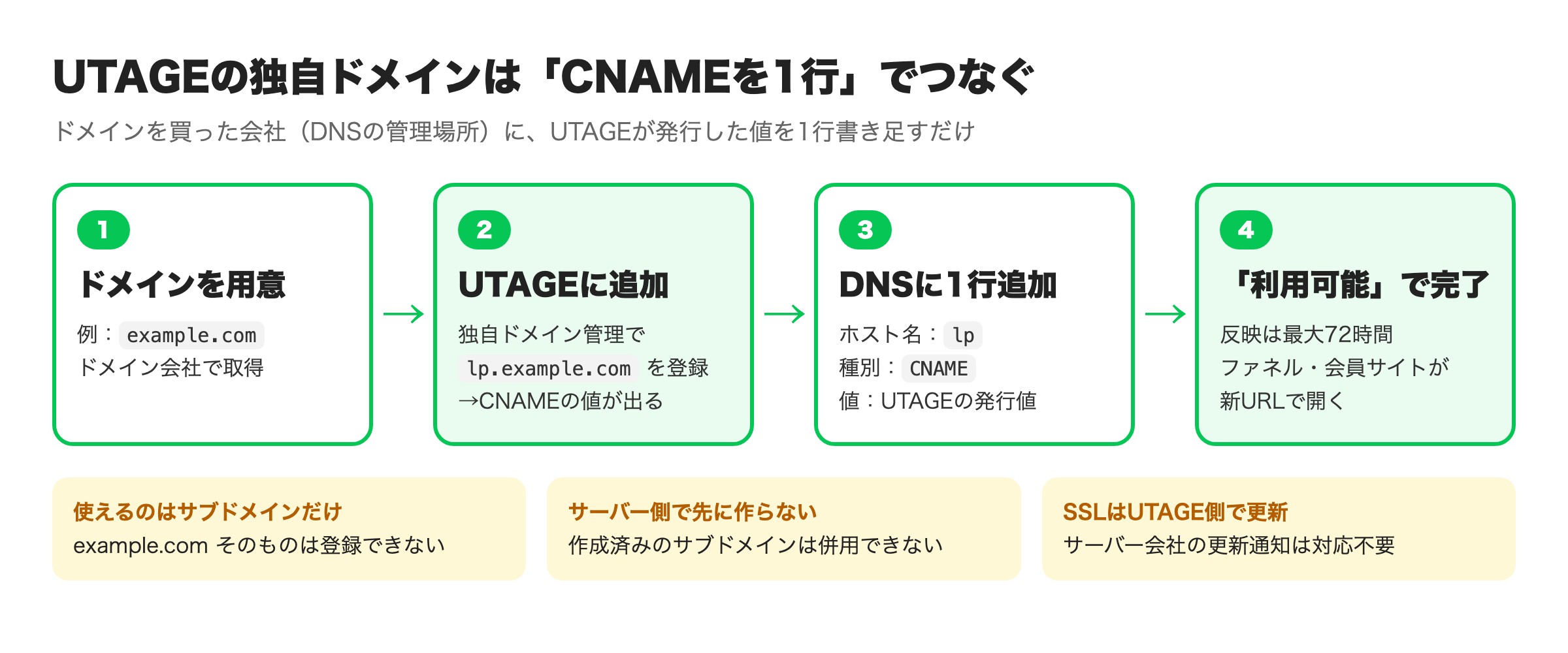
手順は「ドメインを用意→UTAGEで追加→DNSにCNAMEを1行追加→『利用可能』になるのを待つ→独自ドメインで開く」の5つです。
手を動かすのは①〜③で、④はただ待つ時間。ここで触り直さないことが最大のコツです。
手順1|独自ドメインを用意する
まだドメインを持っていないなら、お名前.com・ムームードメイン・エックスドメインなどのドメイン会社で取得します。
公式の注意書きでは、独自ドメイン管理を使うには「ドメイン契約」と「レンタルサーバー契約」が別途必要と書かれています。
DNSを編集できる場所が要る、ということですね。
手持ちの契約で足りるか迷ったら、契約前にUTAGEのサポートかドメイン会社に「CNAMEレコードを追加できるか」だけ聞いてください。
それが答えです。
手順2|UTAGEの「独自ドメイン管理」でサブドメインを追加する
UTAGEの管理画面で、右上のアカウント名をクリック→【独自ドメイン管理】→【+追加】と進みます。
「追加するドメイン」に、決めておいたサブドメイン(例:lp.example.com)を入れて【追加】を押します。
すると、DNSに書き込むためのCNAMEレコードの情報(レコード名・タイプ・値)が発行されます。
この「値」は、あとでそのままコピーして貼るので、画面は開いたままにしておいてください。
ここで1つだけ注意があります。
公式の注意書きによると、UnivaPayの決済連携を設定したあとで独自ドメインを追加した場合、UnivaPay側の「アプリトークン」の再作成と、UTAGE側の「決済連携設定」のやり直しが必要になります。
UnivaPayを使っている人は、決済が止まらないよう、テスト決済までをセットでやってください。
決済連携の設定手順はUTAGE決済設定の全手順|つまずき所5つにまとめてあります。
手順3|DNSにCNAMEレコードを1行追加する
手順1で確かめた「ネームサーバーに指定している会社」の管理画面を開き、DNSレコードを1行追加します。
入れるのは3つだけです。
- ホスト名…サブドメインの「頭の部分だけ」(lp.example.com なら lp)
- 種別(タイプ)…CNAME
- 値(内容)…UTAGEの画面に出ている値をコピーして貼る
「値」は必ず自分のUTAGE画面からコピーしてください。
他人のブログに載っている値を写しても動きません。
会社ごとの入力欄の名前は、次の章の表にまとめました。
手順4|ステータスが「利用可能」になるまで待つ
DNSを保存したら、UTAGEの独自ドメイン管理に戻ってステータスを見ます。
UTAGE側でDNSの変更が確認されると、表示が「利用可能」に変わります。
公式マニュアルでは、反映には数時間〜最大72時間ほどかかることがあると書かれています。
ここで大事なのは、「まだ変わらない」で設定を消したり書き直したりしないことです。
僕が見てきた中でいちばん多いのは、入力は合っていたのに、待てずに消して、入れ直して、また待つ…を繰り返して、いつまでも終わらないパターンなんですよね。
保存したら、その日は放置。
それくらいでちょうどいいです。
手順5|独自ドメインのURLで開く・ログインする
「利用可能」になったら、公式マニュアルでは2つの使い方が案内されています。
- 独自ドメインのログインページから入る…独自ドメイン管理の一覧で【︙】(三点メニュー)→【ログインページ】を開き、いつものメールアドレスとパスワードでログインする。以後、そのドメインで操作すると発行されるURLも独自ドメインになる
- URLを書き換える…utage-system.com の部分を、登録したサブドメインに置き換えて使う
切り替えたら、必ず自分でお客さん役をやって確認してください。
LP→登録→サンクスページ→会員サイトのログインまで、独自ドメインのURLで最後まで通るか。
SNSのプロフィール、LINEのリッチメニュー、広告のリンク先に貼っている古いURLを差し替えるのは、この確認が終わってからです。
ファネル全体の組み方はUTAGEファネルの作り方|型3種と設定5手順を見てください。
DNSレコード設定値表(ドメイン会社別)【この記事の持ち帰り】
入れる中身はどの会社でも「ホスト名=サブドメインの頭・種別=CNAME・値=UTAGEの発行値」の3つで同じです。
違うのは入力欄の名前と、ボタンの場所だけ。この表で自分の会社の行を見ながら入れてください。
| ドメイン会社 | 開く場所 | ホスト名の欄 | 種別の欄 | 値の欄 | 注意点 |
|---|---|---|---|---|---|
| お名前.com | ネームサーバー設定>ドメインのDNS設定→「DNSレコード設定を利用する」 | ホスト名 | TYPE | VALUE | TYPEを先にCNAMEにする。ホスト名を先に入れてからCNAMEに変えると、入力内容が消える |
| ムームードメイン | ドメイン管理>ムームーDNS→【変更】→【カスタム設定】 | サブドメイン | 種別 | 内容 | 最後に【セットアップ情報変更】を押す。「.example.com」の部分は入力不要 |
| エックスドメイン | DNSレコード設定→「DNSレコード設定を追加する」 | ホスト名 | 種別 | 内容 | 右上に表示されたドメインが対象か確認。Xserverレンタルサーバー側のドメイン設定とは別物 |
| その他のサーバー | 各社のDNSレコード追加画面 | レコード名/ホスト名 | タイプ/種別 | 値/内容 | ドメイン部分まで入れる必要があるかは画面次第。保存後の表示で二重になっていないか確認 |
入力例は、そのままメモ帳にコピーして使えます。
【UTAGE独自ドメイン DNS入力メモ】

使うサブドメイン:____.example.com
(例:lp.example.com / www は避ける)

DNSを設定する会社:____
(ネームサーバーに指定している会社。ドメインを買った会社とは限らない)

■入力する1行
ホスト名:lp
種別  :CNAME
値   :(UTAGEの独自ドメイン管理に表示された値をそのまま貼る)

■保存した日時:_月_日_時
→ ここから最大72時間は触らない
→ UTAGEのステータスが「利用可能」になったら完了
「利用可能」にならない時のチェックリスト10項目
ステータスが「DNS設定反映待ち」のまま進まない原因は、ほとんどが「設定した場所が違う」「入力の形が違う」「待つ時間が足りない」の3つです。
下のチェックを上から順に確かめれば、どこで止まっているかが分かります。
【場所】
□1 ネームサーバーに指定している会社の画面で設定した(ドメインを買った会社と違うことがある)
□2 エックスサーバー系なら「Xserverドメイン」と「レンタルサーバーのドメイン設定」を取り違えていない
□3 ロリポップ/ヘテムルのDNSで、ムームードメイン以外で取ったドメインを使っていない

【入力】
□4 登録したのはサブドメイン(lp.example.com)で、ドメインそのもの(example.com)ではない
□5 ホスト名は頭の部分だけ(lp)。保存後に lp.example.com.example.com になっていない
□6 種別がCNAMEになっている(お名前.comはTYPEを先に選んだ)
□7 値は自分のUTAGE画面からコピーした(前後に空白が入っていない)
□8 同じサブドメインを、レンタルサーバー側で作っていない・使っていない

【待ち時間】
□9 保存してから72時間は経っている(それまでに消したり入れ直したりしていない)
□10 www を使っていてずっと変わらない → www 以外のサブドメインで登録し直す
□10は公式FAQにある実例です。
ネームサーバーによっては、www にCNAMEを割り当てられない設定になっている場合があり、UTAGE側からはそれが分からないと書かれています。
対処は「www 以外のサブドメインにする」か「ネームサーバーの会社に問い合わせる」の2択です。
72時間待ってもダメなら、表示されている値のスクリーンショットを添えてUTAGEのサポートに聞くのが早いです。
ほかの症状別の直し方はUTAGEのエラー対処法|症状別早見表と直す順番にまとめています。
サーバー会社から「SSL更新未完了」のメールが来ても慌てない
独自ドメインを入れたあと、エックスサーバーなどから「SSLサーバー証明書の更新が完了していません」という通知が届くことがあります。
公式FAQでは、UTAGEで使っているサブドメインのSSL証明書はUTAGE側で更新しているので、サーバー側での対応は不要と案内されています。
メール本文に書かれているサブドメインが、UTAGE用に登録したものかどうかだけ確認してください。
別のサブドメインの話なら、それはホームページ側の問題です。
なぜツールを継ぎ接ぎすると、ドメイン設定が終わらないのか
LP・会員サイト・フォーム・メールを別々のツールで持っていると、独自ドメインの設定はツールの数だけ発生します。
UTAGEはサブドメイン1つでファネルも会員サイトも開けるので、ページ側の設定は1回で終わります。
継ぎ接ぎで組んでいると、こうなります。
LP作成ツールで1つ、会員サイトのツールで1つ、フォームのツールで1つ。
それぞれに違うサブドメインを割り当てて、それぞれの画面でDNSの値を確認して、それぞれのSSLがちゃんと更新されているかを見張ることになります。
そこにメールのドメイン認証が別で乗ってきます。
で、どれか1つの設定が切れても、ツール同士は教えてくれないんですよね。
気づくのは「リンクを押したら警告が出ました」とお客さんから連絡が来たときです。
これは2026年になって、もう1つ意味を持ち始めました。
僕はUTAGEをAIから操作できるようにつないで、ファネル1本・ページ5枚・ステップ配信5通・会員サイト1つなど、合計30件をAIに指示して建てさせる通しテストをやりました。
そのうち手作業で残ったのは3つだけ。
その1つが「配信の送信者名・アドレスの確認」でした。
ドメインや差出人のような『信用の土台』は、最後に人が画面で確かめる場所として残るんです。
だからこそ、確かめる場所は1つにまとまっているほうがいい。
AI連携の手順はUTAGE構築をAIで自動化する方法|MCP連携3手順に書きました。
つまり必要なのは、集客のLPから、教育の配信、販売の決済、提供の会員サイトまでを1つの中で持てるインフラです。
それを全部入りで用意できるのがUTAGEです。
料金は通常のスタンダードプランで月21,670円(税込)。
ただしこの記事のリンク経由なら、月9,700円のライトプランで始められます。
ライトプランは紹介制で、公式サイトからは申し込めないプランです。
UTAGEの仕組みの全体像はUTAGEとは?仕組みを100件構築者が図解にまとめてあります。
独自ドメインを急がなくていい人と、UTAGEの注意点
ページを外に出す前の段階なら、独自ドメインは後回しで大丈夫です。
独自ドメインは「URLの表札」なので、中身のファネルが通しで動くことのほうが先です。
- 無料期間中で、まだテストしかしていない…まずはファネルを1本通すのが先。独自ドメインは、UTAGEを続けると決めてからで間に合います。前に作ったファネルもそのまま独自ドメインで使えるので、作り直しの心配もありません
- 募集の真っ最中…URLを差し替える作業は、配信やリッチメニューのリンクを総点検することになります。募集が終わった落ち着いた週にやってください
- DNSを触るのがどうしても不安…ドメイン会社のサポートに、UTAGEに表示された3つの値(ホスト名・種別・値)をそのまま伝えて代わりに入れてもらうほうが安全です。無理をして今のホームページやメールを止めるほうが損失は大きいです
UTAGE自体の注意点も書いておきます。
今回の独自ドメインで言えば、ルートドメインが使えないことと、UnivaPay連携後に追加すると決済設定のやり直しが要ることは、仕様として知っておいてください。
ほかにも、エディタが重くなる場面があることや、機能が多いぶん最初に迷いやすいことがあります。
回避策とセットでUTAGEのデメリット7つ|100件構築の本音に全部書いたので、始める前に一度読んでおいてください。
それでも僕が100アカウント以上でUTAGEを使い続けているのは、設定する場所が1つで済むからです。
ページ用のサブドメインは1回。
LP・配信・決済・会員サイトが同じ中にあるので、URLを差し替えたときの確認も1本の通しテストで終わります。
登録直後にやる他の設定はUTAGE初期設定チェックリスト25項目に順番つきでまとめてあります。
費用と、今日の最初の一歩
今日やることは、DNS入力メモの「使うサブドメイン」と「DNSを設定する会社」の2行を埋めることです。
この2行が埋まれば、残りはUTAGEで追加して1行貼るだけになります。
まだUTAGEを使っていない人は、14日間の無料期間で試せます。
UTAGEの通常プラン(スタンダード)は月21,670円(税込)です。
ただし、この記事のリンク経由で登録すると月9,700円のライトプランで始められます。
期間内に解約すれば費用はかかりません。
登録してから最初の3日で何を作るかはUTAGEの始め方|最短3日で売れる形にする全手順、14日間の日別の進め方はUTAGEの無料トライアル|14日の使い倒し方に書いてあります。
独自ドメインは、1回つないでしまえばずっと効く設定です。
表札が自分の名前になったLPは、貼るたびに「このページは自分のものだ」と思えるんですよね。
まずは2行のメモから始めてください。
通常21,670円→このリンク経由なら月9,700円のライトプラン/期間内解約で費用ゼロ
登録は約3分
よくある質問(FAQ)
- UTAGEでルートドメイン(example.com)は使えますか?
使えません。UTAGEの独自ドメイン管理はCNAMEレコードを使う仕組みのため、公式マニュアルでもルートドメインは登録不可とされています。lp.example.com のようなサブドメイン形式で登録してください。
- 独自ドメインの設定が反映されるまで、どれくらいかかりますか?
公式マニュアルでは、DNSの変更がインターネット全体に反映されるまで数時間〜最大72時間ほどかかることがあると案内されています。UTAGEの独自ドメイン管理でステータスが「利用可能」に変われば完了です。反映を待つあいだに設定を消したり入れ直したりすると、かえって時間がかかります。
- 独自ドメインを設定すると、今までのファネルや会員サイトは作り直しですか?
作り直しは不要です。公式マニュアルでは、独自ドメインを追加する前に作ったファネル・配信アカウント・シナリオ・会員サイトも、新しい独自ドメインでそのまま使えると案内されています。すでに登録済みの受講生も、同じメールアドレスとパスワードでログインできます。
- 独自ドメイン管理に登録したサブドメインで、メールも送れますか?
同じサブドメインのメールアドレスはメール配信に使えません。独自ドメイン管理に登録したサブドメインはUTAGEの占有になるためです。差出人には別のアドレスを使い、メールを届けるためのDKIM・DMARCの設定は、独自ドメイン管理とは別に行ってください。
- SSL証明書は自分で設定・更新する必要がありますか?
不要です。公式FAQでは、UTAGEで使っている独自ドメイン(サブドメイン)のSSL証明書はUTAGE側で更新していると案内されています。レンタルサーバー会社から更新未完了の通知が届いても、それがUTAGE用のサブドメインであれば対応は不要です。
この記事は2026年9月29日に公開しました。UTAGEの画面名・仕様は、同日時点のUTAGE公式マニュアル(独自ドメイン管理の各ページとFAQ)で確認した内容にもとづいています。画面や仕様は変更されることがあるため、設定の前に公式マニュアルで最新の情報を確認してください。