 気になってる人
Lステップを使っているけれど、他にもLP作成ツールや会員サイトが必要で、管理が大変…
 悩んでる人
悩んでる人UTAGEでやっと商品を売る段階まで来たのに、決済の設定で完全に止まりました。StripeとUnivaPayのどちらを繋げばいいのかも分からないし、審査で落ちるという話も見かけて怖いです。
わかります。
ページも配信も自分で作れた人ほど、ここで手が止まるんですよね。
理由ははっきりしています。
決済だけはUTAGEの中だけで完結しないからです。
外の会社と繋ぐ工程が挟まるので、急に「別のサービスの話」が始まる。
つまずいているのは、あなたの理解力の問題ではありません。
結論から書きます。
・UTAGEの決済設定は「決済代行会社の申込」→「UTAGEに鍵を入れる」→「商品を登録」→「テスト決済」の4工程で終わる
・繋げる先はStripe/UnivaPay/AQUAGATES/テレコムクレジット/FirstPaymentの5社(2026年8月時点・UTAGE公式マニュアル)。入口の難易度と審査の入り方が違うだけ
・いちばん多い事故は連携の失敗ではなく、テストモードのまま公開して、売れたのに売上として残っていないという取りこぼし
- UTAGE決済設定の全体像と、必ず通る4工程
- Stripe・UnivaPayそれぞれの連携手順と、入力するものの中身
- 単発・分割・継続課金(サブスク)の作り分けと、初回だけ金額を変える設定
- 審査・テストモードなど、100アカウント以上の構築で見てきたつまずき所5つと対策
- そのまま使える「決済設定チェックリスト」(公開前のテスト決済の確認項目)
 たく
たく手順だけ並べても、決済はたぶん終わりません。止まる場所を先に潰す順番で書きます
申し遅れました、僕はLINEマーケの構築屋をしているたくといいます。
これまで『100アカウント以上』のLINE・UTAGE構築に関わってきました。
決済は、構築の中でいちばん相談が来る工程です。
で、内訳を見ると操作でつまずいている人より、順番と前提でつまずいている人の方が多いんですよね。
だからこの記事は、操作の羅列ではなく「どこで止まるか」を軸に並べます。
結論:UTAGEの決済設定は4工程で終わる
結論、UTAGEの決済設定は4工程です。
やることが多いのではなく、間に外部の会社が入るぶん手続きが分かれているだけなんですよね。
前提をそろえます。
UTAGEの決済設定とは、UTAGEで作った販売ページから代金を受け取れるように、クレジットカードの処理を担当する決済代行会社とUTAGEを連携させる設定のことです。
UTAGE自体はカード会社ではないので、UTAGE単体ではお金を受け取れません。
ここが分かると、いきなり登場する「Stripe」や「UnivaPay」という名前に驚かなくなります。
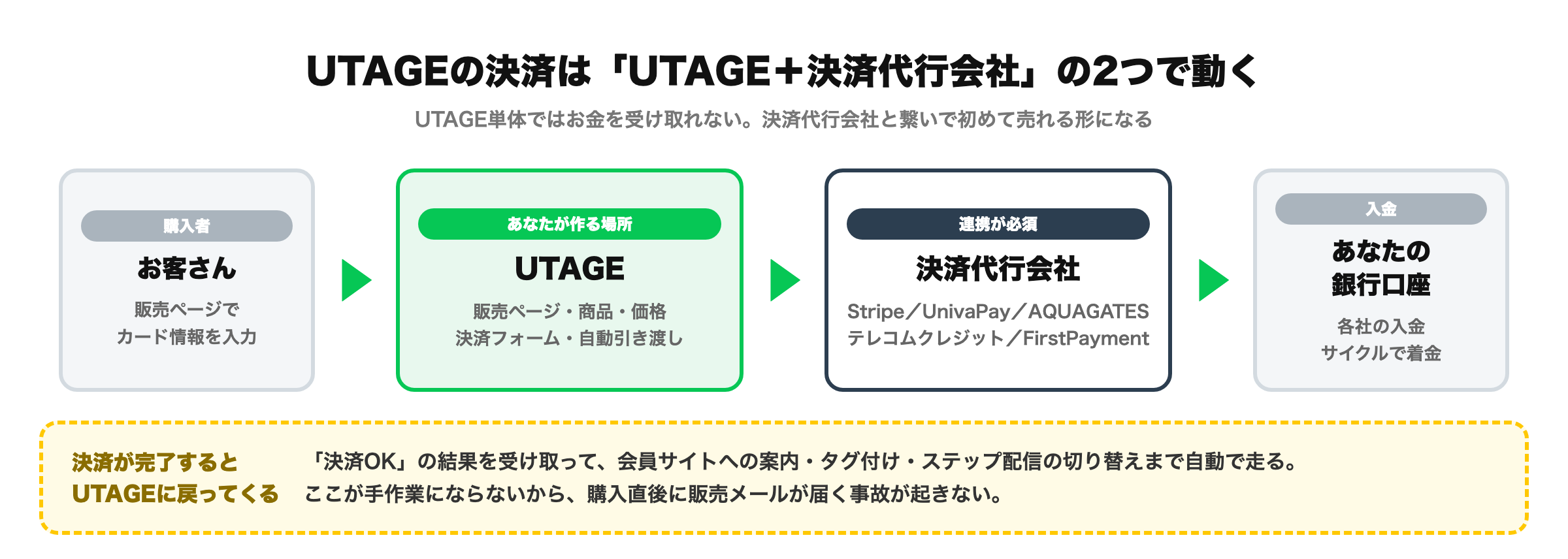
順番はこの4つです。
- 決済代行会社に申し込む(審査がある。ここがいちばん時間を食う)
- UTAGEに鍵を入れる(上メニュー【ファネル】>左メニュー【決済連携設定】に、各社で発行された情報を貼る)
- 商品と価格を登録する(単発・分割・継続課金の形をここで決める)
- テスト決済をする(テストカードで通してから、必ず本番モードに戻す)
注目してほしいのは、1番だけは自分の作業ではないところです。
審査の結果を待つ時間が入るので、ここを最後に回すと公開日がまるごとずれます。
ローンチの日程が決まっているなら、決済代行の申込は初日にやってください。
ページ作りより先で構いません。
UTAGEというツール自体の全体像がまだ曖昧なままここに来た人は、UTAGEとは?仕組みを図解を先に読んでからの方が、この4工程の位置づけが入りやすいと思います。
UTAGEの決済でできること一覧【対応5社と販売形態】
結論、UTAGEは5社の決済代行会社に対応していて、一括払い・複数回払い(分割)・継続課金・銀行振込まで1つの管理画面から売れます。
「カード決済だけの簡易的な仕組み」ではないんですよね。
繋げられる決済代行会社は5社
UTAGE公式マニュアルの「決済連携の設定方法」に記載されている対応先は、次の5つです(2026年8月時点)。
| 決済代行会社 | UTAGE側に入れるもの | 特徴・向いている人 |
|---|---|---|
| Stripe | 公開可能キーとシークレットキー | 申込のハードルが低く、始めやすい。本番モードとテストモードの両方のキーを登録できる |
| UnivaPay(新システム) | 店舗IDとアプリトークン(トークン・シークレット) | 国内の決済代行。申込時に商品の審査が入る |
| UnivaPay(旧システム) | 店舗ID | 新システムへの移行対応が公式に案内されている。これから始めるなら新システム側 |
| AQUAGATES | 各社の管理画面で発行される連携情報 | ファネルのテストモードを使わず、本番モードのままテストカードで検証する方式 |
| テレコムクレジット | 各社の管理画面で発行される連携情報 | 同上。国内の決済代行 |
| FirstPayment | 各社の管理画面で発行される連携情報 | テストモードでは継続課金・分割の「登録」はできるが、2回目以降の決済は走らない |
※出典:UTAGE公式マニュアル「決済連携の設定方法」「テスト決済をしたい」(2026年8月時点で確認)。
各社の申込条件・手数料・入金サイクルは決済代行会社側の話なので、そこは必ず各社の公式ページで確認してください。
UTAGE側の設定は、どの会社を選んでも「発行された情報を貼るだけ」で共通です。
売り方は4パターン+追加注文まで組める
決済の形は商品ごとに決めます。
同じ商品に一括払いと分割払いを両方ぶら下げることもできるので、価格ラインナップという考え方で覚えると早いです。
| 売り方 | 使いどころ | 設定の勘どころ |
|---|---|---|
| 一括払い | 単発のコンテンツ・単発講座 | いちばん事故が少ない。最初はここから |
| 複数回払い(分割) | 高単価の講座・コンサル | 「支払回数」で登録する。何回払いを用意するかを先に決めておく |
| 継続課金(サブスク) | 月額コミュニティ・会員制サービス | 初回と2回目以降で金額を分けられる(初回無料・初回半額がここ) |
| 銀行振込 | カードを持たない層・法人相手 | UnivaPayのオート銀振と、手動で対応する方式の2種類がある |
| オーダーバンプ(追加注文) | 購入直前の関連商品追加 | 決済フォームにチェックボックスで足す。客単価を上げる定番 |
さらに、カード決済が完了した人にそのまま会員サイトのコースを案内する設定と、決済が入ったらChatwork・Slack・Discordに通知を飛ばす設定も用意されています。
売れてから商品を渡すまでが自動で繋がるのが、決済を外に置かない最大の利点なんですよね。
会員サイト側の作り方はUTAGE会員サイトの作り方にまとめてあります。
決済フォームの中で足すオーダーバンプに対して、決済が完了した直後の画面で1回だけ出すのがアップセル(OTO)です。
価格の決め方と、断った人の行き先まで含めた組み方はUTAGEのアップセル設定|客単価が上がるOTO設計5手順にテンプレ付きでまとめました。
Stripe連携の手順|キーは本番とテストの両方を入れる
結論、Stripeの連携は公開可能キーとシークレットキーを、UTAGEの決済連携設定に貼って保存するだけです。
作業そのものは数分で終わります。
- Stripe側でアカウントを作り、事業情報・入金先の口座を登録する
- Stripeの管理画面でAPIキー(公開可能キーとシークレットキー)を確認する
- UTAGEの上メニュー【ファネル】>左メニュー【決済連携設定】を開く
- Stripeの欄に公開可能キーとシークレットキーを入力する
- 本番モードのキーとテストモードのキーを両方登録する
- 保存ボタンを押す
5番を飛ばさないでください。
UTAGEは、両方のキーを登録しておくとファネル共通設定でモードを切り替えるだけで、決済モードも自動で連動します。
逆に片方しか入れていないと、テストのたびにキーを貼り替えることになります。
ここは最初の1回で必ず両方入れておくところです。
分割・継続課金を売るなら、ここだけ注意
複数回払い・分割払い・継続課金の商品をStripeで扱う場合は、テストモードと本番モードで同一のAPI IDを登録する必要があります(UTAGE公式マニュアル「Stripeのテスト決済をするにはどのようにしたら良いですか?」)。
単発の商品しか売らないなら気にしなくていいのですが、サブスクを作ってからテストが通らないと悩む人はだいたいここです。
で、Stripeを選ぶときにもう1つ知っておいてほしいことがあります。
申込が通りやすい代わりに、運用が始まったあとに商品内容の確認が入るタイプだという点です。
これは次のつまずき所の章で詳しく書きます。
UnivaPay連携の手順|新システムと旧システムで入力項目が違う
結論、UnivaPayは新システムなら「店舗ID+アプリトークン(トークンとシークレット)」、旧システムなら「店舗ID」をUTAGEに入れれば繋がります。
これから申し込む人は新システム側だと思ってください。
新システムの手順
- UnivaPayに申し込み、商品の審査を通す
- UnivaPay新システムの管理画面にログインし、左メニュー【店舗】から店舗名をクリックして店舗IDを取得する
- 同じ管理画面のアプリトークンの画面からトークンとシークレットを取得する
- UTAGEの【ファネル】>【決済連携設定】>【UnivaPay(新システム)連携設定】に、店舗ID・トークン・シークレットを入力する
- 保存する
旧システムを使っている場合
旧システムは店舗IDだけです。
UTAGEの【ファネル】>【決済連携設定】>【UnivaPay連携設定】の【店舗ID】に入れて保存すれば終わります。
ただ、公式マニュアルに「旧システムから新システムへの完全移行対応方法」というページが用意されている状況です。
今から旧システムで組む理由はありません。
すでに旧で動かしている人は、ローンチが走っていない静かな時期に移行を済ませておいてください。
UnivaPayは「先に審査、あとは安定」型
UnivaPayは申込の段階で商品の審査が入ります。
だから始めるまでに時間はかかります。
その代わり、審査を通ったうえで運用が始まるので、走り出してから止められる可能性が低いんですよね。
売る商品が決まっていて、これから数ヶ月かけて販売を続ける予定があるなら、先に申し込んでおく価値は十分にあります。
申込は決済代行会社側の手続きなので、UTAGEの契約とは別に進められます。
商品と価格の設定|単発・分割・サブスクの作り分け
結論、商品登録では「名称」「決済種別」「支払回数」「金額」を決めます。
この4つの組み合わせで、単発も分割もサブスクも表現できる作りなんですよね。
作る順番はこれです。
- 商品を1つ追加する(まだ価格は考えなくていい。名前だけでいい)
- 価格ラインナップを登録する(一括払い/分割払いを必要なだけぶら下げる)
- 継続課金なら、初回金額と2回目以降の金額を分けるか決める
- 必要ならオーダーバンプ(追加注文)を足す
- 決済完了後に渡すもの(会員サイトのコース・タグ・次のステップ配信)を紐づける
初回だけ金額を変えられる、を使い倒す
継続課金では初回と2回目以降の金額を分けて登録できます。
初回無料、初回半額といったオファーはこの機能で作ります。
で、ここは設定の話というより設計の話になります。
初回を安くすると入口は増えます。
ただし中身の提供が薄いと、2回目の決済の直前でまとめて解約されます。
初月に何を渡すかを先に決めてから、初回価格を下げてください。
順番が逆になっている人がとても多いところなんですよね。
分割払いは「あなたが分割で受け取る」わけではない
ここは勘違いされやすいので先に書いておきます。
UnivaPay決済の一括入金型分割払いでは、分割の支払いはクレジットカード会社と購入者の間のやりとりになります。
つまり販売者から見れば、分割で売っても入金は分割ではありません。
この形が分かっていると、高単価商品に分割を用意しても、自分のキャッシュフローは痛まないと判断できます。
分割を出すかどうかで迷っている人は、この前提だけ押さえてから決めてください。
14日間の無料期間つき/期間内に解約すれば費用はゼロ
つまずき所5つと対策|100アカウント以上の構築で見てきた地雷
結論、決済でつまずく人の相談はだいたい5パターンに収まります。
しかも、そのうち3つは連携の設定とは別のところで起きているんですよね。
つまずき1:審査で止まる(いちばん多い)
最初の関門は決済代行会社の審査です。
ここで止まる人の共通点は商品説明が曖昧なことなんですよね。
審査する側は、あなたの人柄ではなく「何を、いくらで、いつ渡すのか」を見ています。
だから抽象的な魅力だけを並べた説明文は、内容が確認できないという理由で止まります。
通す書き方はシンプルです。
- 何を渡すのかを物として書く(動画◯本・PDF・オンライン面談・会員サイトの閲覧権など、形のある名詞で)
- いつ渡すのかを書く(決済後すぐ/申込から3営業日以内など)
- 提供期間を書く(買い切りなのか、何ヶ月間なのか)
- 返金・解約の条件を書く(特定商取引法の表記ページを先に作っておく)
- 価格と支払い方法を書く(税込か税別かまで)
この5つが書いてある販売ページを先に作ってから申し込むと、審査のやりとりが一往復で済みます。
ページを作る前に申し込むから、追加資料を求められて2週間溶けるんです。
つまずき2:テストモードのまま本番運用(これが最悪の事故)
公式マニュアルにもはっきり書いてあります。
テストモードのまま運用を開始すると、実際の購入者が決済を行っても売上として計上されません。
正直に書きますが、僕もこれを一度やりました。
テスト決済まで丁寧にやった人ほど踏むんですよね。
丁寧にテストした人しかテストモードに入らないので。
そして厄介なのは、画面上はエラーにならないことです。
お客さんは普通に完了画面まで進みます。
だから公開直後は気づけません。
気づくのは売上を見たときです。
対策は1つだけ。
公開の直前にもう一度、ファネル共通設定のモードだけを見に行く。
これを公開手順の最後の1行として固定してください。
この記事の最後に置いたチェックリストにも入れてあります。
つまずき3:テスト決済の前提が揃っていない
「テスト決済ができません」という相談の中身は、だいたい前提不足です。
テスト決済をするには①決済連携設定が完了していること ②テストする商品が登録されていること ③その商品を購入できるファネルページがあることの3つが要ります。
連携だけ済ませて商品を作っていない、あるいは商品は作ったが購入ページを置いていない。
この状態でテストしようとして止まっている人がとても多いです。
決済は「連携→商品→ページ」の3つが揃って初めて動くと覚えてください。
つまずき4:会社ごとにテストのやり方が違うことを知らない
ここは知らないと必ず混乱します。
テレコムクレジットとAQUAGATESは、ファネル設定のテストモードを使わず、本番モードのままテストカードで決済します(UTAGE公式マニュアル)。
StripeやUnivaPayの感覚でテストモードを探して、見つからずに固まる。
そういう相談が来ます。
使う会社のテスト方式を先に確認してから触ってください。
FirstPaymentにも制約があります。
テストモードで継続課金や複数回・分割払いの登録はできますが、無料期間終了後の課金や2回目以降の決済は走りません。
「サブスクのテストが2回目で止まる」のは、故障ではなく仕様です。
つまずき5:決済アカウントを1つしか持っていない
最後は運用の話です。
UTAGEには決済アカウント多重化設定があり、共通設定で有効にすると複数の決済アカウントを登録して、商品ごとに使い分けられます。
なぜこれが大事か。
決済代行のアカウントが1つしかない状態は、そこが止まった瞬間に全商品の販売が同時に止まる構造だからです。
ローンチ中にこれが起きると、取り返しがつきません。
売上が立ってきたら、2社目を申し込んで登録だけ済ませておいてください。
使わなくても構いません。
保険としての2社目です。
UTAGE公式マニュアルにも「推奨の決済連携先(アカウント停止、売上没収を防ぐには?)」というページが用意されているくらい、ここは事故が起きる場所として認識されています。
ちなみに審査の入り方は会社によって傾向が違います。
国内の決済代行は申込の段階で商品審査をするタイプが多く、海外系は申込が軽い代わりに運用中に内容確認が入ることがあります。
先に時間を払うか、あとで不確実性を抱えるかの違いなんですよね。
長く売り続ける商品ほど、先に払っておいた方が安全です。
通常21,670円→このリンク経由なら月9,700円のライトプラン/期間内解約で費用ゼロ
テスト決済と売上確認|公開前チェックリスト
結論、公開前にやることはテストカードで1回通して、渡すものが自動で届くか見て、本番モードに戻すの3つです。
ここを飛ばして公開した記憶は、だいたい後で高くつきます。
テストカードは各社が用意している
自分のカードで買う必要はありません。
UTAGE公式マニュアル「テスト決済をしたい」に記載されているテストカードはこれです。
| 決済代行 | テストカード番号 | その他の入力 |
|---|---|---|
| Stripe | 4242 4242 4242 4242 | 有効期限は当月以降/名義は任意のダミー/セキュリティコードは任意の3桁 |
| Stripe(3Dセキュア認証のテスト) | 4000 0025 0000 3155 | 同上 |
| UnivaPay(VISA) | 4000020000000000 | 名義は半角英字のダミー(例:UTAGE TEST)/有効期限は当月以降 |
StripeとUnivaPayはファネル共通設定をテストモードに切り替えてから実行します。
テレコムクレジットとAQUAGATESは、前の章のとおり本番モードのままテストカードを使います。
決済設定チェックリスト(このまま使ってください)
公開ボタンを押す前に、上から順に潰していく用のリストです。
とくに最後の2行は、毎回声に出して確認するくらいでちょうどいいです。
| # | 確認すること | 合格の状態 | 確認 |
|---|---|---|---|
| 1 | 決済代行会社の審査は通っているか | 本番の決済ができる状態になっている | □ |
| 2 | 【ファネル】>【決済連携設定】に情報を入れて保存したか | 保存後に画面を開き直しても値が残っている | □ |
| 3 | Stripeなら本番・テスト両方のキーを入れたか | 両方入っている(分割・継続課金は同一のAPI IDで) | □ |
| 4 | 商品と価格ラインナップを登録したか | 売る形(一括/分割/継続)が全部並んでいる | □ |
| 5 | 購入できるページを公開したか | ページから決済フォームまで進める | □ |
| 6 | 特定商取引法に基づく表記を用意したか | 販売ページから辿れる | □ |
| 7 | テストカードで決済が完了するか | 完了画面まで進む | □ |
| 8 | 決済後に渡すものが自動で届くか | 会員サイトの案内・タグ・次の配信が動いた | □ |
| 9 | 決済通知が自分に届くか | メールやチャット通知が来る | □ |
| 10 | 継続課金なら2回目以降の設定を確認したか | 初回と2回目以降の金額が意図どおり | □ |
| 11 | テストで作られた注文データを片づけたか | テスト注文が本番の集計に混ざっていない | □ |
| 12 | 本番モードに戻したか | ファネル共通設定が本番になっている | □ |
12番だけは、公開当日にもう一度見てください。
前日にテストを足した人が、そのまま公開する事故がいちばん多いので。
売上の確認は「決済代行側」と「UTAGE側」の2つを見る
売上を見る場所は2つあります。
UTAGE側は「誰がどの商品を買ったか」、決済代行側は「実際にいくら入金されるか」です。
役割が違うので、両方見る癖をつけてください。
とくに入金サイクルと手数料は決済代行会社ごとに違います。
売れた金額と、口座に入る金額と、入る日付は別物です。
ここを混同したまま高額商品を売ると、資金繰りの読みが狂います。
初回の入金だけは、必ず自分の目で日付と金額を突き合わせておいてください。
決済が繋がっても、それだけでは売れる形にならない
ここまでで、決済は動くようになります。
ただ、決済が繋がった状態と、売れる形が完成した状態はまだ別なんですよね。
考えてみてほしいんですが、この記事はずっと「販売ページも、商品も、渡す会員サイトも、次のステップ配信も、同じ場所にある」前提で書いてきました。
決済が完了した瞬間に会員サイトの案内が飛び、タグが付き、配信が切り替わる。
あの自動の部分は、全部それが1つの中にあるから成立しています。
じゃあ、これを別々のサービスで組んだらどうなるか。
ページはこのサービス、メールは配信スタンド、LINEは別ツール、決済はまた別、教材は別の置き場。
1つ1つの月額は安く見えます。
ただ、継ぎ目を人の手で埋める作業がずっと残ります。
買った人を販売用のリストから外す。
買った人にだけ教材を渡す。
分割の2回目が落ちた人を止める。
この同期を手作業でやると、件数が増えた瞬間に必ず落とします。
そして落としたときに何が起きるか。
お金を払ってくれた直後の人に、同じ商品の販売メールが届きます。
これは売上を1件失う話ではありません。
いちばん熱量が高かった人の信頼が、静かに削れる話なんですよね。
だから必要なのは、安いツールを何個も並べることではありません。
集客から決済、提供までを1つで自動化できるインフラを1つ持つことです。
それが全部入りで用意されているのがUTAGEです。
料金も書いておきます。
UTAGEの通常プランはスタンダードで月21,670円(税込)。
この記事のリンク経由なら、月9,700円のライトプランで始められます。
ライトプランは紹介制なので、公式サイトからは申し込めないんですよね。
LP・配信・決済・会員サイトを別々に契約した場合との費用差はUTAGEのコスト比較|一本化で年90万円減に出しています。
不満な点も含めて先に知っておきたい人は、UTAGEのデメリット7つを読んでから判断してください。
これから触る人はUTAGEの始め方とUTAGE初期設定チェックリスト25項目の順で進めると、決済まで一直線で辿り着けます。
決済まわりは、読むより1回通した方が圧倒的に早い工程です。
14日間の無料期間があるので、100円の商品を1つ作って、テストカードで自分に売ってみてください。
それが通ったなら、あなたの商品はもう売れる状態です。
止まったなら、この記事のつまずき所5つのどれかに必ず当たっています。
14日間で何をどこまで試すかはUTAGEの無料トライアル|14日の使い倒し方に日別で書きました。
決済代行の申込だけは初日に出しておくと、無料期間の中でテスト決済まで届きます。
通常21,670円→このリンク経由なら月9,700円のライトプラン/期間内解約で費用ゼロ
よくある質問(FAQ)
- UTAGEの決済設定はどこから行いますか?
UTAGEの上メニュー【ファネル】>左メニュー【決済連携設定】から行います。ここに決済代行会社側で発行された情報(Stripeなら公開可能キーとシークレットキー、UnivaPay新システムなら店舗IDとアプリトークン)を入力して保存すれば連携は完了です。作業自体は数分で終わり、時間がかかるのは決済代行会社の審査の方です。
- UTAGEはどの決済代行会社に対応していますか?
2026年8月時点で、Stripe・UnivaPay・AQUAGATES・テレコムクレジット・FirstPaymentの5社に対応しています(UTAGE公式マニュアル「決済連携の設定方法」)。UnivaPayは新システムと旧システムで入力項目が異なり、これから申し込む場合は新システム側になります。手数料や入金サイクルは決済代行会社ごとに違うので、各社の公式ページで確認してください。
- StripeとUnivaPayはどちらを選べばいいですか?
審査のタイミングが違います。国内の決済代行は申込の段階で商品審査をするタイプが多く、通るまで時間がかかる代わりに運用が始まってからは安定します。海外系は申込が軽い代わりに、運用中に内容確認が入ることがあります。長く売り続ける主力商品なら先に審査を通しておく方が安全です。売上が立ってきたら、片方が止まったときの保険として2社目を登録しておくと安心です。
- テスト決済はどうやってやりますか?
決済連携設定が完了していること、テストする商品が登録されていること、その商品を購入できるページがあること。この3つが前提です。StripeとUnivaPayはファネル共通設定をテストモードに切り替えてから、各社のテストカード番号で決済します。テレコムクレジットとAQUAGATESは本番モードのままテストカードで決済する方式です。
- テストが終わったあと、何に気をつければいいですか?
ファネル共通設定を本番モードに戻すことです。テストモードのまま運用を始めると、実際の購入者が決済しても売上として計上されません。しかも画面上はエラーにならず、購入者は完了画面まで進むので気づけません。公開手順の最後に「本番モードに戻す」を固定の1行として入れておいてください。
- 分割払いにすると、入金も分割になりますか?
なりません。UnivaPay決済の一括入金型分割払いでは、分割の支払いはクレジットカード会社と購入者の間のやりとりになります。販売者側から見れば分割で売っても入金は分割ではないので、高単価商品に分割の選択肢を用意しても自分の資金繰りは痛みません。