 気になってる人
Lステップを使っているけれど、他にもLP作成ツールや会員サイトが必要で、管理が大変…
 悩んでる人
悩んでる人UTAGEを検討してるんですけど、「エディタが重い」「使いにくい」という口コミを見かけて不安です。実際のところ、どうなんでしょうか?
わかります。
僕もこの質問、いちばん多くもらいます。
先に正直なところを言うと、「重い」と言われる場面は、たしかにあります。
ただ、それが起きる条件はかなりはっきりしています。
結論から書きます。
・重くなるのは『画像・動画・詰め込み』の3条件がそろったページだけ。真っさらなページは重くならない
・つまり「UTAGEが重い」の正体は、ツールの性能ではなくページの組み方であることがほとんど
・「使いにくい」の正体は機能の多さではなく『用語』と『作る順番』を知らないこと。ここは慣れで消える
- 「UTAGEは重い」という評判が、どこまで本当でどこからが誤解か
- 動作が重くなる3つの条件と、その再現条件(図解つき)
- 今日からできる高速化テク5つと、そのまま使えるチェックリスト
- 「使いにくい」と感じる3つのつまずきと、それでも合わない人の代替案
 たく
たく良いことばかりは書きません。僕が実際に不便だと思っている部分と、合わない人まで正直に書きます
申し遅れました、僕はLINEマーケの構築屋をしているたくといいます。
これまで『100アカウント以上』のLINE・UTAGE構築に関わってきました。
毎日のようにUTAGEの編集画面を開いている側なので、「重い」と言われる感覚も分かります。
で、同時にこうも思っています。
重くなっているアカウントには、だいたい同じ原因があるんですよね。
その原因と対処を、今日は全部出します。
結論:UTAGEは重いのか?100アカウント以上構築した僕の答え
結論、UTAGEは「条件がそろったページだけ重くなる」ツールです。
使っていれば常に重い、という種類のものではありません。
だから対処もできます。
前提を1つそろえておきます。
UTAGEとは、LP・メール配信・LINE配信・決済・会員サイトを1つのアカウントの中で運用できるオールインワン型のマーケティングツールです。
できることが多いぶん、1つの画面に載る要素も多い。
ここが「重い」「使いにくい」という体感の出発点になっています。
仕組みそのものを先に把握したい人はUTAGEとは?仕組みを図解を読んでからの方が、この記事の話が入りやすいと思います。
項目別の体感評価
僕の体感を、正直に5段階で置いておきます。
| 項目 | 体感評価 | ひとこと |
|---|---|---|
| ページ編集画面の軽さ | ★★★☆☆ | 作り込んだLPほど待ち時間が出る。まっさらな状態は快適 |
| 公開後のページ表示 | ★★★★☆ | 編集画面の重さと表示の重さは別物。画像さえ整えれば速い |
| 管理画面の移動 | ★★★★☆ | 機能が多いぶん階層は深いが、動作は引っかからない |
| 最初のわかりやすさ | ★★☆☆☆ | 用語でつまずく。ここが「使いにくい」の正体 |
| 慣れたあとの速さ | ★★★★★ | 複製とテンプレートを覚えると一気に化ける |
注目してほしいのは、編集画面と公開後のページを分けて評価しているところです。
口コミの「重い」はほぼ前者、つまり作り手側の話なんですよね。
読者が見る公開ページの表示速度とは、原因も対策も別物です。
この記事で「◯秒」という数字を出さない理由
先に断っておきます。
この記事では、読み込み秒数のような計測値は書きません。
理由はシンプルで、回線・パソコンの性能・ブラウザの状態でいくらでも変わる数字だからです。
僕の環境で出た秒数を「UTAGEは◯秒かかります」と一般化して書くのは、正直ズルいと思っています。
それより、あなたの環境でも再現する『重くなる条件』の方が役に立つので。
なので以降は、条件と対処だけを具体的に書きます。
ここが分かれば、自分の環境で重いかどうかは自分で判定できます。
UTAGEが重くなる3つの条件|再現する状況はほぼ決まっている
結論、編集画面が重くなるページには『画像』『動画』『詰め込み』の3条件のうち複数がそろっています。
逆に言うと、1つも当てはまらないページは軽いままです。
順に見ていきます。
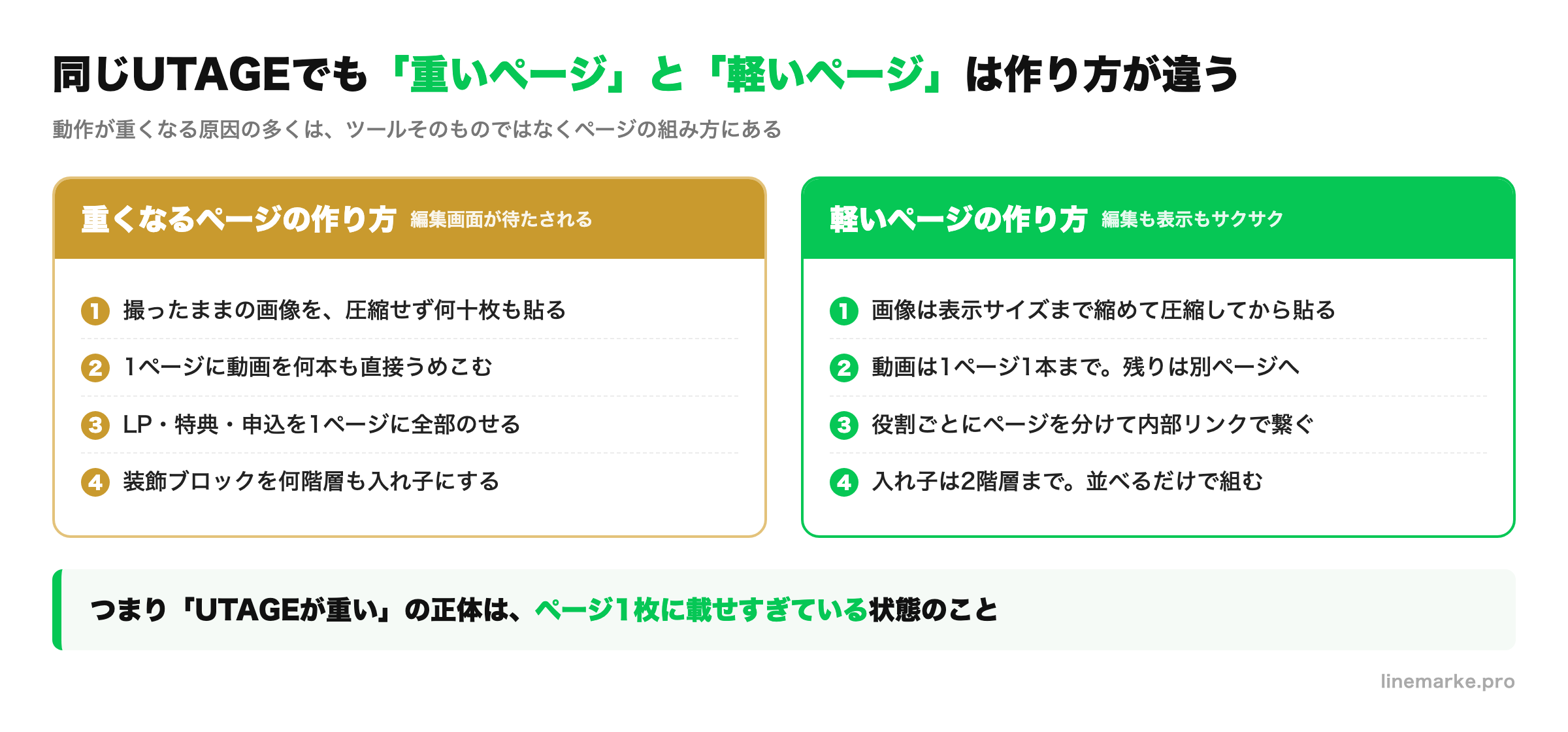
条件1:撮ったままの画像を、圧縮せずに大量に貼っている
これが最大の原因です。
体感でいうと、重いと相談されたページの原因は8割これでした。
スマホやカメラで撮った写真、デザインツールから書き出した画像は、そのままだと表示に必要な何倍もの大きさがあります。
それを1ページに何十枚も並べると、編集画面はその全部を毎回抱えることになるんですよね。
ページが重いのではなく、ページに載せた荷物が重いという状態です。
条件2:1ページに動画や外部の埋め込みを何本も置いている
2つ目が、動画と埋め込みです。
動画そのものより、埋め込みの数だけ外部の読み込みが同時に走ることが効きます。
セールス用のページに、講義動画・お客様の声・実績紹介と何本も並べたくなる気持ちは分かります。
ただ、編集中はその全部が画面の中で待機します。
ここは後で出す対処が効きます。
条件3:LP・特典・申込を1ページに全部のせている
3つ目は構成の問題です。
1ページに役割を詰め込むほど、ブロックの数が増えて編集が重くなります。
縦に長いページは悪ではありません。
ただ、特典紹介も申込フォームも決済の説明も1枚に載せると、編集のたびに全部を触ることになります。
役割で分けて内部リンクで繋いだ方が、作るのも直すのも速いんですよね。
僕がやらかした話|画像を貼りまくって保存が止まった
正直に書きます。
僕は昔、実績紹介のページに画像を貼れるだけ貼ったことがあります。
見栄えは良かったんです。
ただ、途中から保存を押すたびに待たされるようになって、最後は1箇所直すのが億劫になりました。
直すのが面倒なページは、そのうち直さなくなります。
これが本当の損失なんですよね。
原因を潰したら普通に戻りました。
やったことは、次の章の1つ目だけです。
ちなみにページそのものの作り方はUTAGEのLP作成方法にまとめてあるので、これから作る人はそちらから入る方が早いです。
UTAGE高速化テク5つ|今日からできる順に並べました
結論、効果が大きい順にやるなら『画像→動画→分割→入れ子→編集環境』の順です。
上2つで、体感のほとんどが変わります。
1つずつ設定の目安つきで書きます。
テク1:画像は貼る前に縮めて圧縮する(いちばん効く)
最初にやるのはこれです。
画像を『貼ってから直す』のではなく、貼る前に軽くしてから貼る。
順番が逆だと二度手間になります。
- 表示したい実寸を決める(横幅いっぱいの画像か、記事幅に収まる画像か)
- その実寸に合わせて画像の横幅を縮める(元の大きさのまま貼らない)
- 圧縮ツールを通してから、UTAGEにアップロードする
- 写真は劣化が目立ちにくい形式、図やロゴは輪郭がぼけない形式を選ぶ
僕が構築時に決めている目安は、横幅は1600px以下・1枚あたり500KB以下です。
背景いっぱいに敷く画像でも2000pxを超えることはまずありません。
念のため書いておくと、この数字はUTAGE公式の制限値ではなく、僕が現場で決めている運用ルールです。
ここを守っているアカウントは、後から重くなりません。
テク2:動画は1ページ1本まで。残りは別ページへ逃がす
2つ目は動画です。
ルールはシンプルで、1ページに直接うめこむ動画は1本まで。
複数見せたいときは、サムネイル画像だけ並べて、押したら動画ページに飛ばす形にします。
編集画面が軽くなるだけでなく、どの動画が押されたかも分かるようになるので一石二鳥なんですよね。
テク3:1ページ1役割に分割する
3つ目は構成です。
1ページには役割を1つだけ持たせます。
| ページ | 役割 | 置くもの |
|---|---|---|
| 登録ページ | 登録してもらう | 見出し・ベネフィット・登録ボタンだけ |
| サンクスページ | 次の行動を1つ指定 | お礼・次にやることの案内 |
| セールスページ | 申し込みを決めてもらう | 本文・お客様の声・申込ボタン |
| 特典ページ | 受け取ってもらう | 特典の中身・受け取り手順 |
分けると管理が増えて面倒に見えますが、逆です。
直す場所がすぐ分かるので、修正が一瞬で終わります。
テク4:装飾の入れ子を浅くする
4つ目は組み方です。
ブロックの入れ子は2階層までに収めます。
枠の中に枠、その中にまた列を入れる…という組み方をすると、見た目は同じでも編集画面の負担だけ増えます。
余白と背景色で十分に見せられるので、凝る前に一度シンプルな形を試してみてください。
テク5:編集環境を整える(見落としがちだけど効く)
最後は、UTAGEの外側の話です。
重さの一部は、ブラウザ側で作られています。
- 編集中はタブを開きすぎない(他の重いページを裏で開いたままにしない)
- 同じページを2つのタブで同時に開いて編集しない(保存の取り合いになる)
- ブラウザの拡張機能を切って一度試す(広告ブロック系が編集画面と干渉することがある)
- 長時間編集したら一度リロードする(作業を続けるほど溜まっていく)
「UTAGEが重い」と相談されて、実はタブが数十個開いていた、というのは本当によくある話です。
まずここを疑ってみてください。
そのまま使える:エディタ高速化チェックリスト
持ち帰り用にまとめました。
ページを公開する前に、上から順に確認してください。
| チェック項目 | 目安・設定値 | 確認 |
|---|---|---|
| 画像の横幅を縮めたか | 1600px以下(背景用でも2000px以下) | □ |
| 画像を圧縮したか | 1枚500KB以下 | □ |
| 1ページの画像枚数 | 20枚を超えたら分割を検討 | □ |
| 直接うめこんだ動画の本数 | 1ページ1本まで | □ |
| ページの役割 | 1ページ1役割になっているか | □ |
| ブロックの入れ子 | 2階層まで | □ |
| 編集タブ | 同じページを複数タブで開いていない | □ |
| 公開前の確認 | スマホ実機で表示して詰まりがないか | □ |
繰り返しますが、この数値はUTAGEの仕様上の上限ではなく、僕の運用ルールです。
上限ギリギリを攻めるより、この線を守っておく方が結果的にラクなので採用しています。
登録は約3分/14日以内に解約すれば費用はかかりません
「UTAGEは使いにくい」の正体|つまずくのは機能ではなく用語
結論、使いにくさの正体は機能の多さではなく『用語』と『作る順番』です。
操作が難しいわけではありません。
今どこを作っているのかが分からないだけなんですよね。
つまずき1:用語が独特で、対応表が頭の中にない
最初の壁がこれです。
ファネル・ステップ・シナリオ・アクション…と、似た響きの言葉が並びます。
僕が最初に渡している対応表を置いておきます。
| UTAGEの言葉 | ざっくり言うと | たとえるなら |
|---|---|---|
| ファネル | 登録から販売までの一連のページの束 | 1つの店舗 |
| ページ | その中の1枚1枚 | 店内の各コーナー |
| シナリオ | 登録者に送る配信の流れ | 接客のトーク台本 |
| ステップ | シナリオの中の1通ずつ | 台本の1ページ |
| アクション | 条件で自動的に動く処理 | スタッフへの指示書 |
この5語が分かれば、管理画面の迷子はほぼ終わります。
実際、僕がクライアントに教えるときも最初はここだけです。
つまずき2:どこから作ればいいのか分からない
2つ目は順番です。
できることが多いツールは、入口が多いぶん迷います。
迷ったらこの順番で固定してください。
- アカウントの基本設定を済ませる(送信元やドメインまわり)
- LINEやメールの受け皿を先に繋ぐ
- 登録ページを1枚だけ作る
- 登録後に届く配信を数通だけ書く
- 販売と決済を繋ぐ
- 会員サイトなど提供の部分を作る
いきなり全機能を触ろうとすると、確実に手が止まります。
最初の1日で何をやるかはUTAGE初期設定チェックリスト25項目に、全体の進め方はUTAGEの始め方にまとめてあります。
つまずき3:「慣れるまで何日?」に僕が数字で答えない理由
よく聞かれるんですが、僕は日数で答えないことにしています。
慣れる速さは、触る頻度でまったく変わるからです。
週に1回30分だけ触る人と、毎日1時間触る人では、同じ日数でも到達点が違います。
だから日数ではなく、こう答えています。
『登録ページ1枚と配信1通を、最後まで自力で通せたら山を越えている』。
ここまで来ると、あとは同じ作業の繰り返しになります。
複製とテンプレートが使えるようになると、体感の速度が一気に変わるので。
それでも合わない人へ|正直に言うと勧めないケース
結論、次の3タイプにはUTAGEを積極的に勧めません。
勧める側の人間が書くことではないかもしれませんが、合わない人に売っても続かないので。
① デザインを1pxまで作り込みたい人
UTAGEのページ編集は、用意された部品を組み合わせる形が基本です。
整ったページは速く作れますが、細部まで自由に作り込むのは得意ではありません。
世界観そのものが商品になっている場合は、ページだけ別で作る選択もあります。
そこにこだわりがある人は、無理に1つへ寄せなくていいです。
② LINEの中で高度な接客や分岐をやりたい人
2つ目は、LINEが主戦場の人です。
リッチメニューを条件で細かく出し分けたり、チャット対応を軸に運用するなら、LINEに特化したツールの方が向いています。
この線引きはLステップとUTAGEの比較に案件タイプ別で書きました。
「LINEが主役か、ファネル全体が主役か」で選ぶのが正解です。
③ まだ商品も導線も決まっていない人
3つ目が、いちばん多いパターンです。
売るものが決まっていない段階でツールを契約しても、何も進みません。
ツールは、決まった導線を自動で回すためのものです。
誰に何を売るかは、ツールを入れても決まらないんですよね。
ここは先に自分で決めてください。
他の不満点も含めて全部知ってから判断したい人はUTAGEのデメリット7つを先に読む方が早いです。
ツール自体をまだ比較検討中ならファネル作成ツール5選比較もどうぞ。
それでも僕が100アカウント以上でUTAGEを使い続ける理由
ここまで不満点も書いてきました。
それでも僕がUTAGEを使い続けているのは、比べる相手が「軽いツール」ではないからです。
考えてみてほしいんですが、ここまでの話は全部『1つの中で完結しているから起きること』なんですよね。
LPも配信も決済も会員サイトも同じ場所にあるから、1ページに載せすぎて重くなる。
用語も覚えることが増える。
じゃあ、これを分けたらどうなるか。
LPはこのサービス、配信は別ツール、決済はまた別、教材は別の置き場。
1つ1つは軽くて使いやすいです。
ただ、継ぎ目を人間が手で埋める作業がずっと残ります。
購入者を配信リストから外す。
登録者にタグを付ける。
決済が終わった人に教材を渡す。
この同期を手作業でやると、件数が増えた瞬間に必ず落とします。
買ってくれた直後の人に販売案内が届く事故は、本当に静かに信頼を削るんですよね。
だから僕が必要だと思っているのは、軽いツールを何個も持つことではありません。
集客から提供までを1つで自動化できるインフラを1つ持つことです。
編集画面が数秒待たされることより、継ぎ目が消えることの方が、事業には効きます。
料金も書いておきます。
UTAGEの通常プランはスタンダードで月21,670円(税込)。
この記事のリンク経由なら、月9,700円のライトプランで始められます。
ライトプランは紹介制なので、公式サイトからは申し込めないんですよね。
継ぎ接ぎで運用した場合との費用差はUTAGEのコスト比較|一本化で年90万円減に出しています。
他の人がどう感じているかも見たい人はUTAGEの評判は本当?100件構築の本音をどうぞ。
そして、重さも使いにくさも、自分の手で確かめるのがいちばん早いです。
14日間の無料期間があるので、今の環境を止めずに並走させて、自分のパソコンで編集画面を触ってみてから決めればいいと思っています。
14日で何を試すかはUTAGEの無料トライアル|14日の使い倒し方に日別で書きました。
この記事のチェックリストを見ながら登録ページを1枚だけ作ってみてください。
それが普通に作れたなら、「重くて使えない」はあなたには起きません。
通常21,670円→このリンク経由なら月9,700円のライトプラン/期間内解約で費用ゼロ
よくある質問(FAQ)
- UTAGEは本当に重いのですか?
常に重いわけではありません。重くなるのは、圧縮していない画像を大量に貼ったページ、動画を何本もうめこんだページ、1ページに役割を詰め込んだページです。この3条件に当てはまらないページは軽いまま使えます。逆に言うと、口コミで「重い」と言われている状態は、条件を外せば再現しなくなります。
- 重いのはUTAGE側の問題ですか?それとも自分のパソコンですか?
両方が関係します。判定方法はシンプルで、まっさらな新規ページを作って編集してみてください。それが軽ければ原因はページの中身、新規ページでも重ければ原因は環境側です。環境側なら、タブを開きすぎていないか、同じページを複数タブで開いていないか、拡張機能が干渉していないかを順に確認してください。
- UTAGEは初心者には使いにくいですか?
最初の数日は用語でつまずくと思います。ファネル・シナリオ・ステップ・アクションといった言葉の対応関係が頭に入るまでが山です。ただ、操作そのものが難しいわけではありません。登録ページを1枚と配信を1通、最後まで自力で通せたら、あとは同じ作業の繰り返しになります。
- ページを軽くするのに、いちばん効くのはどれですか?
画像です。貼る前に横幅を縮めて圧縮しておくだけで、体感のほとんどが変わります。僕は横幅1600px以下・1枚500KB以下を運用ルールにしています(UTAGE公式の制限値ではなく、現場で決めている目安です)。次に効くのが、1ページにうめこむ動画を1本までにすることです。
- 使いにくいと感じたら、無料期間中にやめられますか?
やめられます。14日間の無料期間があり、期間内に解約すれば費用はかかりません。初期費用もありません。だからこそ、口コミで判断するより先に自分の環境で編集画面を触ってみるのが確実です。